Zagadnienie: Informacje o arkuszach kalkulacyjnych
Poziom trudności: Średnio zaawansowany
Funkcje użyte w Vectorworks stanowią przydatne uzupełnienie dostępnych funkcji rysunkowych programu. Vectorworks umożliwia tworzenia arkuszy kalkulacyjnych na podstawie informacji zawartych w pliku Vectorworks. Dzięki temu można łatwo sprawdzać dane, tworzyć kosztorysy, zestawienia kosztów bezpośrednich i materiałów, wykonywać obliczenia itd. Ponieważ funkcja ta jest wbudowana w arkusz kalkulacyjny Vectorworks, nie ma potrzeby stosowania oddzielnego oprogramowania, dzięki czemu zmniejsza się liczba plików w projekcie. Arkusze kalkulacyjne można importować, eksportować, jak również łączyć z plikiem referencyjnym. Pozwala to na wymianę danych z innymi arkuszami kalkulacyjnymi, plikami i programami.
Zob.: Samouczek: Tworzenie raportu domyślnego, aby uzyskać więcej informacji na temat użycia funkcji.
Arkusze mogą składać się z wierszy arkusza oraz z wierszy danych. Komórki wiersza arkusza kalkulacyjnego mogą zawierać jedynie stałe (tekst lub liczby), ewentualnie formuły. Wiersze danych (bazy danych) składają się z wiersza nagłówka i określonej liczby podwierszy, które reprezentują dane skojarzone z obiektami na rysunku. Zaznaczając określone kryteria wyboru dla tego wiersza, utworzymy podwiersz dla każdego obiektu, który spełnia te kryteria.
W tym przykładzie wiersz arkusza 1 zawiera tytuły kolumn. Wiersz nagłówka 2 został tak zdefiniowany, aby uwzględniał wszystkie obiekty na rysunku, które są skojarzone z rekordem „Urządzenie”. Podwiersze 2.1 do 2.5 reprezentują pięć obiektów na rysunku, które spełniają te kryteria.
|
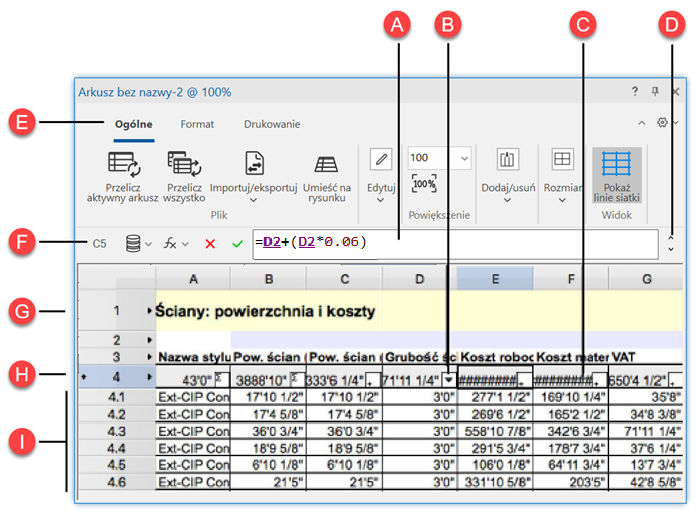
A: Pasek formuły B: Otwórz okno, aby edytować w nim zawartość kolumny C: Poszerz kolumnę, aby wyświetlić liczbę D: Zwiń/rozwiń pasek formuły E: Pasek narzędzi z zakładkami F: Pasek formuły G: Wiersz arkusza H: Wiersz nagłówka I: Podwiersze (wiersze rozwijane) |
Wiersze są numerowane kolejno, zaczynając od 1. Kolumny są oznaczone alfabetycznie począwszy od litery A. Podwiersze są ponumerowane chronologicznie, przy czym po numerze wiersza następuje punkt oraz kolejny numer. Zatem wiersz rekordu 2 ma następujące podwiersze: 2.1, 2.2, 2.3 itd. Litera kolumny i numer wiersza dla danej komórki tworzą adres komórki arkusza kalkulacyjnego, np. A4 lub D2 (podwiersze nie posiadają adresu komórki).
Istniejący arkusz (w pliku Vectorworks) pojawi się menu Okno > Arkusze kalkulacyjne. Zostaną w nim wyszczególnione wszystkie arkusze kalkulacyjne zawarte w tym pliku. Nazwy arkuszy kalkulacyjnych, poprzedzone znacznikiem wyboru, są w tym momencie otwarte. Aby otworzyć arkusz kalkulacyjny, zaznacz go w tym podmenu lub w Menedżerze zasobów, a następnie wybierz polecenie Otwórz w menu kontekstowym.
Arkusz kalkulacyjny zostanie otwarty w osobnym oknie. Będzie on posiadał własny pasek narzędzi i kilka menu kontekstowych.
Ponieważ arkusz kalkulacyjny został otwarty w osobnym oknie, nie zostanie on wydrukowany wraz z rysunkiem. Aby wyświetlić arkusz na rysunku, kliknij polecenie Umieść na rysunku w zakładce Ogólne w oknie arkusza. Podgląd obrazu arkusza pojawi się przy kursorze; kliknij, aby umieścić obraz w wybranym miejscu. Ewentualnie przeciągnij arkusz z Menedżera zasobów do ujęcia widoku. Jeśli arkusz jest już otwarty, obraz arkusza zostanie przekreślony na rysunku. Kliknij dwukrotnie zamknięty arkusz na rysunku, aby go otworzyć.
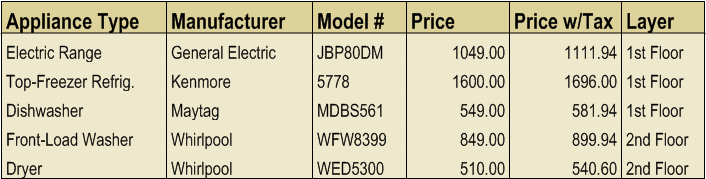
Obraz arkusza wyświetlany na rysunku można przeskalować lub podzielić na mniejsze części, aby umożliwić prawidłowy wydruk.

Potrzebujesz więcej informacji? Poproś o pomoc naszego wirtualnego asystenta Dexa! 