Okno arkusza
Pasek narzędzi na górze okna arkusza kalkulacyjnego zawiera kilka narzędzi pogrupowanych w trzech zakładkach. Poniżej paska narzędzi znajduje się pasek formuły z kontrolkami, które pozwalają definiować zawartość wierszy i kolumn arkusza. Wiersze i kolumny wyświetlają się pod paskiem formuły; kliknij prawym przyciskiem myszy numer wiersza, literę kolumny lub komórkę, aby otworzyć menu kontekstowe z dodatkowymi poleceniami.
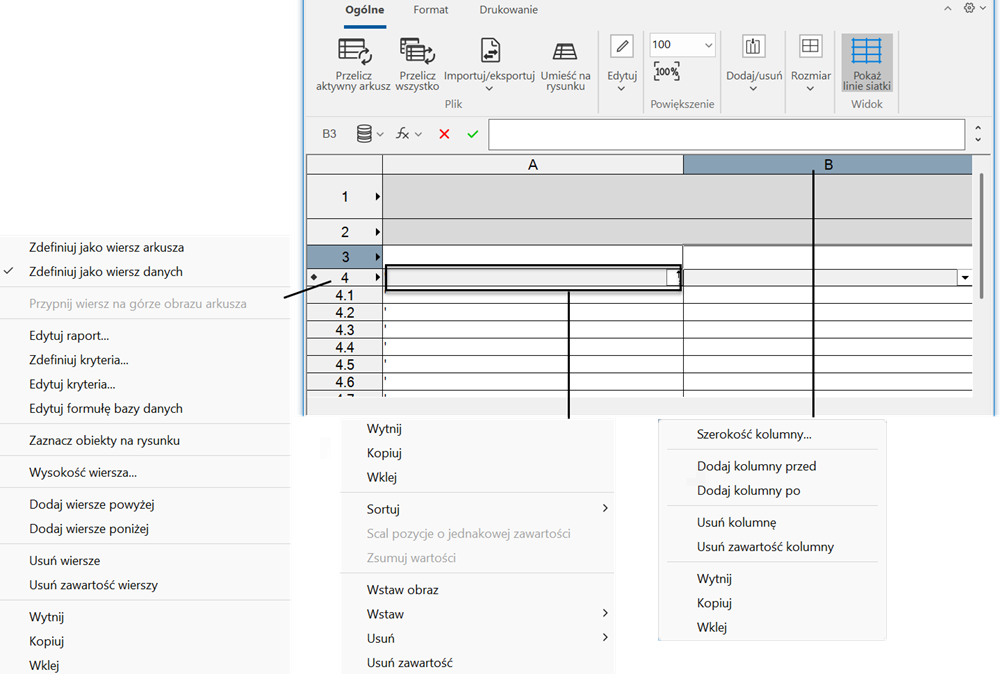
Od lewej do prawej: menu kontekstowe wiersza, menu kontekstowe komórki i menu kontekstowe kolumny
Arkusz kalkulacyjny: opcje ogólne
W prawym górnym rogu okna zawsze dostępne są następujące kontrolki.
Kliknij, aby pokazać/ukryć kontrolki.Kliknij, aby pokazać/ukryć kontrolki.


Arkusz kalkulacyjny: zakładka Ogólne
Kliknij, aby pokazać/ukryć narzędzia.Kliknij, aby pokazać/ukryć narzędzia.
|
Narzędzie |
Opis |
|
Przelicz aktywny arkusz |
Za pomocą tego polecenia przeliczony zostanie tylko aktualnie zaznaczony arkusz kalkulacyjny. Zostanie on zaktualizowany, jeżeli jest skorelowany. Opcjonalnie, kliknij prawym przyciskiem myszy obiekt arkusza na rysunku i wybierz Przelicz zaznaczony arkusz lub kliknij Przelicz w palecie Info dla zaznaczonego arkusza. |
|
Za pomocą tego polecenia wszystkie formuły we wszystkich arkuszach kalkulacyjnych (otwartych i zamkniętych) zostaną ponownie przeliczone, tak aby zaktualizować wszystkie wartości w komórkach. Dotyczy to również arkuszy kalkulacyjnych, dla których utworzono korelacje. Opcjonalnie, kliknij prawym przyciskiem myszy obiekt arkusza na rysunku i wybierz polecenie Przelicz wszystkie arkusze. |
|
|
Menu Importuj/eksportuj |
Importuj arkusz kalkulacyjny: otwórz okno dialogowe służące do importu danych; zob. Import arkuszy kalkulacyjnych Eksportuj arkusz kalkulacyjny: otwórz okno dialogowe służące do eksportu danych; zob. Eksport arkuszy kalkulacyjnych Wyślij dane do pliku Excel: gdy arkusz jest skorelowany z plikiem Excel, plik referencyjny zostanie zaktualizowany o zmiany wprowadzone w Vectorworks. Zob. Korelacje z plikiem Excel. Jeśli plik Excel jest otwarty podczas tej operacji, może być konieczne zamknięcie go i ponowne otwarcie, aby móc zobaczyć zmiany. |
|
Umieść na rysunku |
Użyj tego polecenia, aby uwzględnić obraz arkusza kalkulacyjnego zarówno na rysunku, jak i na wydruku. Podgląd obrazu arkusza pojawi się przy kursorze; kliknij, aby umieścić obraz w wybranym miejscu. Zob. Wstawianie arkusza do rysunku. |
|
Wytnij |
Usuwa tekst z zaznaczonych komórek i umieszcza go w schowku. |
|
Służy do kopiowanie zaznaczonego tekstu do schowka. Wyjściowy tekst pozostanie niezmieniony. |
|
|
Wkleja kopię zawartości schowka do wybranej komórki lub serii komórek. |
|
|
Usuń zawartość |
Użyj tego polecenia, aby usunąć zawartość wybranych komórek. |
|
Powiększenie |
Tutaj wyświetla się współczynnik powiększenia (w procentach). Wprowadź wartość lub wybierz jedną z wartości dostępnych na liście rozwijanej. Kliknij przycisk resetowania Możesz też obracać kółkiem myszy, przytrzymując klawisz Ctrl (Windows) lub Option (Mac), aby stopniowo zwiększać lub zmniejszać poziom powiększenia o 10%. Jeśli domyślne ustawienia myszy zostały zmodyfikowane, ta funkcja może nie działać poprawnie. Przykładowo, jeśli wprowadzisz wartość 0 dla liczby wierszy, o które dokument ma zostać przesunięty przy każdym ruchu kółka myszy, przewijanie kółkiem myszy nie będzie możliwe. (Ustawienia myszy, które są wymagane dla tej funkcji, uzależnione są od typu sprzętu). |
|
Menu wierszy |
Dodaj wiersze powyżej i Dodaj wiersze poniżej: wstaw do arkusza wiersze powyżej lub poniżej zaznaczonych wierszy. Liczba wierszy, które zostaną dodane, zależy od liczby zaznaczonych wierszy w arkuszu. Usuń wiersze: użyj tej opcji, aby usunąć zaznaczone wiersze. Jeśli chcesz dodać wiersze poniżej zaznaczenia, kliknij i przeciągnij prawy dolny róg arkusza. Uwaga: zachowaj ostrożność podczas wstawiania lub usuwania wierszy. W zależności od typu odwołań do komórek użytych w formułach, zmiany mogą wpłynąć na wartości zwracane przez formuły. |
|
Menu kolumn |
Dodaj kolumny przed i Dodaj kolumny po: wstaw do arkusza kolumny po lewej lub prawej stronie zaznaczonych kolumn. Liczba kolumn, które zostaną dodane, zależy od liczby zaznaczonych kolumn w arkuszu. Usuń kolumny: użyj tej opcji, aby usunąć zaznaczone kolumny. Jeśli chcesz dodać kolumny po prawej stronie, kliknij i przeciągnij prawy dolny róg arkusza. Uwaga: zachowaj ostrożność podczas wstawiania lub usuwania kolumn. W zależności od typu odwołań do komórek użytych w formułach, zmiany mogą wpłynąć na wartości zwracane przez formuły. |
|
|
Określ wysokość zaznaczonych komórek w wybranej jednostce. Opcjonalnie, przeciągnij linię podziału między numerami wierszy, aby dostosować wysokość wiersza. |
|
|
Określ szerokość zaznaczonych komórek w wybranej jednostce. Opcjonalnie, przeciągnij linię podziału między literami kolumn, aby dostosować wysokość wiersza. |
|
Automatycznie dopasuj wysokość |
Ustaw wysokość wiersza tak, aby automatycznie dopasowała się do zawartości zaznaczonych komórek. |
|
Szerokość domyślna |
Kliknij, aby zastosować do zaznaczonych kolumn domyślną szerokość. |
|
Pokaż linie siatki |
Włącz/wyłącz wyświetlanie linii siatki między wierszami i kolumnami w oknie arkusza. Jeśli do arkusza zastosowano atrybuty pióra (w palecie Atrybuty), to ustawienie wpływa również na widoczność siatki w obrazie arkusza na rysunku. Format krawędzi między rzędami i kolumnami można dostosować w zakładce Format (zob. sekcję poniżej). W takim przypadku należy odznaczyć opcję Pokaż linie siatki. |
 , aby powrócić do 100% powiększenia.

Arkusz kalkulacyjny: zakładka Format
Dostosuj układ i wygląd komórek arkusza. Po sformatowaniu wiersza nagłówka zaznaczone ustawienia będą miały zastosowanie do wszystkich podwierszy tego wiersza. Formatowanie ma również zastosowanie do obrazów arkuszy kalkulacyjnych, które są wyświetlone na rysunku.
Za pomocą palety Atrybuty można zastosować do obrazu atrybuty pióra i wypełnienie. Nie zaleca się stosowania do tego samego obiektu zarówno atrybutów, jak i formatowania pola, ponieważ może to doprowadzić do nieoczekiwanych efektów.
Kliknij, aby pokazać/ukryć narzędzia.Kliknij, aby pokazać/ukryć narzędzia.
|
Narzędzie |
Opis |
|
Format liczby |
Określ format zapisu liczb w zaznaczonych komórkach. Ogólny: zaznacz tę opcję, aby zastosować format domyślny. Liczby dziesiętne: zaznacz tę opcję, aby zastosować format liczb dziesiętnych. Wyznacz liczbę miejsc po przecinku i zaznacz pole separatora liczb tysięcznych, jeżeli chcesz go użyć. Format naukowy: zaznacz tę opcję, aby zastosować format naukowy. Wprowadź liczbę miejsc po przecinku. Format ułamkowy: zaznacz tę opcję, aby zastosować format ułamkowy. Określ dokładność zaokrąglenia dla ułamka. Procent: zaznacz tę opcję, aby zastosować format procentowy. Wprowadź liczbę miejsc dziesiętnych. Wymiar: zaznacz tę opcję, aby zastosować format wyświetlania wymiarów. Wymiary powierzchni: zaznacz tę opcję, aby zastosować format wyświetlania wymiarów powierzchni. Po liczbie zostanie użyta bieżąca jednostka powierzchni. Wymiary objętości: zaznacz tę opcję, aby zastosować format wyświetlania wymiarów objętości. Po liczbie zostanie użyta bieżąca jednostka objętości. Kąt: zaznacz tę opcję, aby zastosować format wyświetlania kąta. Określ dokładność i stosowany system: stopnie/minuty/sekundy lub liczby dziesiętne do ośmiu miejsc po przecinku. Data: zaznacz tę opcję, aby zastosować wybrany format daty. Typ boolowski: zaznacz tę opcję, aby zdefiniować zawartość komórek jako typ boolowski (0 = FAŁSZ/1 = PRAWDA). Tekst: zaznacz tę opcję, aby zastosować format tekstowy, nawet jeśli w ciągu znaków znajdują się cyfry. Prefiks: dla wszystkich opcji (oprócz Typu boolowskiego oraz Tekstu) możesz wprowadzić Prefiks (przedrostek). Jest to tekst, który zostanie dodany na początku zawartości komórki. Sufiks: dla wszystkich opcji (oprócz Typu boolowskiego oraz Tekstu) możesz wprowadzić Sufiks (przyrostek). Jest to tekst, który zostanie dodany na końcu zawartości komórki. |
|
Format obrazu (wymagana wersja branżowa Vectorworks) |
Określ format obrazu dla zaznaczonych komórek. Zob. Dodawanie obrazów do komórek arkusza kalkulacyjnego. Wskaż typ obrazu. Atrybuty 2D: wyświetlany jest prostokąt o tym samych atrybutach 2D co obiekt referencyjny. W przypadku ścian, płyt i stref ustawienia wypełnienia zostaną wyświetlone w rzucie 2D/głównym. Miniatura: wyświetlana jest miniatura obiektu referencyjnego w komórce. Jest to przydatne dla symboli 2D/3D oraz obiektów parametrycznych. Zaznacz inne opcje, aby zdefiniować skalę, widok, obrót i tryb renderowania miniatury. Określ rozmiar obrazu. Rozmiar automatyczny: obraz zostanie automatycznie dopasowany do rozmiaru komórki i zachowa odpowiednie proporcje, czyli nie zostanie rozciągnięty ani zdeformowany. Stały: wymiary obrazu są zdefiniowane przy użyciu opcji Wysokość i Szerokość. Wskaż żądane Jednostki. Skala warstwy: jeśli zaznaczono to pole, obraz zostanie wyświetlony w skali warstwy projektowej (dotyczy tylko miniatur). Skala niestandardowa: zaznacz tę opcję, aby wybrać żądaną skalę obrazu (dotyczy tylko miniatur). Zdefiniuj szczegóły widoku. Widok standardowy: wybierz spośród standardowych widoków Vectorworks żądany typ widoku (dotyczy tylko miniatur). Typ renderowania: zaznacz tryb renderowania obrazu (Tryb szkieletowy, Tryb cieniowania lub Pokaż linie ukryte). W widokach 3D są dostępne wszystkie opcje renderowania, natomiast w rzucie 2D/głównym jedynie tryb szkieletowy. Ten parametr jest dostępny tylko dla miniatur. Komponent: zaznacz, jaki komponent 2D/3D chcesz wyświetlić w przypadku symboli i obiektów parametrycznych w arkuszu. Dostępne opcje zależą od wybranego widoku. Orientacja: wskaż kąt obrotu obrazu w rzucie 2D/głównym (tylko dla miniatur). Margines: zdefiniuj Rozmiar marginesu wokół obrazu wyrażony we wskazanych Jednostkach. |
|
Styl wypełnienia tła |
Określ styl wypełnienia tła zaznaczonych komórek. Brak: usuń wypełnienie. Jednolite: zastosuj wypełnienie tła w wybranym kolorze. Wzór: zastosuj wypełnienie wybranym wzorem z określonymi kolorami pierwszego planu i tła. |
|
Obramowanie |
Zdefiniuj opcje obramowania zaznaczonych komórek. W górnej części okna podręcznego wybierz ustawienia grubości, stylu i koloru linii. Określ, do których części zaznaczonych komórek zastosować ustawienia. Brak obramowania: usuń całe obramowanie. Ramka: włącz/wyłącz wyświetlanie obramowania zewnętrznych krawędzi. Wewnętrzne krawędzie: włącz/wyłącz wyświetlanie obramowania wewnętrznych krawędzi. Obramowanie niestandardowe to interaktywny podgląd bieżących ustawień. Kliknij jedną z wyświetlonych linii obramowania, aby zastosować bieżące ustawienia grubości, stylu i koloru tylko do tej linii. |
|
Opcje tekstu |
Wyznacz typ czcionki, jej rozmiar, styl i koloru tekstu w zaznaczonych komórkach. |
|
Opcje wyrównania |
Zaznacz typ wyrównania tekstu (pionowe lub poziome) względem obramowania komórki.
|
|
Scal zaznaczone komórki
|
Zaznacz tę opcję, aby scalić zaznaczone komórki. Formatowanie komórek i krawędzi, jak również zawijanie tekstu stosuje się raczej do grupy komórek, a nie na poszczególnych komórek. Jedynie dane i formatowanie górnej lewej komórki w grupie zostaną zachowane po scaleniu komórek. Dane i formatowanie innych komórek zostaną utracone podczas scalania. Aby rozdzielić scalone komórki, zaznacz grupę komórek, a następnie kliknij ponownie przycisk scalania. |
|
Zawijaj tekst w zaznaczonych komórkach
|
Zaznacz tę opcję, aby aktywować zawijanie tekstu. Tekst, którego szerokość przekroczy szerokość pola, zostanie zawinięty do następnego wiersza tego samego pola. Wysokość wiersza zostanie automatycznie dostosowana. Jeżeli odznaczono tę opcję, tekst, który jest zbyt długi i nie mieści się w komórce, przechodzi do sąsiednich komórek. Jeżeli sąsiednie komórki zawierają treść, ich tekst, który nie zawija się, może zostać skrócony. Liczby, których długość przekracza szerokość komórki, są wyświetlane ze znakiem kratki #. |
|
Ustaw orientację poziomą/pionową tekstu
|
Użyj tej opcji, aby wyświetlić tekst poziomo lub pionowo. |
 : Tekst do lewej, numeracja do prawej
 : Do lewej
 : Do prawej
 : Wyrównanie w poziomie: wyśrodkuj
 : Tekst i numeracja do dołu
 : Wyrównanie w pionie: do dołu
 : wyrównanie w pionie: do góry
 : Wyrównanie w pionie: wyśrodkuj


Arkusz kalkulacyjny: zakładka Drukowanie
Kliknij, aby pokazać/ukryć narzędzia.Kliknij, aby pokazać/ukryć narzędzia.
|
Narzędzie |
Opis |
|
Menu Drukuj |
Drukuj: zostanie otwarte okno dialogowe „Drukuj” z opcjami wydruku bieżącego arkusza. Jest to jedyny sposób, aby wydrukować arkusz kalkulacyjny, chyba że arkusz jest umieszczony w rysunku. Ustawienia drukowania: użyj tej opcji, aby otworzyć okno dialogowe „Ustawienia drukarki”. Okno to nie odbiega od okna Ustawienia strony, oprócz parametru Dopasuj. Te ustawienia wydruku mają zastosowanie tylko do arkusza. Z listy Dopasuj wybierz żądany typ skali. Jeśli zaznaczysz opcję Skala niestandardowa, w polu Skala możesz wpisać żądaną skalę. Skalowanie odbywa się zawsze symetrycznie oraz przy zachowaniu proporcji. Przyjęte ustawienia będą miały zastosowanie do wszystkich kolejnych arkuszy kalkulacyjnych. Ustawienia, zdefiniowane w tym oknie, będą mieć zastosowanie wyłącznie do wydruku, a nie do widoku arkusza na rysunku. |
|
Marginesy strony |
Ustaw rozmiar marginesów drukowanej strony we wskazanych jednostkach. |
|
Nagłówek/Stopka |
Ustaw nagłówek i stopkę do wydruku. |
|
Drukuj nagłówki |
Uwzględnij na wydruku oznaczenia kolumn i wierszy (litery i numery) widoczne w arkuszu. |
|
Drukuj nagłówki danych |
Uwzględnij na wydruku wiesze nagłówków danych. |
Arkusz: pasek formuły
Kliknij, aby pokazać/ukryć kontrolkiKliknij, aby pokazać/ukryć kontrolki
|
Narzędzie |
Opis |
|
Aktywna komórka |
Wyświetla się tu adres aktywnej komórki, np. A2 lub F10. |
|
Baza danych
|
Dostępność tych poleceń zależy od konfiguracji arkusza i zaznaczonych elementów. Wiersz arkusza: przekształć wiersz bazy danych w wiersz arkusza. Wszystkie podwiersze i powiązane z nimi informacje zostaną usunięte. Wszystkie formuły w kolumnach wiersza nagłówka pozostaną bez zmian. To polecenie w żaden sposób nie wpływa na wiersze arkusza kalkulacyjnego. Wiersz danych: przekształć wiersz arkusza w wiersz danych. Na ekranie otworzy się okno dialogowe „Kryteria”. Zob. Okno dialogowe Kryteria. To polecenie w żaden sposób nie wpływa na wiersze danych. Pokaż wiersz nagłówka: klikając to polecenie, możesz ukryć lub wyświetlić wiersze nagłówka danych. Utwórz/Edytuj raport: na ekranie zostanie wyświetlone okno „Utwórz raport” (dla wiersza arkusza) lub „Edytuj raport” (dla wiersza danych). Wprowadź kryteria dla obiektów i danych, które mają zostać uwzględnione w raporcie; zob. Tworzenie raportów. Zdefiniuj kryteria: na ekranie otworzy się okno dialogowe „Kryteria”. Możesz zdefiniować w nim kryteria, zgodnie z którymi będą generowane podwiersze. Ta opcja jest dostępna tylko dla wiersza nagłówka. Edytuj kryteria: na ekranie otworzy się okno dialogowe „Kryteria”. Możesz edytować w nim kryteria, zgodnie z którymi będą generowane podwiersze. Ta opcja jest dostępna tylko dla wiersza nagłówka. Edytuj formułę bazy danych: zaznacz to polecenie, aby skopiować formułę z wiersza danych i wkleić ją w polu formuły w celu edycji. Zaznaczony wiesz arkusza zostanie przekształcony w wiersz danych. Zaznacz obiekty na rysunku: użyj tego polecenia, aby zaznaczyć wszystkie obiekty na rysunku, które spełniają kryteria dla wiesza danych (tylko dla wiersza nagłówka). Zaznacz obiekt: gdy zaznaczony jest podwiersz, za pomocą tej opcji możesz zaznaczyć pojedynczy powiązany z nim obiekt na rysunku. |
|
Menu funkcji
|
Wstaw funkcję: na ekranie otworzy się okno dialogowe „Funkcje”. Zaznacz na liście funkcję, którą chcesz zastosować do bieżącej formuły. Zob. Wprowadzanie formuł do komórek arkusza kalkulacyjnego. Wstaw kryteria: na ekranie otworzy się okno dialogowe „Kryteria”. Zaznacz kryteria, które chcesz zastosować do bieżącej formuły. Wstaw obraz: wstaw funkcję IMAGE() do formuły zaznaczonej komórki; zob. Dodawanie obrazów do komórek arkusza kalkulacyjnego (wymagana wersja branżowa Vectorworks). |
|
Przyciski zatwierdzania/anulowania |
|
|
Pole formuły |
Wyświetlana jest tu stała wartość lub formuła aktywnej komórki arkusza; zob. Wprowadzanie wartości stałych do komórek arkusza kalkulacyjnego oraz Wprowadzanie formuł do komórek arkusza kalkulacyjnego. Aby rozwinąć lub zwinąć to pole, kliknij strzałkę po jego prawej stronie lub przeciągnij dolną krawędź pola w górę lub w dół. |


 : Zatwierdź tekst wprowadzony w polu formuły. Możesz to również zrobić, wciskając Enter.
  : Aby anulować tekst wprowadzony w polu formuły, kliknij czerwony krzyżyk lub naciśnij klawisz Esc.
Arkusz: menu kontekstowe wiersza
Większość poleceń tego menu jest również dostępna z poziomu paska narzędzi arkusza i paska formuły. Polecenia opisane poniżej są dostępne tylko w menu kontekstowym.
Kliknij, aby pokazać/ukryć polecenia.Kliknij, aby pokazać/ukryć polecenia.
|
Polecenie |
Opis |
|
Przypnij wiersz na górze obrazu arkusza (Tylko wiersze arkusza) |
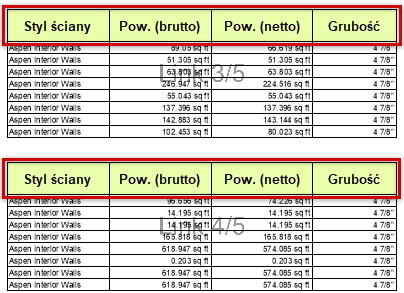
Jeśli obraz arkusza na rysunku ma być dzielony poziomo, wybierz tę opcję dla wiersza arkusza, który ma pojawiać się na górze każdego obrazu w serii połączonych obrazów. Zob. Przycinanie i dzielenie obrazu arkusza.
|
|
Zaznacz (Tylko podwiersze bazy danych) |
Użyj tego polecenia, aby zaznaczyć pojedynczy obiekt na rysunku, które spełnia kryteria dla wiesza danych. |
Arkusz: menu kontekstowe komórki
Większość poleceń tego menu jest również dostępna z poziomu paska narzędzi arkusza i paska formuły. Polecenia opisane poniżej są dostępne tylko w menu kontekstowym.
Kliknij, aby pokazać/ukryć polecenia.Kliknij, aby pokazać/ukryć polecenia.
|
Polecenie |
Opis |
|
Sortuj |
Zaznacz tę opcję, aby posortować podwiersze w porządku rosnącym lub malejącym według zawartości tej kolumny. Po wykonaniu operacji w rogu komórki nagłówka pojawią się strzałka, skierowana w dół lub w górę, oraz liczba. Liczba ta określa hierarchię sortowania dla danej kolumny i jest przyznawana zgodnie z kolejnością,w jakiej zdefiniowano sortowanie. W każdej grupie podwierszy można posortować maksymalnie 20 kolumn. Ta opcja nie ma zastosowania do komórek zawierających obrazy (wymagana wersja branżowa Vectorworks). |
|
Scal pola o jednakowej zawartości |
Zaznacz tę opcję, aby podsumować podwiersze na podstawie zawartości zaznaczonej kolumny. Jeśli w tej kolumnie występują podwiersze o identycznej zawartości, zostaną one zgrupowane i wyświetlone w jednym wierszu. W rogu wiersza nagłówka pojawi się znak Jeśli suma zsumowanych podwierszy jest taka sama jak w innych kolumnach, wartość ta zostanie wyświetlona, w przeciwnym razie pojawi się znak „---”, aby wskazać, że wartości są różne. Ta opcja nie ma zastosowania do komórek zawierających obrazy (wymagana wersja branżowa Vectorworks). |
|
Po wykonaniu polecenia Scal pola o jednakowej zawartości zaznacz to polecenie, aby dodać do siebie wartości w kolumnie. W rogu wiersza nagłówka pojawi się znak +. Weźmy przykładowo rekord Okno, który został posortowany na podstawie kolumny ID okna, do której zastosowano sumowanie identycznych pozycji. Gdy zastosujesz polecenie Zsumuj wartości do kolumny Cena, zostanie wyświetlona łączna cena wszystkich okien z określonym ID. Ta opcja nie ma zastosowania do komórek zawierających obrazy (wymagana wersja branżowa Vectorworks). |
|
|
Wybierz z listy (wymagana wersja branżowa Vectorworks) |
Użyj tego polecenia do modyfikowania danych obiektu, jeśli komórka znajduje się w podwierszu i zawiera pole, do którego można wprowadzać tylko predefiniowane wartości. Przykładowo: chcesz zmienić styl parapetu w kilku oknach, które są skojarzone z rekordem Okna. W tym celu zaznacz komórki odnoszące się do parapetów w oknach przeznaczonych do dostosowania i kliknij je prawym przyciskiem myszy. Zaznacz inny typ parapetu z listy rozwijanej, aby zmienić dane zarówno w arkuszu kalkulacyjnym, jak i w rekordzie obiektu. |
 .
.
Potrzebujesz więcej informacji? Poproś o pomoc naszego wirtualnego asystenta Dexa! 