Definiowanie wierszy
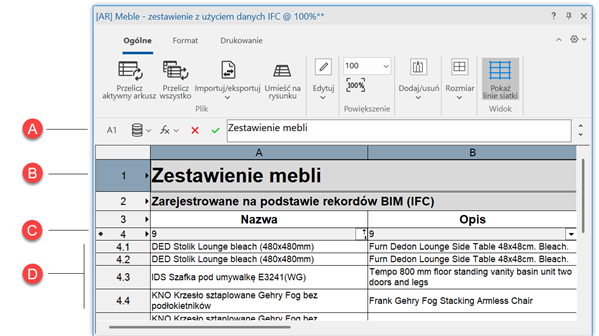
Arkusze mogą składać się z dwóch typów wierszy: z wierszy arkusza kalkulacyjnego oraz wierszy danych (bazy danych). Wiersze arkusza kalkulacyjnego zazwyczaj zawierają objaśnienia. Natomiast wiersz danych (bazy danych) składa się z wiersza nagłówka oraz podwierszy, które zawierają dane odnoszące się do określonych obiektów na rysunku. Wiersz nagłówka można rozpoznać po symbolu rombu, znajdującym się obok numeru wiersza, jak również po szarym tle oraz przycisku w prawym rogu każdej komórki.
Wiersze danych mogą zawierać trzy rodzaje danych: stałe (w tym tekst i liczby), formuły oraz obrazy (wymagana wersja branżowa Vectorworks). Dodatkowo komórki mogą zwierać odwołanie do innej komórki w tym samym arkuszu kalkulacyjnym lub w innym arkuszu kalkulacyjnym.
Informacje tekstowe pozwalają opisać cel arkusza kalkulacyjnego oraz oznakować kolumny.
Formuły umożliwiają wykonywanie obliczeń na podstawie danych na rysunku. Formuła może zawierać proste równanie matematyczne, ale również wbudowane funkcje. Vectorworks udostępnia szereg funkcji matematycznych (np. pierwiastek kwadratowy), jak również funkcje, które pobierają dane z rysunku (np. funkcja, która zwraca objętość zaznaczonych obiektów). Aby uzyskać więcej informacji na temat dostępnych funkcji, zob. Funkcje arkuszy kalkulacyjnych.
Obrazy natomiast dostarczają informacji graficznych o obiektach w arkuszu kalkulacyjnym. Za pomocą obrazów można utworzyć legendę do rysunku (wymagana wersja branżowa Vectorworks).
W tym przykładzie wiersz arkusza 1 zawiera tytuły kolumn. Wiersz nagłówka 2 został tak zdefiniowany, aby uwzględniał wszystkie obiekty na rysunku, które są skojarzone z rekordem Urządzenie. Podwiersze 2.1 do 2.5 reprezentują pięć obiektów na rysunku, które spełniają te kryteria. Kolumny od A do D zawierają dane z pól w rekordzie Urządzenia: rodzaj urządzenia, producenta, numer modelu i cenę. Kolumna E zawiera formułę, która używa wartości w kolumnie D do obliczania ceny, włącznie z VAT. Kolumna F wskazuje, w której warstwie projektowej obiekt znajduje się na rysunku.
|
A: Pasek formuły B: Wiersz arkusza C: Wiersz nagłówka D: Podwiersze (wiersze rozwijane) |
Wiersze arkusza
|
Polecenie |
Lokalizacja |
|
Wiersz arkusza |
|
 Menu bazy danych na pasku formuły arkusza
Wiersze arkusza służą do opisowych informacji, takich jak: tytuły kolumn, sumy, legendy i ogólne obliczenia.
Aby zdefiniować wiersz jako wiersz arkusza, wykonaj następujące kroki:
Kliknij numer wiersza, który chcesz zmodyfikować, i wybierz polecenie.
Możesz też kliknąć prawym przyciskiem myszy numer wiersza, który chcesz przekształcić, i wybrać Zdefiniuj jako wiersz arkusza.
Komórki w wierszu pozostaną puste aż do momentu zdefiniowania ich zawartości. Zaznacz komórkę i wprowadź żądane dane w polu formuły na pasku formuły.
Aby wprowadzić tekst i liczby, przejdź do zagadnienia Wprowadzanie wartości stałych do komórek arkusza kalkulacyjnego.
Aby wprowadzić formułę, przejdź do zagadnienia Wprowadzanie formuł do komórek arkusza kalkulacyjnego.
Aby wprowadzić odwołanie do innych komórek, przejdź do zagadnienia Odwołanie do innych komórek w arkuszu.
Aby wstawić obraz, przejdź do zagadnienia Dodawanie obrazów do komórek arkusza kalkulacyjnego.
Wiersze danych
|
Polecenie |
Lokalizacja |
|
Wiersz danych |
|
Wiersze danych (bazy danych) zawierają dane, kalkulacje lub obrazy, które są powiązane z obiektami na rysunku. Definiując wiersz jako wiersz danych, określasz, które obiekty mają zostać uwzględnione w podwierszach (w tym celu należy zaznaczyć żądane kryteria). Przykładowo zakładasz, że nagłówek wiersza ma zawierać wszystkie symbole krzeseł na rysunku. Jeśli żaden obiekt nie spełnia podanych kryteriów nagłówka, podwiersze nie zostaną utworzone. W ten sposób można utworzyć zestawienie wszystkich krzeseł w hotelu lub tylko zielonych foteli (berżer) w apartamentach.
Wyznacz dla każdej kolumny wiersza nagłówka typ danych dotyczących obiektów, które mają zostać wyświetlone. Kolumna może wyświetlać określone atrybuty obiektów, ujętych w podwierszach, takie jak klasa obiektu lub warstwa, w której znajduje się obiekt. Poza tym kolumna może również uwzględniać pola rekordu, który jest skojarzony z obiektem. Dodatkowo zawiera - podobnie jak komórka arkusza kalkulacyjnego - stałą, obraz lub formułę.
Aby zdefiniować wiersz jako wiersz danych, wykonaj następujące kroki:
Wykonaj jedną z następujących czynności:
Najprościej jest kliknąć prawym przyciskiem myszy numer wiersza do przekształcenia i wybrać Utwórz raport (lub Edytuj raport, jeśli edytujesz istniejący wiersz). Następnie określ kryteria bazy danych i kolumny do wyświetlenia, zgodnie z opisem w zagadnieniu Tworzenie raportów.
Aby utworzyć wiersz danych wraz z podwierszami, skorzystaj z funkcji: Database(criteria).
Jeśli jesteś bardziej zaawansowanym użytkownikiem arkuszy kalkulacyjnych, wybierz Wiersz danych na pasku formuły (lub kliknij wiersz prawym przyciskiem myszy i wybierz Baza danych), a następnie wykonaj poniższe kroki.
W oknie Kryteria wskaż obiekty, które mają zostać powiązane z rekordem. Zob. Okno dialogowe Kryteria.
Pod wierszem nagłówka zostanie utworzony podwiersz oddzielny dla każdego obiektu, który spełnia określone kryteria. Kolumny pozostaną puste, aż do momentu gdy użytkownik wskaże dane obiektu, które mają zostać wyświetlone w każdej kolumnie.
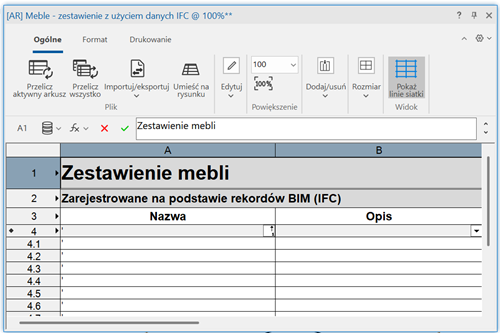
Wyznacz dla każdej kolumny wiersza nagłówka typ danych dotyczących obiektów, które mają zostać wyświetlone.
Aby wyświetlić proste właściwości obiektu (np. warstwę czy klasę) lub parametry rekordu (np. kolor lub cenę), przejdź do zagadnienia Definiowanie funkcji lub pola w kolumnie bazy danych.
Aby wyświetlić wyniki formuły dla każdego obiektu, przejdź do zagadnienia Wprowadzanie formuł do komórek arkusza kalkulacyjnego.
Aby wyświetlić pojedynczy obraz, wybierz Wstaw obraz z menu funkcji ( ) na pasku formuły. Kliknij prawym przyciskiem myszy komórkę i zaznacz w polecenie Dodaj obraz. Zob. Dodawanie obrazów do komórek arkusza kalkulacyjnego.
Komórki podwierszy wyświetlają żądane informacje. Każda komórka wiersza nagłówka pokazuje łączną liczbę znalezionych obiektów lub - jeżeli kolumna zwraca dane liczbowe - sumę wszystkich podwierszy. Dane w kolumnach można sortować oraz sumować (zob. Arkusz: menu kontekstowe komórki).
Jeśli to konieczne, edytuj arkusz po dodaniu wszystkich danych. Na przykład utwórz dodatkowe wiersze lub kolumny, zmień czcionkę lub dodaj kolor.
Definiowanie wiersza danych
Wiersz danych można z powrotem zdefiniować jako wiersz arkusza.
Aby przekształcić wiersz danych w wiersz arkusza, wykonaj następujące kroki:
Kliknij numer wiersza, który chcesz przekształcić.
Wybierz Wiersz arkusza z menu bazy danych na pasku formuły.
To polecenie pozwala usunąć kryteria i podwiersze z arkusza kalkulacyjnego. Wszystkie formuły w kolumnach wiersza nagłówka pozostaną bez zmian.
Potrzebujesz więcej informacji? Poproś o pomoc naszego wirtualnego asystenta Dexa! 