Obrazowanie głębi w oknie widoku
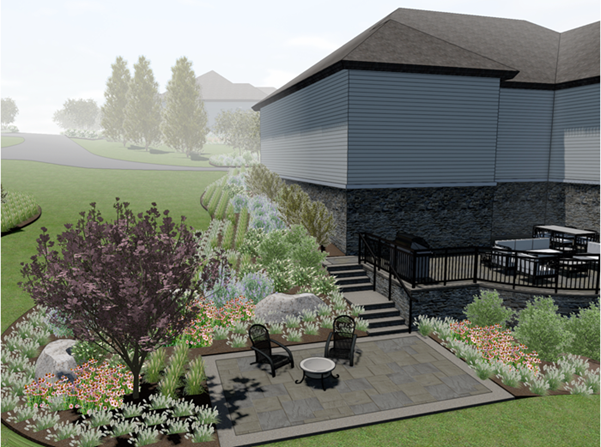
Okna widoku w arkuszach prezentacji i okna przekroju (w tym okna rozwinięć ścian wewnętrznych) renderowane w Trybie cieniowania lub trybie Nie pokazuj linii ukrytych oferują opcje obrazowania głębi pozwalające bardziej realistycznie odzwierciedlić odległość obiektu od obserwatora. Aby włączyć obrazowanie głębi w oknie widoku w Trybie cieniowania, zdefiniuj i zastosuj gradient zmniejszający nasycenie koloru wypełnień obiektów wraz ze wzrostem odległości. Aby włączyć obrazowanie głębi w oknie widoku w trybie Nie pokazuj linii ukrytych, ustaw wartości tonalne i/lub grubość linii tak, aby zanikały one wraz z odległością.
W przypadku okien widoku korzystających ze stylu obrazowanie głębi, podobnie jak inne ustawienia renderowania, jest dostępne tylko wtedy, gdy tryb renderowania jest zdefiniowany wg wystąpienia.
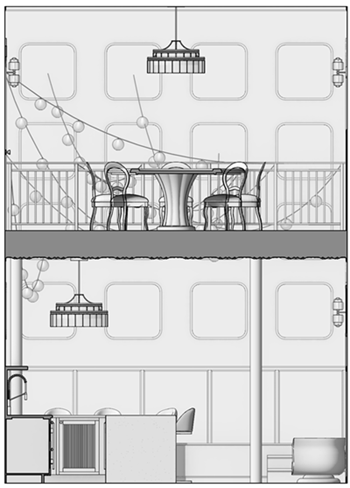
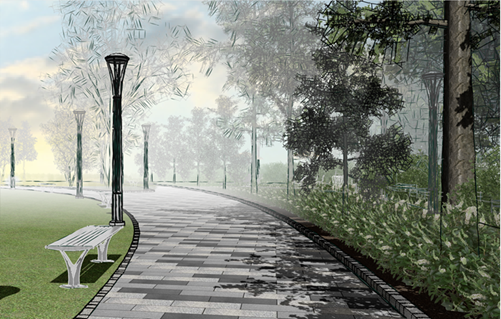
Ponieważ obrazowanie głębi jest w równej mierze wyborem estetycznym co wynikającym z aspektów technicznych, interaktywne kontrolki w oknach dialogowych „Tryb cieniowania - ustawienia” i „Renderowanie linii” pozwalają na użycie dwóch znaczników punktowych do regulacji gradientów i linii w różnych punktach w całym zakresie głębi renderingu. Zmiany w obrazowaniu głębi w przypadku Trybu cieniowania są widoczne w podglądzie na żywo, co pozwala na dostosowanie ustawień w czasie rzeczywistym. Zmiany wprowadzane w oknie dialogowym „Renderowanie linii” nie są widoczne w czasie rzeczywistym, ale wyświetlają się od razu po jego zamknięciu, więc nie trzeba aktualizować okna widoku.
Obrazowanie głębi ma zastosowanie do całego zakresu głębi okna widoku, od najbliższego obiektu w widoku (lub płaszczyzny przekroju dla okna przekroju) do najdalszego obiektu w widoku (lub granicy okna przekroju). W przypadku okien widoku niebędących przekrojami przydatne może być wyświetlenie okna widoku z użyciem bryły kadrującej, aby ograniczyć zasięg obrazowania głębi.
Aby włączyć obrazowanie głębi w oknach widoku w arkuszach prezentacji lub oknach przekroju:
Postępuj zgodnie z jedną z opisanych poniżej metod pracy:
Aby zastosować obrazowanie głębi podczas tworzenia okna widoku lub stylu okna widoku, w którym używasz renderowania w Trybie cieniowania lub trybie Nie pokazuj linii ukrytych, kliknij Ustawienia w sekcji „Renderowanie płaszczyzn” okna dialogowego dialogowym albo, jeśli korzystasz z trybu Nie pokazuj linii ukrytych do Renderowania krawędzi kliknij Ustawienia w sekcji „Renderowanie krawędzi”.
Aby zastosować obrazowanie głębi do zaznaczonego okna widoku, w którym używasz renderowania w Trybie cieniowania lub trybie Nie pokazuj linii ukrytych, w palecie Info kliknij Ustawienia w sekcji „Renderowanie płaszczyzn” albo, jeśli korzystasz z trybu Nie pokazuj linii ukrytych do Renderowania krawędzi kliknij Ustawienia w sekcji „Renderowanie krawędzi”.
Jeśli okno widoku korzysta z renderowania płaszczyzn w Trybie cieniowania i renderowania krawędzi w trybie Nie pokazuj linii ukrytych, każdy z nich można dostosować osobno, aby nałożyć na siebie efekty obrazowania głębi.
Otworzy się okno dialogowe „Tryb cieniowania - ustawienia” lub „Renderowanie linii”, z zakładką „Obrazowanie głębi”, która jest dostępna tylko wtedy, gdy okno jest otwierane w opisywanym kontekście.
W zakładce „Obrazowanie głębi” włącz pożądany efekt, a następnie dokonaj niezbędnych poprawek dla każdego znacznika punktowego, aby zmienić gradient lub zanikanie/grubość linii w miarę zwiększania odległości.
Może być konieczne przeprowadzenie kilku prób i powtórzenia poprawek dla każdego okna widoku, aby wyglądało ono dokładnie tak, jak chcesz.
Tryb cieniowania - ustawienia
Kliknij, aby pokazać/ukryć parametry.Kliknij, aby pokazać/ukryć parametry.
|
Parametry |
Opis |
|
Zakładka Ogólne/Kamera/Jakość |
Te zakładki i parametry nie są związane z obrazowaniem głębi; zob. Tryb cieniowania - ustawienia |
|
Obrazowanie głębi |
Dostępne, gdy okno dialogowe jest otwierane z palety Info okna widoku w arkuszu prezentacji lub przekroju. |
|
Włącz obrazowanie głębi |
Włącz/wyłącz obrazowanie głębi w oknie widoku. |
|
Pozycja |
Wskazuje lokalizację (0.0–1.0) wybranego znacznika punktowego w całym zakresie głębi renderingu. |
|
Podgląd gradientu |
Na tym pasku zostanie wyświetlony podgląd gradientu. Pasek reprezentuje cały zakres głębi renderu, od najbliższych do najdalszych widocznych obiektów. |
|
Znacznik punktowy
|
Określa pozycje początkowe i końcowe dla gradientu wzdłuż zakresu głębi. Lewy znacznik reprezentuje najbliższe obiekty w oknie widoku, a prawy znacznik reprezentuje tylną część obiektu lub obszaru okna widoku. Przeciągnij znacznik punktowy do nowej lokalizacji w obszarze podglądu gradientu i określ jego krycie poniżej. Renderowane obszary na lewo od lewego znacznika i na prawo od prawego znacznika zachowują takie samo krycie jak znacznik. |
|
Krycie |
Określ krycie dla zaznaczonego znacznika, przeciągając suwak w lewo w celu zredukowania krycia lub wprowadź wartość procentową (0-100) w polu z prawej strony suwaka. Gradienty nie stają się przezroczyste, by uwidocznić obiekty umieszczone za nimi w miarę zmniejszania się poziomu krycia; kolor jest po prostu wygaszany. |

Opcje renderowania linii
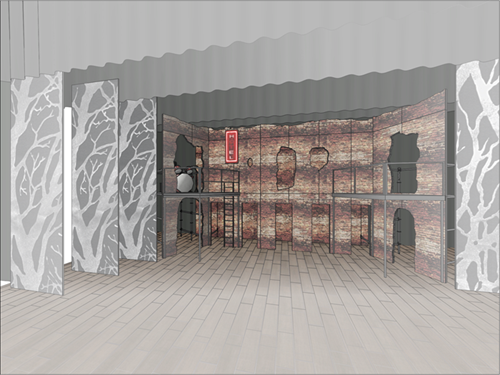
Gdy po raz pierwszy zastosujesz obrazowanie głębi do okna widoku w trybie Nie pokazuj linii ukrytych, musisz zaktualizować okno, aby zobaczyć efekty. Kolejne zmiany w obrazowaniu głębi są stosowane automatycznie.
Kliknij, aby pokazać/ukryć parametry.Kliknij, aby pokazać/ukryć parametry.
|
Parametry |
Opis |
|
Ogólne |
Te zakładki i parametry nie są związane z obrazowaniem głębi; zob. Renderowanie linii - ustawienia |
|
Obrazowanie głębi |
Dostępne, gdy okno dialogowe jest otwierane z palety Info okna widoku w arkuszu prezentacji lub przekroju. |
|
Pozycja
|
Wskazuje lokalizację (0.0–1.0) wybranego znacznika punktowego w całym zakresie głębi renderingu. |
|
Podgląd grubości linii (Pierwszy pasek podglądu) |
Na tym pasku zostanie wyświetlony podgląd grubości linii. Pasek reprezentuje cały zakres głębi renderu, od najbliższych do najdalszych widocznych obiektów. |
|
Podgląd zanikania linii (Drugi pasek podglądu) |
Na tym pasku zostanie wyświetlony wartości tonalnej grubości linii. Pasek reprezentuje cały zakres głębi renderu, od najbliższych do najdalszych widocznych obiektów. |
|
Znacznik punktowy
|
Określa pozycje początkowe i końcowe dla ustawień zanikania/grubości linii wzdłuż zakresu głębi. Lewy znacznik reprezentuje najbliższe obiekty w oknie widoku, a prawy znacznik reprezentuje tylną część obiektu lub obszaru okna widoku. Przeciągnij znacznik punktowy do nowej lokalizacji w obszarze podglądu gradientu i określ zanikanie i/lub grubość linii w tym punkcie. Renderowane obszary na lewo od lewego znacznika i na prawo od prawego znacznika zachowują takie same wartości ustawień jak znacznik. Chociaż znaczniki punktowe znajdują się na podglądzie zanikania linii, ustawienie pozycji jest takie samo dla grubości linii i kreskowania powierzchni.
|
|
Grubość linii |
Zdefiniuj stopień zanikania i grubość renderowanych linii. |
|
Zanikanie linii |
Zdefiniuj poziom zmiany wartości tonalnej linii w miarę wzrastania odległości. Zmiana krycia zaczyna się od oryginalnej wartości atrybutu lub klasy ustawionej dla linii, więc jeśli linia ma już nasycenie poniżej 100%, zanikanie linii zaczyna się od tej wartości, a nie od 100. Określ krycie dla zaznaczonego znacznika, przeciągając suwak wartości tonalnej w lewo w celu zredukowania krycia lub wprowadź wartość procentową (0-100) w polu z prawej strony suwaka. Wybierz Płynne zanikanie (dłuższy czas), aby podzielić linię na krótsze odcinki, których krycie płynnie zanika; ta opcja spowolni renderowanie okna widoku w dużych plikach. |
|
Grubość linii |
Zdefiniuj poziom zmiany grubości linii w miarę wzrastania odległości. Ustawienia te modyfikują wszystkie atrybuty klas, nadpisania grubości linii i skalowanie zastosowane w ustawieniach okna widoku. Dla wybranego znacznika punktowego wybierz Grubość skalowana i przeciągnij suwak do wartości między 0% a 200% lub wprowadź wartość procentową, albo wybierz Stała grubość i ustaw stałą grubość linii w wybranym punkcie. Aby wskazać grubość linii niedostępną dla grubości stałej, kliknij Ustaw grubość na liście i wprowadź wartość oraz jednostki. Grubość skalowana nadaje się szczególnie do pokazania, jak obiekty zanikają wraz z odległością, co jest typowe dla widoku perspektywicznego. Stała grubość sprawdzi się lepiej do podkreślania względnej odległości pomiędzy różnymi obiektami w widoku przekroju. Wybierz Zwężanie (dłuższy czas), aby podzielić linię na krótsze odcinki, które się płynnie zwężają; ta opcja spowolni renderowanie w dużych plikach. |
|
Grubość kreskowania powierzchni |
|
|
Skaluj grubość linii kreskowania powierzchni |
Użyj tej opcji, aby zastosować osobną skalę dla kreskowań powierzchni, niezależnie od ustawień grubości linii. Pozwala to na wyświetlanie kreskowań powierzchni jako jaśniejszych i/lub cieńszych niż obrysy.
Dla wybranego znacznika punktowego przeciągnij suwak Grubość skalowana w lewo, aby zmniejszyć skalę w stosunku do obrysów, lub wprowadź procentową wartość skali (0–100) po prawej stronie suwaka. |
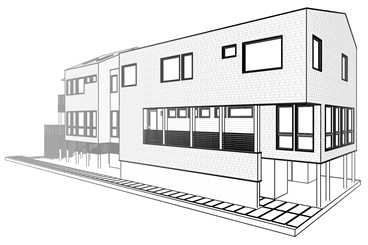
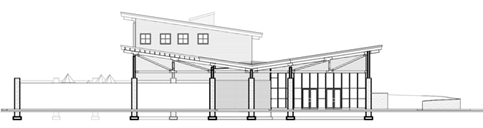
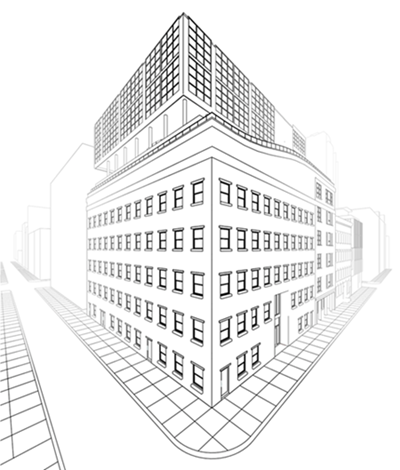
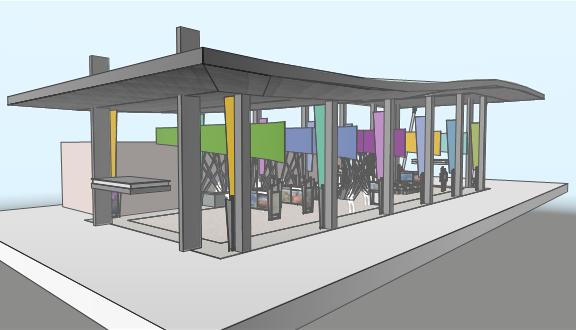
Gdy dla okna widoku ustawiono Renderowanie płaszczyzn w Trybie cieniowania i Renderowanie krawędzi w trybie Nie pokazuj linii ukrytych, obrazowanie głębi można zastosować do obu trybów, aby nałożyć na siebie efekty.

Potrzebujesz więcej informacji? Poproś o pomoc naszego wirtualnego asystenta Dexa! 