Insérer de la quincaillerie avec des outils interiorcad
Éditer/Adapter la bibliothèque de quincaillerie
|
Commande |
Emplacement |
|
Éditer/Adapter la bibliothèque de quincaillerie |
interiorcad > Quincaillerie |
Pour éditer la bibliothèque de quincaillerie:
Sélectionnez la commande.
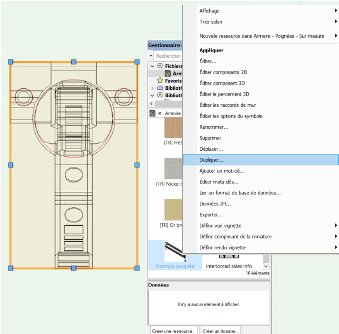
Vous ouvrez ainsi le fichier de bibliothèque pour le type de quincaillerie sélectionné à partir de la bibliothèque Utilisateur. Les nouveaux fichiers contiennent un symbole avec des éléments de quincaillerie que vous pouvez facilement dupliquer ou modifier.
Veillez à ce que les fichiers de la bibliothèque Utilisateur ne contiennent que vos propres ressources. Le but n’est pas de copier tous vos éléments de quincaillerie à cet emplacement. Sinon, vous ne recevrez plus aucune mise à jour automatique des bibliothèques de Design Express.
Vous pouvez choisir le nom des symboles dupliqués. Assurez-vous que les composants qui vont ensemble (par exemple, les charnières et embases) sont liés les uns aux autres à l’aide du dossier de bibliothèque. Placez-les toujours dans des dossiers avec des noms identiques.
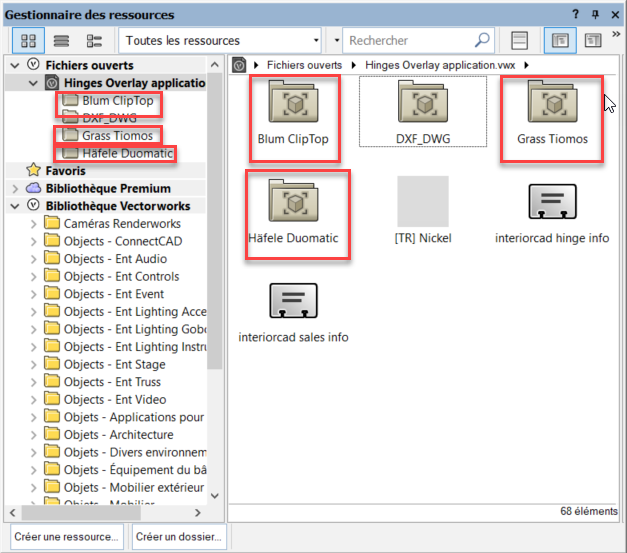
Pour créer un dossier de bibliothèque, ouvrez le Navigateur des ressources et cliquez sur Créer un dossier. Sélectionnez ensuite Symboles comme type de dossier.
Éditez toujours le composant 3D des symboles de la bibliothèque interiorcad. Pour ce faire, cliquez avec le bouton droit de la souris et sélectionnez la commande Éditer composant 3D.
Vous activez ainsi le mode d’édition des objets. Un bord coloré autour de la zone de dessin vous indique que vous pouvez éditer l’objet.

Vous n'avez pas trouvé ce que vous cherchiez ? Posez votre question à notre assistant virtuel, Dex .png) !
!