 Ajouter des éléments à un assemblage de portes/fenêtres (US)
|
Outil |
Trousse |
|
Élément
|
Édition assemblages |

Dans le mode d'édition d'une disposition d'assemblage (voir Éditer la disposition d'un assemblage de portes et de fenêtres (US)), utilisez l'outil Élément pour ajouter à la disposition plusieurs types d'éléments différents, notamment des fenêtres, des portes, des panneaux, des symboles et des remplissages de mur, ou pour remplacer un type d'élément par un autre. À moins que la taille d'un objet ne soit définie par le style, l'élément se limite à l'espace entre les segments de cadre et les meneaux. Chaque espace fermé entre les cadres et les meneaux (appelé cellule) doit comporter une unité. Utilisez un panneau de Type Ouvert si vous avez besoin d'une cellule avec un espace vide.
Lorsqu'une porte ou une fenêtre est insérée dans un assemblage, son paramètre Côté intérieur est désactivé et elle utilise le réglage du côté intérieur de l'assemblage. Si l'option Utiliser les cadres des éléments de l'assemblage est désélectionnée, les paramètres du cadre de la porte/fenêtre sont désactivés et leur géométrie n'est pas affichée.
|
Mode |
Description |
|
Type d'élément |
Sélectionnez le type d'élément à ajouter à l'assemblage. |
|
Insertion intelligente
|
Sélectionnez ce mode pour utiliser les composants d'assemblage existants pour insérer l'unité à l'endroit indiqué, pour remplacer une unité existante ou pour l'ajouter au bord de l'assemblage. Lorsqu'un élément sans style est ajouté au bord d'un assemblage, l'unité utilise la largeur par défaut, mais la hauteur correspond à la hauteur du cadre adjacent. |
|
Insertion simple
|
Sélectionnez ce mode pour insérer un élément avec le style sélectionné ou les paramètres spécifiés dans la boîte de dialogue des préférences. Lorsque la largeur de l'élément n'est pas définie par le style, l'assemblage l'ajuste automatiquement entre les deux cadres/meneaux. Lorsque la largeur est définie par le style, des meneaux verticaux/horizontaux supplémentaires sont placés pour accueillir le nouveau élément |
|
Insertion avec dimensionnement interactif
|
Sélectionnez ce mode pour dessiner un élément manuellement, avec la taille et l'emplacement indiqués. |
|
Modes d’alignement |
Pour les modes Insertion simple, ces modes modifient l’alignement du point d'insertion le long de l’axe X de l’objet (voir L’outil Insertion de symbole) |
|
D’après diagonale
|
Pour le mode Insertion avec dimensionnement interactif, sélectionnez ce mode pour définir l’objet en dessinant une diagonale. |
|
D’après centre
|
Pour le mode Insertion avec dimensionnement interactif, sélectionnez ce mode pour définir l’objet en partant de son centre vers un coin. |
|
Style/Symbole [objet] |
Cliquez pour sélectionner un style d’objet/symbole. Double-cliquez sur une ressource pour l’activer. Les symboles dans un assemblage sont localisés en fonction de leurs points d'insertion et non de l'alignement des faces, comme c'est le cas pour les autres types d'unités. Si vous remplacez un autre type d'unité par un symbole, vérifiez que l'alignement avec le cadre et les autres composants est correct. |
|
Préférences (pour les fenêtres, les portes, les panneaux et les remplissages de mur)
|
Cliquez pour ouvrir la boîte de dialogue « Préférences [objet] », pour définir les paramètres par défaut (voir Préférences fenêtre (US), Préférences porte (US), Préférences des panneaux (ci-dessous ou Préférences des murs standard). Certains paramètres ne sont pas disponibles pour les éléments d'un assemblage. |


Pour ajouter une unité à la disposition d’un assemblage :
Sélectionnez l’outil et les modes d’insertion.
Dans la Barre des modes, sélectionnez le Type d’élément.
Procédez de l'une des manières suivantes :
Cliquez sur la liste Style [objet] ou Symbole dans la Barre des modes pour sélectionner une ressource.
Cliquez sur Préférences pour ouvrir les propriétés de l’objet (pour les fenêtres, les portes, les panneaux et les remplissages de mur) et précisez les paramètres par défaut de l’outil.
Vous pouvez éditer ces paramètres par la suite dans la palette Info Objet (voir Éditer des objets dans un assemblage de portes/fenêtres (US)).
Si le mode Insertion intelligente est sélectionné, déplacez le curseur sur la disposition de l'assemblage et effectuez l'une des opérations suivantes :
Cliquez sur un élément en surbrillance pour la remplacer par l'élément spécifié.
Cliquez sur un segment de cadre en surbrillance pour ajouter l'élément spécifiée (fenêtre, porte ou panneau) au bord de l'assemblage.
Si le mode Insertion simple ou Insertion avec dimensionnement interactif est sélectionné, ajoutez l'élément comme décrit dans Insérer des portes, des fenêtres et des assemblages (US) ou Dessiner des portes, des fenêtres et des assemblages (US).
Préférences des panneaux d’un assemblage
Ces préférences sont accessibles à partir des emplacements suivants :
La boîte de dialogue « Préférences panneau » (création d’un objet)
La boîte de dialogue « Préférences panneau » (édition d’un objet)
La palette Info Objet (édition d’un objet)
La boîte de dialogue « Style panneau » (création ou édition d’un style)
Les panneaux sont conçus spécifiquement pour fonctionner dans des ensembles de portes et de fenêtres, et non comme des objets distincts. Pour éditer un panneau dans un assemblage, voir Mode Éditer les éléments individuels.
Cliquez pour afficher/masquer les paramètres.Cliquez pour afficher/masquer les paramètres.
|
Paramètre |
Description |
|
Style |
Dans le Sélecteur de ressources, double-cliquez sur une ressource pour l'activer ou cliquez sur Sans style. Si un objet avec un style est converti en objet sans style, les valeurs actuelles sont conservées mais tous les paramètres sont à présent définis Par exemplaire et peuvent être modifiés. |
|
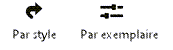
Par style/exemplaire |
Une miniature indique les paramètres définis selon le style, avec une valeur fixe, et les paramètres définis uniquement pour l’exemplaire, que vous pouvez éditer. Un style d’objet peut combiner les deux types de paramètres pour une plus grande cohérence et flexibilité. Les paramètres de l’objet définis Par style/exemplaire sont établis par le style et ne peuvent pas être modifiés dans la boîte de dialogue des préférences.
Pour éditer le style d’objet, voir Éditer des styles d’objet. Éditez le style pour modifier tous les objets paramétriques utilisant ce style dans le fichier. |
|
Général |
|
|
Type |
Sélectionnez le type de panneau que vous souhaitez placer entre les profilés. Les vitrages sont des panneaux en verre classiques et les panneaux tympans sont des panneaux en verre opaque. Les panneaux tympans avec parement sont des panneaux décoratifs. Quant aux panneaux ouverts, ils laissent un espace vide entre les montants du profilé. |
|
Épaisseur |
Saisissez l’épaisseur des panneaux. |
|
Remplissage (pour les types Panneau tympan et Panneau tympan avec parement uniquement) |
Vous pouvez remplir l’espace à l’intérieur et entre les profilés. Les attributs du remplissage sont définis par le panneau. |
|
Profondeur remplissage |
Indiquez la profondeur du remplissage. |
|
Profondeur face (pour le type Panneau tympan) |
Indiquez la profondeur du parement du panneau. |
|
Profondeur cadre assemblage |
Lorsque le panneau est inséré dans un assemblage, vous voyez ici la référence de décalage de l'élément de l'assemblage. |
|
Référence de décalage élément |
Lorsque l'élément est insérée dans un assemblage, vous voyez ici la référence de décalage de l'élément de l'assemblage. |
|
Décalage élément |
Saisissez le décalage de l'unité par rapport à l'emplacement de référence du décalage de l'unité. Une valeur positive décale le panneau vers l'extérieur et une valeur négative vers l'intérieur. |
|
Encart/Chevauchement panneau |
Saisissez la distance de prolongement du panneau depuis l’ouverture de tous les côtés. |
|
Largeur/Hauteur de passage |
Saisissez la largeur/hauteur de passage du panneau entre les cadres et les meneaux de l’assemblage. |
|
Largeur/Hauteur totale panneau |
Vous voyez ici la largeur et la hauteur totale du panneau. |
|
Attributs |
|
|
Attributs 2D |
Définissez la visibilité et les attributs pour l’objet en Plan 2D. Pour contrôler l'apparence et la visibilité, sélectionnez une classe dans la liste des classes présentes dans le dessin ou créez une nouvelle classe. Sélectionnez <Classe panneau> pour placer les attributs dans la même classe que le panneau. Définissez les attributs de trait et de remplissage sur mesure ou sélectionnez une option pour les définir pour l’objet (dans la palette des Attributs), d’après une classe ou sélectionnez Sans. |
|
Attributs 3D |
Les côtés intérieur et extérieur peuvent être réglés séparément. Deux colonnes « Par style » indiquent si le matériau de l’objet est défini par le style ou pour l’exemplaire, et si la classe et la texture sont définies par le style ou pour l’exemplaire. Sélectionnez un matériau. Pour contrôler l'apparence et la visibilité, sélectionnez une classe dans la liste des classes présentes dans le dessin ou créez une nouvelle classe. Sélectionnez <Classe panneau> pour placer le composant dans la même classe que le panneau. Sélectionnez une texture dans le Sélecteur de ressources ou cliquez sur l’un des boutons pour ne pas utiliser de texture, pour utiliser la texture de la classe ou, si la texture du matériau a été redéfinie précédemment, pour revenir à la texture du matériau. |
|
Energos |
En tant que composant de l'enveloppe du bâtiment, les assemblages et leurs éléments jouent un rôle essentiel dans les calculs d'analyse énergétique. De l’énergie est perdue à travers les panneaux et vitrages. Cependant, de l’énergie est également gagnée par la radiation du soleil. Déterminer précisément la valeur R/U et le facteur d’ombre est essentiel pour l’analyse énergétique totale. Vectorworks Architecture est requis pour effectuer une analyse énergétique. Cependant, vous pouvez définir ici des paramètres énergétiques à titre informatif. |
|
Reprendre dans les calculs |
Cochez cette option pour inclure le panneau dans les calculs de l’analyse énergétique en fonction des paramètres sélectionnés pour l’analyse. |
|
Valeur R |
|
|
Calcul automatique |
En fonction du cadre et du remplissage défini, la valeur R/U du panneau est calculée et affichée. Cette valeur, ainsi que les facteurs d’ombre du panneau, est très importante pour l’évaluation des murs extérieurs du bâtiment dans les calculs de l’analyse énergétique. |
|
Saisie manuelle |
Cochez cette option pour ignorer la valeur R calculée et saisir vous-même une valeur pour le panneau. Pour les panneaux complexes ou détaillés, saisissez les résultats de calculs effectués par un tiers ici. |
|
Cadre |
Sélectionnez les propriétés thermiques du cadre. Vous pouvez créer et éditer des jeux (voir Définir des jeux de systèmes). |
|
Vitrage |
Sélectionnez les propriétés thermiques du vitrage des panneaux. Vous pouvez créer et éditer des jeux (voir Définir des jeux de systèmes). |
|
Ombrage |
Sélectionnez le niveau d’ombrage pour chaque type d’ombre à proximité du panneau ou sélectionnez Sur mesure dans n’importe quelle liste. La boîte de dialogue « Éditer ombrage » apparaît. Saisissez un pourcentage lorsque le panneau se trouve dans l’ombre. |
|
Général |
Sélectionnez les conditions d’ombrage à l’emplacement du panneau. |
|
Environnement |
Indiquez les conditions d’ombrage environnantes qui pourraient affecter la quantité de rayonnement solaire reçu par le panneau. |
|
Ombrage été |
Définissez les conditions d’ombrage spécifiques qui s’appliquent pendant les mois d’été (par exemple, si des arbres avoisinants projettent une ombre sur le panneau). |
|
Ombrage supplémentaire |
Sélectionnez les mécanismes mécaniques ou passifs d’ombrage sur place ou sélectionnez Sur mesure et saisissez un pourcentage d’ombre dans la boîte de dialogue « Éditer ombrage ». |
|
Ventilation estivale |
Cliquez pour ouvrir la boîte de dialogue « Propriétés ventilation estivale » et définir les options de ventilation estivale. Type d'usage : (rez-de-chaussée, étage, nuit) : Sélectionnez le type d’utilisation du système de ventilation, s’il y en a un, pour le panneau. Largeur d'ouverture utilisable : Cette valeur indique la largeur de l’ouverture du panneau pour un panneau ouvrant (qui affecte la ventilation). |
|
Données |
|
|
Inclure dans la nomenclature |
Cochez cette option pour inclure l’objet dans les tableaux de nomenclature. |
|
Préfixe/Étiquette/Suffixe ID |
Saisissez du texte pour identifier le panneau et, éventuellement, un préfixe ou un suffixe pour la valeur de l'étiquette. Cet identifiant est uniquement destiné aux données et ne peut pas produire d'étiquette de panneau. Utilisez plutôt une étiquette de données (voir Ajouter des étiquettes de données). |
|
Nom du champ/Valeur du champ |
Les champs de données sont repris dans la colonne Nom du champ. Cliquez dans la colonne Valeur du champ pour saisir les données à utiliser dans le tableau des panneaux, si nécessaire. |

Vous n'avez pas trouvé ce que vous cherchiez ? Posez votre question à notre assistant virtuel, Dex .png) !
!