 Dessiner des portes, des fenêtres et des assemblages (US)
|
Mode |
Outil |
Trousse |
Raccourci |
|
Insertion avec dimensionnement interactif
|
Porte (US)
Fenêtre (US)
Assemblage de portes/fenêtres
|
Architecture |
Porte (US) Alt+Shift+D (Windows) Option+Shift+D (Mac) Fenêtre (US) Shift+D (Windows) Option+Shift+W (Mac) |


Vous pouvez placer rapidement des portes, des fenêtres et des assemblages en dessinant une forme rectangulaire à l’emplacement souhaité, à l’aide du sous-mode D’après diagonale ou D’après centre. Il n'est pas nécessaire de définir à l'avance les dimensions de l'emplacement Largeur, (et pour les vues 3D) Hauteur, ou Z. Les clics qui définissent les paramètres Largeur et Hauteur sont coordonnés avec la Référence de taille sélectionnée pour l'objet. Vous pouvez redimensionner l’objet et l’aligner à des éléments architecturaux adjacents si nécessaire. Des attirances sont disponibles pour assurer un placement correct.
Pour insérer une porte, une fenêtre ou un assemblage en cliquant dans le dessin, voir Insérer des portes, des fenêtres et des assemblages (US). Cette méthode utilise toutes les préférences de l'objet, y compris les paramètres de hauteur et de largeur. Pour créer un assemblage à partir de portes et fenêtres existantes ou d'une forme 2D fermée, voir Créer un assemblage de portes et fenêtres à partir d'objets existants (US).
Pour les objets ayant un style, seules les dimensions définies par l'exemplaire peuvent être définies par le dessin. Vous pouvez dessiner pour définir les dimensions de l’objet et ensuite utiliser les attirances ou l’alignement d’une autre géométrie. Cependant, les paramètres définis par le style sont verrouillés. L’aperçu reflète les contraintes et les dimensions définies par le style apparaissent grisées dans la Barre de données flottante. Pour utiliser les paramètres associés à un style d’objet tout en gardant la possibilité de dessiner des dimensions sur mesure, sélectionnez le style d’objet souhaité et cliquez sur Convertir en 'Sans style’ dans la boîte de dialogue des préférences avant de dessiner l’objet.
Dessiner des portes, des fenêtres et des assemblages en vue 3D
Dans une vue 3D, vous pouvez dessiner un objet qui se prolonge à l’extérieur du mur dans lequel elle est placée. Par exemple, vous pouvez dessiner un grand assemblage dans un hall ou une porte le long d’un escalier, et choisir de créer un objet qui enjambe deux murs. Vous pouvez également dessiner un objet qui n’est pas placée dans un mur.
Un(e) fenêtre/porte/assemblage peut être placé(e) uniquement dans un seul mur. Par conséquent, si un objet s’étend sur deux murs, vous devrez dessiner un percement vide dans l’autre mur et lui donner les dimensions de la fenêtre d’origine, afin de créer un percement dans le second mur.
Pour dessiner une porte, une fenêtre ou un assemblage dans une vue 3D :
Sélectionnez l’outil et le mode, ainsi que le sous-mode D’après diagonale ou D’après centre.
Procédez de l'une des manières suivantes :
Cliquez sur la liste Style [objet] dans la Barre des modes pour sélectionner une ressource.
Les éléments individuels des catalogues de fabricants ne peuvent pas être sélectionnés dans le Gestionnaire des ressources (voir Concept : Styles d’objet et éléments d’un catalogue).
Cliquez sur Préférences pour ouvrir la boîte de dialogue des préférences et spécifier les paramètres par défaut de l'outil (voir Préférences porte (US), Préférences fenêtre (US), ou Préférences des assemblages de portes et fenêtres (US)). Il n'est pas nécessaire de définir la Largeur ou la Hauteur, qui sont ajustées pour correspondre à l'objet dessiné.
Les paramètres peuvent être édités par la suite dans la palette Info Objet.
Cliquez pour placer le premier côté ou le centre de l’objet selon le sous-mode sélectionné. L’aperçu de l’objet apparaît. Lorsque le mode Insertion dans murs est activé, le mur apparaît en surbrillance lorsque vous déplacez le curseur dessus, et le mouvement est limité au plan du mur. Les lignes d’attirance dans le mur utilisent la Hauteur et (pour les fenêtres et assemblages) l’Altitude dans murs actives. Ces lignes servent pour l’utilisation des attirances et comme référence uniquement, et ne constituent pas des limites au placement de l’objet.
Pour les portes et fenêtres à charnières, le premier clic définit le côté des charnières, et le second clic place le côté du cadre. Dans les vues 3D, l'objet s'ouvre à partir de la face sur laquelle il est dessiné. Les fenêtres/portes sans charnière sont insérées selon leur orientation par défaut si vous la dessinez de gauche à droite, et miroitée si vous la dessinez de droite à gauche. L'orientation peut être modifiée à l'aide des commandes de manipulation interactives en vue Plan 2D (recommandé) ou inversée à partir de la palette Info Objet.
Les contraintes suivantes peuvent s’appliquer si nécessaire :
Pour dessiner un objet carré, maintenez la touche Shift enfoncée pendant que vous le dessinez.
Pour dessiner un objet selon la section d'or (environ 1/1,618), maintenez les touches Cmd et Shift (Mac) ou Ctrl et Shift (Windows) enfoncées pendant que vous dessinez.
Pour contraindre le bas de la porte à l'emplacement Z de 0, appuyez sur la touche Alt (Windows) ou Option (Mac) avant de cliquer pour placer le bas de la porte.
Pour contraindre le haut ou le bas de la fenêtre ou de l’assemblage à suivre la ligne d’attirance de l’altitude, appuyez sur Alt (Windows) ou Option (Mac) avant de cliquer. La contrainte s’appliquera au côté placé lorsque vous enfoncez la touche. Si la Altitude dans murs est définie par le style, la valeur Z de l’objet s’ajuste si nécessaire pour refléter l’insertion de l’objet dessiné.
Déplacez la souris à l’emplacement souhaité et cliquez une seconde fois pour terminer l’action.
Une porte, fenêtre ou assemblage est dessiné(e) à l’emplacement et la taille indiqués. La Largeur, la Hauteur et tout autre paramètre interactif correspondent à l’objet dessiné et la valeur Z est ajustée si nécessaire.
Insertion d’une porte avec le sous-mode D’après diagonale
Insertion d’une fenêtre avec le sous-mode D’après centre
Vous pouvez aussi créer un style à partir d’un objet sans style (voir Styles d’objet sur mesure avec des options définies par un catalogue).
Dessiner des portes, des fenêtres et des assemblages en vue Plan 2D
Lorsque vous dessinez des fenêtres, portes et assemblages en vue Plan 2D, vous ne pouvez contrôler que la Largeur pendant le dessin. Les autres dimensions sont définies par le style ou dans les préférences. Lorsque l’objet ou porte est insérée dans un mur, son chemin suit le chemin du mur. Il est également possible de dessiner un objet sans l’insérer dans un mur.
Bien que vous ne puissiez pas dessiner la hauteur de l'objet en vue Plan 2D, vous pouvez accéder à la barre de données flottante et saisir la hauteur.
Pour dessiner une porte, une fenêtre ou un assemblage dans une vue Plan 2D :
Sélectionnez l’outil et le mode, ainsi que le sous-mode D’après diagonale ou D’après centre.
Procédez de l'une des manières suivantes :
Cliquez sur la liste Style [objet] dans la Barre des modes pour sélectionner une ressource.
Cliquez sur Préférences pour ouvrir la boîte de dialogue des préférences et spécifier les paramètres par défaut de l'outil (voir Préférences porte (US), Préférences fenêtre (US), ou Préférences des assemblages de portes et fenêtres (US)). Il n'est pas nécessaire de définir la Largeur.
Les paramètres peuvent être édités par la suite dans la palette Info Objet.
Lorsque le mode Insertion dans murs est activé, le mur apparaît en surbrillance lorsque vous déplacez le curseur dessus, et le chemin de l’objet est limité au chemin du mur. Cliquez pour placer le côté de la porte ou de la fenêtre où sont placées les charnières selon le sous-mode sélectionné. L’aperçu de l’objet apparaît.
L’emplacement du curseur par rapport à la ligne axiale du mur au moment du deuxième clic détermine le côté du mur vers lequel l’objet s’ouvre.
Déplacez la souris à l’emplacement souhaité pour définir la largeur et le sens d’ouverture, et cliquez une seconde fois pour terminer l’action.
Un objet est dessiné à l’emplacement et avec la largeur indiqués. La Largeur et tout autre paramètre interactif correspondent à l’objet dessiné.
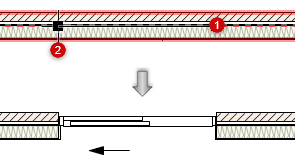
Insertion d’une porte avec le sous-mode D’après diagonale
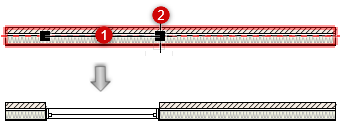
Insertion d’une fenêtre avec le sous-mode D’après centre
En fonction du statut des préférences (définies pour l’exemplaire ou par le style), l’orientation de l’objet dans le mur et son Côté intérieur peuvent être modifié de façon interactive à l’aide de l’outil Sélection (voir Manipulation interactive des portes et fenêtres (US)).
Vous pouvez aussi créer un style à partir d’un objet sans style (voir Styles d’objet sur mesure avec des options définies par un catalogue).
Dessiner des fenêtres d’angle ou sur tout un mur
Utilisez le mode Insertion avec dimensionnement interactif, ainsi que les paramètres relatifs à ce type de fenêtre définis pour l’exemplaire, pour dessiner rapidement une fenêtre d’angle ou sur tout un mur, en 3D ou Plan 2D. Cliquez une fois pour une fenêtre d’angle, ou deux fois pour une fenêtre sur tout un mur, au-delà de l’extrémité du chemin du mur.
Pour dessiner une fenêtre d’angle ou sur tout un mur :
Commencez à dessiner une fenêtre comme décrit ci-dessus, pour la vue active. Le mur apparaît en surbrillance lorsque vous le survolez avec votre curseur.
Pour le premier ou le deuxième clic, ou les deux clics pour une fenêtre sur tout un mur dessinée à l’aide du sous-mode D’après diagonale, déplacez le curseur au-delà de l’extrémité du chemin du mur. L’extrémité du mur apparaît en surbrillance pour vous indiquer qu’il s’agit d’une fenêtre d’angle et, en vue Plan 2D, le carré indiquant le bord de la fenêtre est placé à l’extrémité du mur.
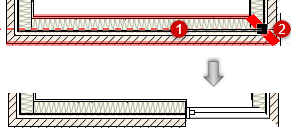
Vous pouvez également dessiner l ‘objet sur tout un mur en utilisant le mode D’après centre, à condition que le premier clic soit placé de façon à ce que le deuxième clic puisse placer les deux coins de part et d’autre des extrémités des chemins de mur.
Une fois le mur inséré, la catégorie « Fenêtre d'angle » de la boîte de dialogue « Préférences fenêtre » s’actualise automatiquement et indique que la fenêtre est une fenêtre d’angle ou une fenêtre sur tout le mur.

Vous n'avez pas trouvé ce que vous cherchiez ? Posez votre question à notre assistant virtuel, Dex .png) !
!