 Préférences des assemblages de portes et fenêtres (US)
Ces préférences sont disponibles aux emplacements suivants :
La boîte de dialogue « Préférences assemblage de portes/fenêtres » (création d’un objet)
La boîte de dialogue « Préférences assemblage de portes/fenêtres » (édition d’un objet)
La palette Info Objet (édition d’un objet)
La boîte de dialogue « Style assemblage de portes/fenêtres » (création ou édition d’un style)
Vous pouvez créer des objets paramétriques, dont une partie des paramètres sont définis par le style ou pour l’exemplaire de l’objet uniquement et, éventuellement, les enregistrer en tant que style d’objet. Les paramètres du style ont une valeur fixe établie par le style. Les paramètres définis par l’exemplaire peuvent être réglés pour chaque objet individuellement (voir Concept : Styles d’objet). Si un assemblage de portes/fenêtres est sélectionné, seuls les paramètres définis par exemplaire peuvent être édités.
Les préférences supplémentaires des objets paramétriques pour la classe, l’apparence en Plan 2D et dans les coupes, ainsi que les préférences d’insertion dans les murs sont disponibles (voir Options supplémentaires pour les style et les exemplaires des objets paramétriques). Pour les assemblages, les raccords de mur sont souvent exclus du fond par défaut, car de nombreux assemblages comportent des portes. Ce paramètre peut être modifié ici.
Les matériaux et classes peuvent être définis pour les composants individuels des assemblages, dans les catégories correspondantes. Si un matériau est utilisé pour définir un composant, il fournit le remplissage, la texture, les attributs physiques et les informations de construction nécessaires pour les dessins, les rendus et les tableaux. La classe contrôle l’apparence et la visibilité du composant. La visibilité globale de l’assemblage 3D est contrôlée par la classe sélectionnée dans la palette Info Objet.
Les paramètres décrits ici établissent les préférences par défaut pour les objets de l'assemblage, tels que les portes/fenêtres et les meneaux, mais vous pouvez modifier de nombreux réglages par exemplaire pour les composants individuels après le placement en éditant la disposition de l'assemblage. Voir Éditer la disposition d'un assemblage de portes et de fenêtres (US).
Préférences des assemblages de portes et fenêtres : Globales
Cliquez pour afficher/masquer les paramètres.Cliquez pour afficher/masquer les paramètres.
|
Paramètre |
Description |
|
Style |
Dans le Sélecteur de ressources, double-cliquez sur une ressource pour l'activer ou cliquez sur Sans style. Si un objet avec un style est converti en objet sans style, les valeurs actuelles sont conservées mais tous les paramètres sont à présent définis Par exemplaire et peuvent être modifiés. |
|
Par style/exemplaire |
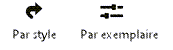
Une miniature indique les paramètres définis selon le style, avec une valeur fixe, et les paramètres définis uniquement pour l’exemplaire, que vous pouvez éditer. Un style d’objet peut combiner les deux types de paramètres pour une plus grande cohérence et flexibilité. Les paramètres de l’objet définis Par style/exemplaire sont établis par le style et ne peuvent pas être modifiés dans la boîte de dialogue des préférences.
Pour éditer le style d’objet, voir Éditer des styles d’objet. Éditez le style pour modifier tous les objets paramétriques utilisant ce style dans le fichier. |
Préférences des assemblages de portes et fenêtres : catégorie « Général »
Cliquez pour afficher/masquer les paramètres.Cliquez pour afficher/masquer les paramètres.
|
Paramètre |
Description |
|
Éditer disposition de l’assemblage |
Cliquez pour ouvrir le mode d'édition d'objets, pour éditer la disposition pour un style d'assemblage ou un assemblage déjà placé (voir Éditer la disposition d'un assemblage de portes et de fenêtres (US)). |
|
Référence de taille |
Sélectionnez l’option adéquate pour définir la largeur et la hauteur de l’assemblage. La Référence de taille sélectionnée met à jour automatiquement la Largeur totale et la Hauteur totale et ne modifie pas la taille de l’assemblage : Le cadre global représente la largeur et la hauteur totales de l'élément d'assemblage lui-même, sans compter l’interstice. Le percement brut représente la largeur et la hauteur totales actuelles de l'assemblage, y compris l'interstice. |
|
Largeur/Hauteur totale |
La largeur/hauteur de l’assemblage est mesurée sur la base de la Taille de référence sélectionnée : |
|
Altitude dans murs |
Saisissez l'altitude de l'assemblage (sur la base du point de référence sélectionné). |
|
Référence d’altitude |
Sélectionnez soit le dessus, soit le dessous du cadre comme point de référence de la hauteur. |
|
Insertion relative à |
Indiquez si le point d’insertion de l’assemblage est placé par rapport à la face extérieure, au centre ou à la face intérieure du cadre. Cette option détermine comment l’assemblage entier rentre dans le mur. Vous pouvez modifier les options d'insertion des composants individuels de l'assemblage en modifiant la disposition de l'assemblage après le placement. L'option Utiliser les cadres des éléments dans la catégorie « Cadres » détermine également le fonctionnement de cette position, en particulier si les portes et fenêtres fournissent des cadres de profondeurs différentes. Dans ce cas, les assemblages insérés par rapport à la face intérieure ou extérieure du cadre sont alignés par défaut au cadre le plus intérieur ou le plus extérieur de tous les éléments, ce qui peut entraîner un alignement indésirable. D'autres options d'insertion dans les murs sont disponibles, comme décrit dans Options supplémentaires pour les style et les exemplaires des objets paramétriques. |
|
Créer une niche pour les espaces |
Cochez cette option pour créer une niche que les espaces peuvent inclure dans le calcul de leur superficie nette ; voir Préférences espace : catégorie « Périmètre et surface 2D » |
|
Côté intérieur |
Sélectionnez le côté de l’assemblage devant être considéré comme le côté intérieur. Cette information est utile pour la définition des paramètres liés à l’emplacement et la manipulation interactive, comme l’emplacement de l’ouvrant, du seuil, de la charnière et du chambranle, ainsi que le sens d’ouverture. Ce paramètre est lié aux préférences de l’assemblage et ne modifie pas le sens du mur (voir Sens des murs). Les portes et les fenêtres d'un assemblage ne peuvent pas avoir leur propre réglage du côté intérieur. Elles reprennent l’option de l'assemblage. |
|
Référence de décalage élément |
Indiquez si le décalage des éléments tels que les portes et les fenêtres dans l'assemblage est relatif à la face extérieure, au centre ou à la face intérieure du cadre de l'assemblage. L'option Utiliser les cadres des éléments dans la catégorie « Cadres » détermine également le fonctionnement de cette référence de décalage, en particulier si les portes et fenêtres fournissant leurs propres cadres ont des cadres de profondeurs différentes. Pour les symboles, le point d'insertion est placé par rapport à la référence de décalage sélectionnée. |
|
Style de panneau par défaut |
Sélectionnez le style de panneau par défaut à insérer entre les cadres et les meneaux. Dans le Sélecteur de ressources, double-cliquez sur une ressource pour la sélectionner ou cliquez sur « Sans style ». Cette option est utilisée lorsqu'un élément de l'assemblage ne peut pas s'adapter à la forme fournie par l'assemblage. Par exemple, une porte dans un assemblage ne peut pas adhérer à une forme non rectangulaire. Si un cadre ou un meneau est modifié pour créer une forme non rectangulaire, l'objet porte est remplacé par un panneau de ce style. |
Préférences des assemblages de portes et fenêtres : catégorie « Visualisation 2D »
Cliquez pour afficher/masquer les paramètres.Cliquez pour afficher/masquer les paramètres.
|
Paramètre |
Description |
|
Représentation 2D |
|
|
Dessiner les lignes de mur |
Cochez cette option pour voir apparaître les lignes de mur à tout moment. Que cette option soit sélectionnée ou non, les lignes de mur de l’assemblage sont toujours placée dans la catégorie de visibilité « Linteau » (la classe Plafond-Général est sélectionnée par défaut) pour vous permettre de dessiner des plans de plafond réfléchis. |
|
Ligne axiale |
Cochez cette option un marqueur de ligne centrale. Entrez la Taille du marqueur. |
|
Claire-voie |
Lorsque l'ensemble de l'assemblage se trouve au-dessus ou au-dessous du plan de coupe, une représentation simplifiée en pointillés de l'assemblage est affichée, sans interruption de mur. |
|
Altitude plan de coupe |
Saisissez l’altitude du plan de coupe pour les vues Plan 2D. |
|
Attributs 2D |
Définissez la visibilité et les attributs Plan 2D pour les composants de l’assemblage. Sélectionnez une ou plusieurs lignes et cliquez sur les colonnes applicables pour définir les préférences souhaitées. Seules les lignes définies pour l’exemplaire peuvent être modifiées ici. Pour contrôler l'apparence et la visibilité, sélectionnez une classe dans la liste des classes présentes dans le dessin ou créez une nouvelle classe. Sélectionnez <Classe assemblage> pour placer le composant dans la même classe que l’assemblage. Définissez les attributs de trait et de remplissage sur mesure ou sélectionnez une option pour les définir pour l’objet (dans la palette des Attributs) ou d’après une classe. |
Préférences des assemblages de portes et fenêtres : catégorie « Cadres »
Cliquez pour afficher/masquer les paramètres.Cliquez pour afficher/masquer les paramètres.
|
Paramètre |
Description |
|
Utiliser les cadres des éléments |
Lorsque cette option est sélectionnée, les portes et fenêtres de l'assemblage qui créent des cadres génèrent leur propre géométrie de cadre. Dans ce cas, les segments du cadre de l'assemblage ne fournissent pas de géométrie, mais servent uniquement à attacher des objets. Ce paramètre affecte le comportement d'autres paramètres, tels que Insertion relative à et Référence de décalage élément dans la catégorie « Général » et Emplacement dans l'assemblage dans le volet « Meneaux par défaut ». Sélectionnez cette option pour créer un assemblage avec des unités sculptées, par exemple, mais désélectionnez-la pour créer un assemblage avec vitrine. Ce paramètre doit être défini lors de la création de l'assemblage et ne doit pas être modifié ultérieurement, car sa modification pour un assemblage existant peut entraîner des résultats inattendus. |
|
Largeur cadre |
Lorsque les cadres fournis par l'élément ne sont pas utilisés et que tous les cadres d'un assemblage existant ont la même largeur, les valeurs s'affichent. Si les largeurs de cadres varient, elles apparaissent avec un statut mixte. Lorsque l'assemblage est créé à partir de portes et fenêtres, les cadres fournis par l'assemblage mesurent la largeur spécifiée vers l'extérieur à partir du cadre intérieur des portes/fenêtres. Pour les cadres fournis par l'assemblage, chaque segment de cadre peut avoir une largeur différente. |
|
Profondeur cadre |
Lorsque les cadres fournis par l'élément ne sont pas utilisés et que tous les cadres d'un assemblage existant ont la même profondeur, les valeurs s'affichent. Si les profondeurs de cadres peuvent varier, elles apparaissent avec un statut mixte. Lorsque des cadres fournis par l'assemblage sont utilisés, tous les segments du cadre ont la même profondeur. |
|
Utiliser la profondeur du mur |
Cochez cette option pour que la profondeur du cadre corresponde à celle de la profondeur totale du mur. |
|
Utiliser le prolongement du cadre |
Sélectionnez cette option pour définir le cadre du dormant pour remplir tout espace entre la face intérieure du cadre et la face intérieure du mur. Saisissez la Largeur prolongement cadre souhaitée. |
|
Interstices dormant |
Saisissez la distance entre le cadre et le percement mural pour chaque côté de l’assemblage. |
|
Utiliser interstices du mur |
Indiquez l’interstice auxquels vous souhaitez appliquer les décalages fournis par le raccord de mur, calculés à partir de la Référence de taille de l’assemblage dans la catégorie « Général » (voir Préférences des raccords de mur). |
|
Gauche/Droite/Haut/Bas |
Si vous n’utilisez pas les options du raccord de mur, saisissez une valeur pour l’interstice de chaque côté ou cliquez sur le Lien pour associer l’interstice à celui du dessus. |
|
Dimension maçonnerie |
Saisissez la taille de la brique ou de l'élément de maçonnerie qui détermine l'ouverture de maçonnerie dans le mur. |
|
Attributs 3D |
Cette liste reprend tous les composants qui peuvent recevoir un matériau, une classe ou une texture. Les côtés intérieur et extérieur peuvent être réglés séparément. Deux colonnes « Par style » indiquent si le matériau du composant est défini par le style ou pour l’exemplaire, et si la classe et la texture sont définies par le style ou pour l’exemplaire. Sélectionnez une ou plusieurs lignes et cliquez sur une colonne pour exécuter l’une des actions suivantes : Sélectionnez un matériau. Pour contrôler l'apparence et la visibilité, sélectionnez une classe dans la liste des classes présentes dans le dessin ou créez une nouvelle classe. Sélectionnez <Classe assemblage> pour placer le composant dans la même classe que l’assemblage. Sélectionnez une texture dans le Sélecteur de ressources ou cliquez sur l’un des boutons pour ne pas utiliser de texture, pour utiliser la texture de la classe ou, si la texture du matériau de l’élément a été redéfinie précédemment, pour revenir à la texture du matériau. |
Préférences des assemblages de portes et fenêtres : catégorie « Meneaux par défaut »
Définissez les préférences utilisées par défaut lorsque les meneaux sont ajoutés pour la première fois à un assemblage. Vous pouvez modifier les paramètres pour des meneaux individuels ultérieurement, lors de l'édition de la disposition de l'assemblage (voir Mode Éditer cadres et meneaux).
Cliquez pour afficher/masquer les paramètres.Cliquez pour afficher/masquer les paramètres.
|
Paramètre |
Description |
|
Style de meneau par défaut |
Il est possible de sélectionner le style par défaut pour les nouveaux meneaux créés. La sélection d'un style avant l’insertion définit et désactive les options par défaut des meneaux ci-dessous. Toutefois, les paramètres peuvent être modifiés ultérieurement pour les meneaux individuels. |
|
Largeur/Profondeur meneau |
Saisissez la largeur par défaut (si disponible) et la profondeur des meneaux. La largeur des meneaux étant déterminée par la distance entre les portes et les fenêtres lors de la création de l'assemblage, elle ne peut pas être définie avant la mise en place, mais peut être modifiée par la suite. |
|
Utiliser l’épaisseur du cadre pour le meneau |
Cochez cette option pour que l’épaisseur du meneau suive celle de l’assemblage. |
|
Afficher extrémité |
Cochez cette option sur la face extérieure du meneau. Saisissez la Profondeur extrémité. |
|
Emplacement dans l’assemblage |
Sélectionnez l'emplacement du meneau par rapport au cadre d'assemblage. Le cadre et le meneau utilisent tous deux le point d'alignement sélectionné, c'est-à-dire que si le centre de l'assemblage est sélectionné, le centre du meneau est aligné sur le centre du cadre, et si la face extérieure de l'assemblage est sélectionnée, la face extérieure du meneau est alignée sur la face extérieure de l'assemblage. L'option Utiliser les cadres des éléments dans la catégorie « Cadres » détermine également le fonctionnement de cet emplacement, en particulier si les portes et fenêtres fournissent des cadres de profondeurs différentes. Dans ce cas, les meneaux situés sur la face intérieure ou extérieure de l’assemblage sont alignés par défaut au cadre le plus intérieur ou le plus extérieur de tous les éléments, ce qui peut entraîner un alignement indésirable. |
|
Décalage dans assemblage |
Saisissez le décalage du meneau par rapport à l’Emplacement dans l’assemblage. Une valeur positive décale le meneau vers le côté extérieur, et une valeur négative décale le meneau vers le côté intérieur. |
|
Attributs 2D |
Définissez la visibilité et les attributs Plan 2D pour les composants du meneau. Sélectionnez une ou plusieurs lignes et cliquez dans une colonne pour définir les préférences souhaitées. Seules les lignes définies pour l’exemplaire peuvent être modifiées ici. Pour contrôler l'apparence et la visibilité, sélectionnez une classe dans la liste des classes présentes dans le dessin ou créez une nouvelle classe. Sélectionnez <Classe meneau> pour placer le composant dans la même classe que le meneau. Définissez les attributs de trait et de remplissage sur mesure ou sélectionnez une option pour les définir pour l’objet (dans la palette des Attributs) ou d’après une classe. |
|
Attributs 3D |
Cette liste reprend tous les composants qui peuvent recevoir un matériau, une classe ou une texture. Les côtés intérieur et extérieur peuvent être réglés séparément. Deux colonnes « Par style » indiquent si le matériau du composant est défini par le style ou pour l’exemplaire, et si la classe et la texture sont définies par le style ou pour l’exemplaire. Sélectionnez une ou plusieurs lignes et cliquez sur une colonne pour exécuter l’une des actions suivantes : Sélectionnez un matériau. Pour contrôler l'apparence et la visibilité, sélectionnez une classe dans la liste des classes présentes dans le dessin ou créez une nouvelle classe. Sélectionnez <Classe meneau> pour placer le composant dans la même classe que le meneau. Sélectionnez une texture dans le Sélecteur de ressources ou cliquez sur l’un des boutons pour ne pas utiliser de texture, pour utiliser la texture de la classe ou, si la texture du matériau de l’élément a été redéfinie précédemment, pour revenir à la texture du matériau. |
 Préférences des assemblages de portes et fenêtres : catégorie « Energos »
Les portes, les fenêtres et les assemblages de portes et de fenêtres jouent un rôle essentiel dans les calculs d'analyse énergétique. De l’énergie est perdue à travers le vitrage et lorsque les portes sont ouvertes. Cependant, de l’énergie est également gagnée par la radiation du soleil à travers le vitrage. Déterminer précisément la valeur R/U et le facteur d’ombre est essentiel pour l’analyse énergétique totale.
Vectorworks Architecture est requis pour effectuer une analyse énergétique. Cependant, vous pouvez définir ici des paramètres énergétiques à titre informatif.
Cliquez pour afficher/masquer les paramètres.Cliquez pour afficher/masquer les paramètres.
|
Paramètre |
Description |
|
Reprendre dans les calculs |
Cochez cette option pour inclure l’assemblage dans les calculs de l’analyse énergétique en fonction des paramètres sélectionnés pour l’analyse. |
|
Valeur R/U |
|
|
Calcul automatique |
En fonction du cadre défini, la valeur R/U de l’assemblage est calculée et affichée. Cette valeur, ainsi que les facteurs d’ombre, est très importante pour l’évaluation des murs extérieurs du bâtiment dans les calculs de l’analyse énergétique. |
|
Saisie manuelle |
Cochez cette option pour ignorer la valeur R calculée et saisir vous-même une valeur pour l’assemblage. Pour les assemblages complexes ou détaillés, saisissez les résultats de calculs effectués par un tiers ici. |
|
Cadre |
Sélectionnez les propriétés thermiques du cadre. Vous pouvez créer et éditer des jeux (voir Définir des jeux de systèmes). |
|
Ombrage |
Sélectionnez le niveau d’ombrage pour chaque type d’ombre à proximité de l’assemblage ou sélectionnez Sur mesure dans n’importe quelle liste. La boîte de dialogue « Éditer ombrage » apparaît. Saisissez un pourcentage lorsque l’assemblage se trouve dans l’ombre. |
|
Général |
Sélectionnez les conditions d’ombrage à l’emplacement de l’assemblage. |
|
Environnement |
Indiquez les conditions d’ombrage environnantes qui pourraient affecter la quantité de rayonnement solaire reçu par l’assemblage. |
|
Ombrage estival |
Définissez les conditions d’ombrage spécifiques qui s’appliquent pendant les mois d’été (par exemple, si des arbres avoisinants projettent une ombre sur l’assemblage). |
|
Ombrage supplémentaire |
Sélectionnez les mécanismes mécaniques ou passifs d’ombrage sur place ou sélectionnez Sur mesure et saisissez un pourcentage d’ombre dans la boîte de dialogue « Éditer ombrage ». |
|
Ventilation estivale |
Cliquez pour ouvrir la boîte de dialogue « Propriétés ventilation estivale » et définir les options de ventilation estivale. Type d'usage : (rez-de-chaussée, étage, nuit) : Sélectionnez le type d’utilisation du système de ventilation, s’il y en a un, pour l’assemblage. Largeur d'ouverture utilisable : Cette valeur indique la largeur de l’ouverture de l’assemblage pour une fenêtre ouvrante (qui affecte la ventilation). |
Préférences des assemblages de portes et fenêtres : catégorie « Données »
Certains champs de données ne peuvent être édités.
Cliquez pour afficher/masquer les paramètres.Cliquez pour afficher/masquer les paramètres.
|
Paramètre |
Description |
|
Inclure dans la nomenclature |
Cochez cette option pour activer l'identification de l'assemblage et inclure l'objet dans les tableaux. |
|
Préfixe/Étiquette/Suffixe ID |
Saisissez du texte pour identifier l’assemblage et, éventuellement, un préfixe ou un suffixe pour la valeur de l'étiquette. Cette information d'identification est uniquement destinée aux données et n'est pas utilisée dans une étiquette ou étiquette de données. |
|
Nom du champ/Valeur du champ |
Les champs de données sont repris dans la colonne Nom du champ. Cliquez dans la colonne Valeur du champ pour saisir les données à utiliser dans le tableau des assemblages, si nécessaire. |
Préférences des assemblages de portes et fenêtres : Palette Info Objet
Pour modifier les paramètres d'assemblage dans la boîte de dialogue « Paramètres assemblage des portes/fenêtres », cliquez sur Paramètres dans la palette Info Objet, ou modifiez de nombreux paramètres directement dans la palette Info Objet. La plupart des paramètres des assemblages sont décrits dans les préférences ci-dessus. Seuls les paramètres différents apparaissant dans la palette Info Objet sont décrits ci-dessous.
Cliquez pour afficher/masquer les paramètres.Cliquez pour afficher/masquer les paramètres.
|
Paramètre |
Description |
|
Empl. d'insertion |
Indiquez l'emplacement de l'objet par rapport au mur, à son composant principal ou à son emplacement d'insertion défini. Ce paramètre est également défini dans les boîtes de dialogue « Style d'objet » ou « Options objet paramétrique ». Le fait de le modifier à l'un ou l'autre endroit le modifie automatiquement dans l'autre. L'option <Le bord du mur le plus proche à l’insertion> place le point d’insertion sur le bord du mur le plus proche de l’endroit où vous cliquez pour l’insertion. Si vous sélectionnez cette option, le paramètre est automatiquement défini pour l’exemplaire de l’objet. |
|
Décalage |
Saisissez le décalage du point d’insertion, perpendiculairement au chemin du mur. Ce paramètre est également défini dans les boîtes de dialogue « Style d'objet » ou « Options objet paramétrique ». Le fait de le modifier à l'un ou l'autre endroit le modifie automatiquement dans l'autre. |
|
Position par clic |
Cliquez sur ce bouton pour activer l’outil Translation/Duplication et le mode D’après point de référence et déplacez l’assemblage selon une distance précise à partir du point de référence. |
|
Raccords de mur |
Pour les assemblages insérés dans un mur, cliquez pour ouvrir la boîte de dialogue « Raccord de mur » (voir Préférences des raccords de mur). Comme les assemblages peuvent contenir à la fois des portes et des fenêtres, les paramètres de raccord de mur par défaut, en particulier pour le dessous, peuvent devoir être ajustés pour des assemblages spécifiques. Voir Options supplémentaires pour les style et les exemplaires des objets paramétriques pour plus d'informations sur les options d'insertion dans les murs des boîtes de dialogue « Options style d’objet paramétrique » ou « Options objet paramétrique ». |
|
Style |
Choisissez ici pour remplacer, supprimer ou éditer le style actuel ou créer un nouveau style pour cet objet (voir Modifier des styles d’objet dans la palette Info Objet). Lorsque vous modifiez un style, vous modifiez tous les exemplaires utilisant ce style présents dans le fichier. |
|
Masquer paramètres définis par le style |
Cochez cette option pour masquer les paramètres définis par le style. Vous ne pouvez pas les éditer à partir de cette boîte de dialogue ou de la palette Info Objet. |

Vous n'avez pas trouvé ce que vous cherchiez ? Posez votre question à notre assistant virtuel, Dex .png) !
!