 Concept : Bonnes pratiques pour les assemblages de portes et fenêtres (US)
Niveau de difficulté : Intermédiaire
Les assemblages de portes et fenêtres sont des objets extrêmement flexibles qui peuvent inclure une grande variété de composants et de formes. Toutefois, cette flexibilité est également source de complexité. Le respect des bonnes pratiques recommandées peut vous aider à obtenir les résultats que vous recherchez.
Sélectionner la meilleure méthode de création
Parce que les assemblages peuvent prendre des formes très différentes et peuvent être des objets très simples ou très complexes, il est important de choisir la méthode la plus efficace pour créer un assemblage donné.
Dans la plupart des cas, il est préférable de créer un assemblage à partir d'objets existants en utilisant la commande Créer un assemblage de portes/fenêtres du menu contextuel. L'assemblage sera créé en utilisant les préférences de l'outil actuel.
Pour un assemblage comprenant une collection de portes et de fenêtres typiques placées avec l'outil Porte et l'outil Fenêtre , vous devez insérer les portes et les fenêtres dans une configuration aussi proche que possible de l'assemblage final avant d'utiliser la commande contextuelle Créer un assemblage de portes/fenêtres. Lorsque les portes et les fenêtres sont contiguës, leurs cadres ne doivent pas se chevaucher.
Pour les assemblages qui n'utilisent pas de cadres fournis par l'élément (tels que les façades de magasins), la largeur du meneau est déterminée par l'addition de la largeur des cadres adjacents et de l'espace entre eux. Réglez les largeurs de cadre en conséquence.
Pour un assemblage de forme plus inhabituelle ou créative, dessinez une forme 2D fermée sur la surface du mur et ajoutez des pièces au schéma d'assemblage après la création de l'assemblage.
Pour créer un assemblage très complexe comportant de nombreuses composants, commencez par créer un assemblage beaucoup plus simple comprenant quelques portes et fenêtres de base. Modifiez ensuite la disposition de l'assemblage pour convertir les fenêtres en d'autres types d'objets si nécessaire, ajuster/redimensionner les unités, ajouter ou déplacer des meneaux et d'autres accessoires, et ainsi de suite.
Pour insérer un assemblage à l'aide d'un style d'assemblage, utilisez l'outil Assemblage de portes/fenêtres et sélectionnez le style dans la Barre des modes.

Options du cadre et alignement de l'assemblage
Chaque assemblage comprenant des fenêtres ou des portes peut soit utiliser des cadres fournis par l'élément (les cadres fournis par les objets individuels), soit ignorer les informations sur les cadres individuels et faire en sorte que toutes les unités partagent le cadre de l'assemblage. L'utilisation de cadres fournis par l'unité est l'une des décisions les plus importantes lors de la création d'un assemblage, car elle affecte le comportement de plusieurs paramètres connexes au sein de l'assemblage. Cette décision doit être mûrement réfléchie au début du processus. Le paramètre Utiliser les cadres des éléments se trouve dans le volet « Cadre » de la boîte de dialogue des préférences.
Seules les portes et les fenêtres peuvent être équipées de cadres définis par les éléments. Les panneaux, les remplissages muraux et les symboles n'ont pas de cadre propre.

Cet assemblage utilise des cadres fournis par l'assemblage et son paramètre Insertion relative à est le centre du cadre.
Pour créer un assemblage d'éléments multicolores, utilisez les cadres fournis par les éléments. Pour créer une vitrine, n'utilisez pas les cadres fournis par les éléments.
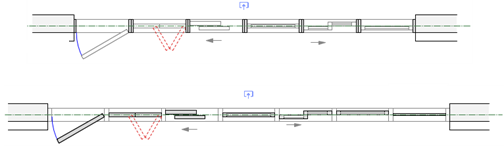
Éléments avec cadres fournis par les éléments (en haut) et une façade de magasin avec cadres fournis par l'assemblage (en bas)
Le paramètre Insertion relative à de l'assemblage détermine la façon dont l'assemblage s'aligne sur le centre ou l'une des faces de son cadre. L'alignement des unités individuelles au sein de l'assemblage peut être ajusté à l'aide d'autres paramètres.
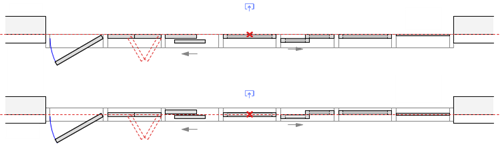
Assemblages avec des cadres fournis par l'assemblage et une option Insertion relative à réglée sur la face intérieure du cadre (en haut) et sur le centre du cadre (en bas).
La Référence de décalage élément, définie pour l'ensemble de l'assemblage, indique à l'assemblage comment situer tous les éléments à l'intérieur de l'assemblage par rapport au centre du cadre ou à l'une ou l'autre des faces du cadre. Si l'assemblage a été créé à partir de portes et de fenêtres individuelles à l'aide de la commande Créer un assemblage de portes/fenêtres du menu contextuel, le paramètre Insertion relative à de toutes les portes et fenêtres est remplacé par la Référence de décalage élémentde l'assemblage. Vous pouvez toutefois attribuer à chaque élément de l'assemblage un décalage individuel, afin de garantir un emplacement correct.
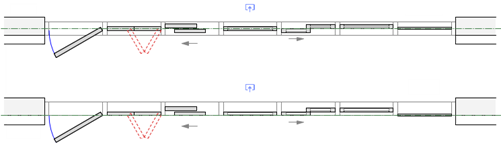
Cadres fournis par l'assemblage avec une Référence de décalage élément du centre du cadre d'assemblage (en haut) et de la face extérieure du cadre d'assemblage (en bas). Le paramètre Insertion relative à de l'assemblage est réglé sur la face extérieure du cadre. Notez que seules les éléments se déplacent lorsque le paramètre Référence de décalage élément change.
Pour les assemblages qui utilisent des cadres fournis par l'élément, la Référence de décalage élément aligne tous les cadres tels qu'ils sont définis, quelle que soit leur profondeur. Pour les unités ayant des profondeurs de cadre différentes, lorsque le paramètre Insertion relative à est réglé sur la face extérieure ou intérieure du cadre, les éléments sont alignés sur le bord le plus extérieur ou le plus intérieur du cadre ayant la plus grande profondeur. De même, les meneaux dans les assemblages avec des cadres fournis par les éléments et un Emplacement dans l’assemblage de la face extérieure ou intérieure du cadre s'alignent sur le cadre le plus extérieur ou le plus intérieur de tous les cadres de l'assemblage. Créez des décalages si nécessaire pour un alignement correct.
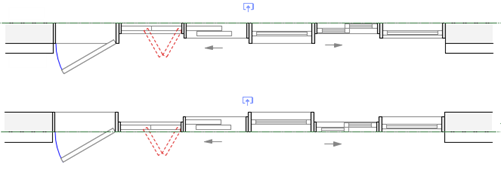
Les assemblages illustrés utilisent des cadres fournis par les éléments, et chaque élément a un cadre d'une profondeur différente. La Référence de décalage élément est réglée sur la face intérieure du cadre d'assemblage (en haut) et sur la face extérieure du cadre d'assemblage (en bas). Tous les éléments s'alignent sur la face la plus intérieure/extérieure du cadre ayant la plus grande profondeur, quelle que soit la profondeur du cadre de chaque élément. Ajustez le Décalage élément pour chaque élément si nécessaire afin de l'aligner correctement.
Le Décalage élément pour chaque élément dans l'assemblage détermine comment chaque élément est placé par rapport à la référence de décalage, pour s'adapter aux différents besoins d'alignement des différents types de portes, fenêtres, etc. Une valeur positive décale les unités vers l'extérieur et une valeur négative, vers l'intérieur.
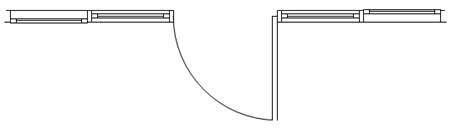
Sur les quatre fenêtres identiques de cet assemblage, celle de gauche a un Décalage élément de 4 cm (décalage vers l'extérieur), et celle de droite a un Décalage élément de -4 cm (donc décalage vers l'intérieur).
Pour les meneaux, les paramètres Emplacement dans l’assemblage et Décalage dans assemblage fonctionnent de la même manière que le décalage des éléments. Quel que soit le point de référence du cadre sur lequel l’Emplacement dans l’assemblage est réglée, cette partie du meneau s'aligne sur la même partie du cadre.
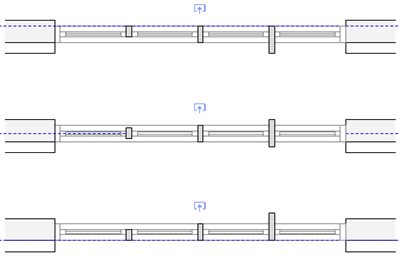
L’Emplacement dans l’assemblage des meneaux est réglé sur Face intérieure du cadre de l’assemblage (en haut), Centre du cadre de l’assemblage (au milieu) et Face extérieure du cadre de l’assemblage (en bas).
Pour les assemblages avec des cadres fournis par l'assemblage, tels que les façades de magasins :
La largeur du cadre est mesurée à partir du bord intérieur du cadre de chaque unité pour éviter que l'unité elle-même ne change de taille. Par exemple, si un élément a un cadre de 2,5 cm de large et qu'un assemblage a un cadre de 5 cm de large, la taille totale de l'assemblage est augmentée de 5 cm, 2,5 cm dans toutes les directions.
Les meneaux entre les éléments sont créés à l'emplacement des cadres, à partir du bord intérieur de chaque cadre, et combinent la largeur des cadres de l'élément. Par exemple, pour créer un meneau de 5 cm, il faut accoler deux cadres de 2,5 cm. De cette manière, l'élément lui-même ne rétrécit pas pour s'adapter à l'espace alloué.
Assemblages avec ou sans style et leurs composants
Les assemblages de portes et de fenêtres ont différents degrés de contrôle, ce qui vous permet de choisir les composants à contrôler plus étroitement et celles à laisser plus souples pour les modifier à chaque fois.
Un assemblage entier peut être défini par le style ou pour chaque exemplaire.
Au sein d'un assemblage, la disposition de l'assemblage peut également être définie par style ou par exemplaire. Lorsque la disposition est définie par le style, la Largeur totale et la Hauteur totale de l'assemblage sont également définies par le style.
Dans une disposition d'assemblage, les objets individuels, tels que les portes, les fenêtres, les meneaux, etc. peuvent également utiliser un style. Les paramètres par style/par exemplaire de chaque objet déterminent ce qui peut être modifié dans la disposition.
Les contraintes de taille des objets, telles que une porte dont la largeur est définie par le style, peuvent affecter le comportement de l'édition.
Tous les objets d'un assemblage doivent utiliser le réglage du côté intérieur de l'assemblage, mais les portes et les fenêtres individuelles ont leur propre réglage.
Dans la vue Plan 2D, vous devrez peut-être ajuster le plan de coupe de l'assemblage pour voir les éléments souhaités et leurs commandes, en fonction de leur hauteur dans l'assemblage.
Ajuster ou redimensionner l’assemblage entier
Un assemblage sans style peut être ajusté et redimensionné. Toutefois, si la disposition de l'assemblage ou les éléments de la disposition de l'assemblage ont des tailles limitées par le style ou des largeurs/hauteurs fixes, ces contraintes limitent la manière dont la forme/taille de l'assemblage peut être modifiée.
Utilisez l'outil Ajustement pour remodeler l'assemblage sur le calque de dessin, comme n'importe quelle autre polyligne. Lorsque vous utilisez l'outil Ajustement, seules les éléments qui touchent le bord en cours d'édition sont affectées.
Le redimensionnement de l'assemblage met à l'échelle tous les éléments non contraints de l'assemblage de la même manière.
Éditer la disposition de l'assemblage
Les composants d’un assemblage doivent être édités dans le mode d'édition de la disposition. Cliquez sur Éditer disposition de l’assemblage dans la palette Info Objet pour un assemblage sélectionné sans style, ou dans la boîte de dialogue « Style assemblage de portes/fenêtres » pour un style d'assemblage.
Lors de l'édition de la disposition de l'assemblage, la vue Face de l'objet montre toujours le côté extérieur de l'assemblage, et les autres vues standard sont relatives à cette vue de face, quelle que soit la position de l'objet sur le calque de dessin.
Si vous créez un symbole d'assemblage de portes et de fenêtres, vous devez garder cette orientation à l'esprit. Modélisez-le avec la face extérieure tournée vers la vue de Face dans le mode d’édition du symbole . La largeur du symbole s'ajuste si nécessaire pour remplir la largeur spécifiée de l'assemblage. La profondeur du symbole reste constante et son point d'insertion détermine l'emplacement du symbole par rapport à la profondeur du cadre d'assemblage. Un symbole hybride 2D/3D est le plus efficace.
Pour utiliser un panneau, un remplissage de mur ou une unité de symbole, créez l'assemblage avec une fenêtre ou une porte dans cette position, puis remplacez-la par l'élément nécessaire dans le mode d'édition de la disposition. Les symboles sont placés en fonction de leur point d'insertion et non de l'alignement des faces comme les autres types d’élément. Si vous remplacez un autre type d'unité par un symbole, vérifiez que l'alignement est correct par rapport au cadre, aux meneaux et aux autres unités.
Certains types d'unités ont des restrictions de forme. Par exemple, les portes, les remplissages de mur et les symboles doivent être rectangulaires. Si vous éditez la disposition de manière à ce que la forme d'un élément ne soit plus rectangulaire, celui-ci est automatiquement remplacé par un panneau. Le panneau de remplacement utilisé est déterminé par la sélection Style de panneau par défaut dans le panneau « Général », bien que vous puissiez changer le panneau dans le mode d'édition de la disposition. Les panneaux peuvent prendre n'importe quelle forme entre les cadres et les meneaux, tout comme les fenêtres, bien que les options de configuration d'une fenêtre soient limitées lorsqu'elle n'est pas rectangulaire.
Les paramètres Contraintes d'assemblage d'un élément s'appliquent lorsque vous redimensionnez ou remodelez un assemblage dans le calque de dessin. Vous pouvez toujours modifier librement les assemblages et les éléments qu'ils contiennent (en fonction de leurs paramètres de style) dans le mode d'édition de la disposition.
Les objets d'un assemblage qui sont verrouillés par un style, comme une fenêtre dont les dimensions sont définies par un style, conservent leurs paramètres de style, quelle que soit la manière dont la disposition est modifiée. Convertissez l'objet individuel en objet sans style si ces paramètres doivent être modifiés.
Astuces pour les assemblages de portes et fenêtres
Si vous créez un assemblage à partir de portes et de fenêtres, les cadres des portes et des fenêtres individuelles ne peuvent pas se chevaucher. La création de l'assemblage peut échouer si c'est le cas.
Pour les assemblages, les raccords de mur sont souvent exclus du fond par défaut, car de nombreux assemblages comportent des portes. Ce paramètre peut être modifié dans les options de l’objet paramétrique.
Les symboles dans un assemblage sont localisés en fonction de leurs points d'insertion et non de l'alignement des faces, comme c'est le cas pour les autres types d'unités. Si vous remplacez un autre type d'unité par un symbole, vérifiez que l'alignement avec le cadre et les autres composants est correct.
Un assemblage peut s'étendre sur plusieurs murs, mais n'est techniquement placé que dans un seul. Vous devez créer une ouverture de la bonne taille et de la bonne forme dans le(s) autre(s) mur(s) pour que l'assemblage soit correct.
Si vous ajustez un assemblage à l'aide de l'outil Ajustement, mais que vous constatez une modification indésirable de la largeur ou de la hauteur de certains éléments, annulez le remodelage, puis entrez dans le mode d'édition de la disposition. Cliquez sur l'outil Éditer les éléments individuels de la trousse d'outils Éditer assemblage, sélectionnez les éléments dont la taille doit rester inchangée, puis cliquez sur Largeur fixe ou Hauteur fixe dans la palette Info Objet, selon le cas.
Vous n'avez pas trouvé ce que vous cherchiez ? Posez votre question à notre assistant virtuel, Dex .png) !
!