 Ajuster des portes, des fenêtres et des assemblages (US)
|
Outil |
Trousse |
Raccourci |
|
Sélection
Ajustement
(assemblages uniquement) |
Outils de base |
X
- (tiret) |


Utilisez l'outil Sélection dans une vue Plan 2D ou une vue 3D pour remodeler ou déplacer manuellement une porte, une fenêtre ou un assemblage.
Pour les objets ayant un style, seuls les paramètres définis par l'exemplaire peuvent être définis par le dessin.
Pour ajuster manuellement une porte, une fenêtre ou un assemblage :
Sélectionnez l'objet avec l'outil Sélection , en activant un mode de redimensionnement interactif.
Les points de contrôle indiquent les dimensions qui sont définies par l'exemplaire et qui peuvent être modifiées. En vue Plan 2D, seule la largeur peut être modifiée à l'aide de l'outil Sélection.
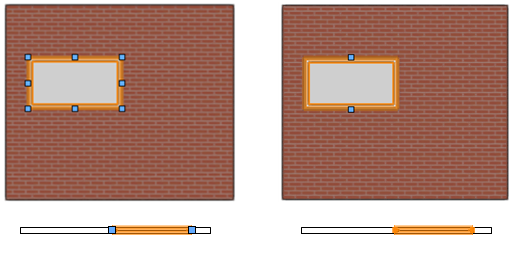
Les points de contrôle indiquent les dimensions qui sont fixées par exemplaire et peuvent être remodelées. À gauche, toutes les dimensions sont indiquées par exemplaire. À droite, la Largeur est définie par le style, de sorte que seuls les points de contrôle qui n'affectent pas la largeur sont disponibles. Comme seule la largeur peut être modifiée dans la vue Plan 2D, aucun point de contrôle n'est disponible dans cette vue.
Placez le curseur sur le point de contrôle à déplacer. Lorsque le curseur d’ajustement s'affiche, cliquez sur le point de contrôle. Les touches de modification suivantes peuvent être utilisées si nécessaire :
Pour ajuster l’objet du centre à l’un de ses coins, appuyez sur la touche Ctrl (Windows) ou Cmd (Mac) et gardez-la enfoncée pendant l’ajustement.
Pour verrouiller les proportions de l’objet, appuyez sur la touche Shift et gardez-la enfoncée pendant l’ajustement.
Lorsque vous effectuez un ajustement qui affecte le haut ou le bas de l'objet, pour contraindre le bas de la porte à un emplacement Z de 0, ou le bord de la fenêtre ajustée à la ligne d'attirance de l'élévation, appuyez sur la touche Alt (Windows) ou Option (Mac) pendant l’ajustement.
Déplacez le curseur pour obtenir un aperçu du nouvel emplacement. Cliquez pour terminer l’ajustement.
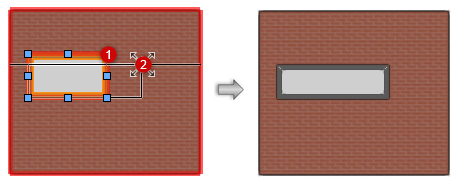
Pour créer une fenêtre d’angle ou étendue sur tout un mur, déplacez le point de contrôle au-delà de l’extrémité du chemin du mur dans une vue 3D ou Plan 2D, comme décrit dans Dessiner des fenêtres d’angle ou sur tout un mur.
Pour déplacer une porte, une fenêtre ou un assemblage :
Cliquez sur l’objet avec l’outil Sélection et faites-le glisser à l’emplacement désiré. Pour contraindre le mouvement au plan X/Y, maintenez la touche Shift enfoncée pendant que vous faites glisser le curseur.
Ajuster des assemblages
Alors que les assemblages peuvent être ajustés en utilisant les mêmes techniques de l'outil Sélection qu'une porte ou une fenêtre, les assemblages peuvent être basés sur des formes 2D fermées qui peuvent être manipulées à l'aide de l'outil Ajustement .
Pour ajuster manuellement un assemblage :
Sélectionnez l’objet avec l’outil Ajustement.
Les modes d'édition 2D de l'outil Ajustement sont disponibles.
Cliquez et éditez les sommets pour remodeler l'assemblage, comme décrit dans Modes d'ajustement 2D.
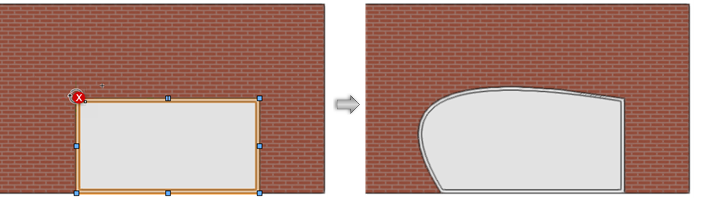
Un sommet d'angle a été converti en sommet cubique en utilisant le mode Type de sommet de l'outil Ajustement.
Pour éviter que certains éléments d'un assemblage ne soient redimensionnés lorsque vous redimensionnez un assemblage :
Sélectionnez l'assemblage et cliquez sur Éditer disposition de l’assemblage dans la palette Info Objet.
Cliquez sur l'outil Éditer assemblage de la trousse d'outils « Éditer assemblage », puis cliquez sur le mode Éditer les éléments individuels dans la Barre des modes.
Sélectionnez les éléments qui doivent conserver leur taille même lorsque l'assemblage est remodelé, puis cliquez sur Largeur fixe ou Hauteur fixe dans la palette Info Objet. Voir Mode Éditer les éléments individuels.
Quittez le mode d'édition de la mise en page et remodelez l'assemblage sur le calque de dessin.

Vous n'avez pas trouvé ce que vous cherchiez ? Posez votre question à notre assistant virtuel, Dex .png) !
!