 Éditer des objets dans un assemblage de portes/fenêtres (US)
|
Outil |
Trousse |
|
Éditer assemblage
|
Édition assemblages |

Dans le mode d'édition de la disposition d’un assemblage, l'outil Éditer assemblage édite les cadres et les meneaux de l’assemblage, les portes, les fenêtres et les accessoires tels que les linteaux, les seuils et le chambranle qui ont été ajoutés à un assemblage. Dans la disposition d'un assemblage, les objets individuels peuvent également utiliser un style, et les paramètres par style/par exemplaire de chaque objet déterminent ce qui peut être modifié dans la présentation. Les contraintes de taille des objets, telles que l'ajout d'un élément de taille fixe entre des meneaux dont l'espacement peut être fixe ou non, peuvent affecter le comportement de l'édition. Ajustez les objets et les paramètres si nécessaire.
|
Mode |
Description |
|
Éditer cadres et meneaux
|
Sélectionnez ce mode pour activer les modes (décrits ci-dessous) permettant d’ajuster les segments et les meneaux du cadre de l’assemblage et d'ajouter, de scinder et de combiner les meneaux. |
|
Éditer les éléments individuels
|
Sélectionnez ce mode pour éditer les fenêtres, portes, panneaux, symboles et remplissages de mur dans l’assemblage. |
|
Éditer les accessoires
|
Sélectionnez ce mode pour éditer les accessoires sélectionnés dans l'assemblage. |
|
Éditer cadres et meneaux (Mode Éditer cadres et meneaux uniquement)
|
Sélectionnez ce mode pour repositionner, supprimer et modifier les préférences des segments et meneaux du cadre. |
|
Ajouter meneau (Mode Éditer cadres et meneaux uniquement)
|
Sélectionnez ce mode pour insérer de nouveaux meneaux dans l’assemblage. |
|
Scinder le meneau (Mode Éditer cadres et meneaux uniquement)
|
Sélectionnez ce mode pour sectionner un meneau en plusieurs parties, afin que chaque portion de meneau puisse être déplacée, modifiée ou supprimée individuellement. Pour diviser un meneau à l'intersection de deux meneaux continus, placez le curseur de scission de manière à ce que la longue ligne centrale soit parallèle au meneau à scinder, puis cliquez. |
|
Combiner les meneaux (Mode Éditer cadres et meneaux uniquement)
|
Sélectionnez ce mode pour combiner des meneaux qui sont situés dans le prolongement l’un de l’autre. |
|
Style meneau (Mode Ajouter meneau uniquement) |
Cliquez pour ouvrir le Sélecteur de ressources et choisir un style de cadre cartouche. Double-cliquez dessus pour l’activer et le placer dans le document. |
|
Préférences (Mode Ajouter meneau uniquement)
|
Cliquez pour ouvrir la boîte de dialogue « Préférences meneau », pour définir les paramètres par défaut ; voir Préférences des assemblages de portes et fenêtres : catégorie « Meneaux par défaut » |


Mode Éditer cadres et meneaux
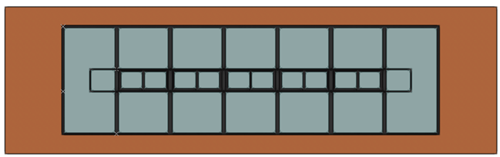
Sélectionnez un segment de cadre ou meneau pour éditer ses paramètres dans la palette Info Objet. Pour les cadres, seules la classe et la largeur peuvent être modifiées. L'angle de la position du segment de cadre dans la zone de dessin s'affiche. Pour les préférences des meneaux, voir Préférences des assemblages de portes et fenêtres : catégorie « Meneaux par défaut ». Modifiez interactivement les objets du dessin, en fonction du sous-mode sélectionné, comme décrit ci-dessous.
Mode Éditer cadres et meneaux : Utilisez les points de contrôle ou la Barre de données flottante pour modifier la position et la taille de l'objet sélectionné, ou appuyez sur la touche Delete du clavier pour le supprimer. Les unités adjacentes aux segments de cadre et aux meneaux se déplacent lorsque les cadres et les meneaux se déplacent, pour autant que les contraintes des objets le permettent.
Mode Ajouter meneau : Sélectionnez un style de meneau ou cliquez sur Préférences dans la Barre des modes pour définir les préférences par défaut, puis ajoutez un meneau en traçant une ligne d'un cadre ou d'un meneau à l'autre.
Mode Scinder le meneau : Placez le curseur sur la longue ligne parallèle au meneau à diviser, puis cliquez pour le diviser à l'endroit où il croise un autre cadre ou un autre meneau.
Mode Combiner les meneaux : Cliquez sur deux meneaux colinéaires pour les combiner en un seul.
Lorsque le mode Éditer cadres et meneaux est actif, deux commandes du menu contextuel sont disponibles pour aider à distribuer les segments de cadre et les meneaux. Lorsque trois segments de cadre parallèles ou plus, ou des meneaux sont sélectionnés, cliquez avec le bouton droit de la souris sur une partie sélectionnée et sélectionnez l'une des commandes suivantes dans le menu contextuel :
Distribuer l'espacement distribue les composants sélectionnés de manière à ce qu'il y ait un espace égal entre chacune d'eux (d'un bord à l'autre).
Distribuer les lignes axiales distribue les composants sélectionnés pour placer une distance égale entre leurs lignes axiales, quelle que soit leur largeur.
Mode Éditer les éléments individuels
Sélectionnez une fenêtre, une porte, un panneau, un symbole ou une unité de remplissage mural dans l'assemblage et utilisez les points de contrôle pour remodeler l'unité de manière interactive (cela peut également remodeler ou redimensionner une section entière de l'assemblage, en fonction de l'emplacement de l'unité).
Certains types d'unités ont des restrictions de forme. Par exemple, les portes, les remplissages de mur et les symboles doivent être rectangulaires. Si vous modifiez la mise en page de manière à rendre la forme d'une unité non rectangulaire, l'unité est automatiquement remplacée par un panneau du style de panneau par défaut de l'assemblage (sélectionné dans la catégorie « Général » ; voir Préférences des assemblages de portes et fenêtres : catégorie « Général »). Vous pouvez modifier le panneau dans le mode d'édition de la disposition. Les panneaux peuvent prendre n'importe quelle forme entre les cadres et les meneaux, tout comme les fenêtres, bien que les options de configuration d'une fenêtre soient limitées lorsqu'elle n'est pas rectangulaire.
Adaptez éventuellement les préférences de l’unité dans la palette Info Objet. Toutes les unités ont une section « Contraintes assemblage » en haut de la palette Info Objet qui n'est disponible que dans le mode d'édition de la disposition. Ces options, qui ne limitent pas les modifications en mode édition d'objets, vous permettent de définir des contraintes de taille et des comportements de répétition qui contrôlent la façon dont les unités individuelles réagissent lorsque l'assemblage global est ajusté ou redimensionné sur un calque de dessin.
La définition de la hauteur et de la largeur de l'unité en fonction du style est un autre moyen de s'assurer que ces mesures restent inchangées lorsque l'assemblage est ajusté.
Cliquez pour afficher/masquer les paramètres.Cliquez pour afficher/masquer les paramètres.
|
Paramètre |
Description |
|
Largeur fixe |
Cochez cette option pour verrouiller la largeur de l'unité selon celle définie dans le mode d'édition de la disposition, si l'assemblage est redimensionné sur un calque de dessin. L’unité peut toujours être ajustée si nécessaire dans le mode d’édition. Cela peut être particulièrement utile pour maintenir la taille d'une porte si l'assemblage est élargi. |
|
Hauteur fixe |
Cochez cette option pour verrouiller la hauteur de l'unité selon celle définie dans le mode d'édition de la disposition, si l'assemblage est redimensionné sur un calque de dessin. L’unité peut toujours être ajustée si nécessaire dans le mode d’édition. Cela peut être particulièrement utile pour maintenir la taille d'une porte si l'assemblage est agrandi. |
|
Type d'objet élément |
Pour modifier le type d’unité et en faire une fenêtre, une porte, un panneau, un symbole ou un remplissage de mur, sélectionnez la nouvelle option. Les portes doivent être de forme rectangulaire, de sorte que la modification de la forme de l'unité transforme automatiquement une porte en panneau. Les symboles sont placés en fonction de leur point d'insertion et non de l'alignement des faces. Si vous remplacez un autre type d'unité par un symbole, vérifiez que l'alignement est correct par rapport au cadre, aux meneaux et aux autres unités. |
La largeur de la porte étant fixe, les fenêtres s'élargissent lorsque l'assemblage est redimensionné, mais pas la porte.
Les autres réglages sont spécifiques au type de l'unité ou (pour les paramètres comprenant Référence de décalage élément et ainsi de suite) aux réglages de l'assemblage de la porte et de la fenêtre. Modifiez-les directement dans la palette Info Objet ou cliquez sur Préférences pour ouvrir la boîte de dialogue « Préférences [Objet] ». Certains paramètres sont restreints ou indisponibles pour les unités d'un assemblage.
Préférences des assemblages de portes et fenêtres (US)
Préférences des panneaux d’un assemblage
Insérer et éditer des symboles dans des murs
Mode Éditer l’accessoire
Sélectionnez un linteau, un appui, un seuil, un chambranle ou un volet dans la disposition et modifiez ses paramètres dans la palette Info Objet. Voir Ajouter des accessoires à un assemblage de portes/fenêtres (US) pour des informations sur les paramètres des accessoires.

Vous n'avez pas trouvé ce que vous cherchiez ? Posez votre question à notre assistant virtuel, Dex .png) !
!