 La palette « Showcase »
|
Commande |
Configuration : Emplacement |
|
Showcase |
Design Suite : Entertainment > Showcase Spotlight : Spotlight > Showcase |
La palette « Showcase » permet d'enregistrer le flux DMX entrant (une console virtuelle ou physique définie dans les préférences de Showcase). Le flux DMX enregistré permet de reproduire des effets et des séquences d'éclairage lorsqu'aucune console de commandes n'est connectée.
Pour ouvrir la palette « Showcase » :
Sélectionnez la commande.
La palette « Showcase » s’ouvre. Comme il s'agit d'une palette, elle peut rester ouverte lorsque Showcase est ouvert.
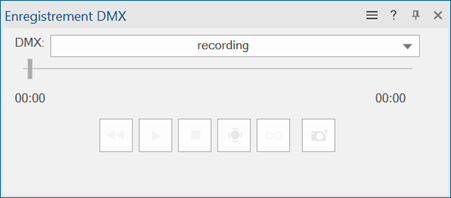
Cliquez pour afficher/masquer les paramètres.Cliquez pour afficher/masquer les paramètres.
|
Paramètre |
Description |
|
DMX |
Utilisez cette liste pour voir et gérer les enregistrements sauvegardés, ou sélectionnez la <Console>. Procédez de l'une des manières suivantes : Sélectionnez <Console> pour contrôler Showcase à partir des données DMX du réseau. Sélectionnez un enregistrement précédent pour le lire dans Showcase. Showcase devient automatiquement actif et se met en pause sur la première image de l'enregistrement. Le fichier DMX doit correspondre aux projecteurs dans le fichier actuel pour que la lecture soit correcte. Sélectionnez Gérer les enregistrements DMX pour gérer les enregistrements sauvegardés (voir Gérer les enregistrements DMX). |
|
Curseur temporel |
Faites glisser le curseur à l’emplacement souhaité. Si vous avez lancé la lecture, déplacez le curseur pour lire le fichier DMX à partir de cet endroit. Si vous déplacez le curseur pendant une pause, la lecture reste en pause après l’action. |
|
Activer/Désactiver Showcase |
Cliquez pour activer/désactiver le mode de rendu Showcase (voir Prévisualiser avec Showcase). Le bouton sert également d'indicateur pour savoir si Showcase est activé (gris foncé) ou désactivé (gris clair). |
|
Retour en arrière
|
Cliquez pour renvoyer le curseur de la ligne de temps au début du fichier DMX |
|
Lecture/Pause
|
Cliquez pour lancer la lecture du fichier DMX ou la mettre en pause. Pendant la lecture, la prévisualisation suit les données de l'enregistrement. L’horodatage se met à jour au fur et à mesure de l'enregistrement et le curseur se déplace en conséquence. Pendant la pause, l'entrée du signal DMX se poursuit, mais la lecture s'interrompt. |
|
Enregistrer
|
Cliquez pour sauvegarder le flux de données DMX entrant du signal DMX connecté. L'indicateur de durée d'enregistrement indique les minutes et les secondes enregistrées. Seuls les boutons Arrêter ou Enregistrer sont disponibles. Appuyez sur l'un ou l'autre pour arrêter l'enregistrement et sauvegarder le fichier. Saisissez un nom pour l’enregistrement. |
|
Lecture en boucle
|
Cliquez pour reprendre la lecture au début lorsque le fichier DMX se termine et lire le fichier en continu. Appuyez à nouveau sur cette touche pour arrêter la lecture en boucle. |
|
Capture d’écran
|
Cliquez pour enregistrer l’état DMX dans un enregistrement d'une seule image. Une capture d’écran n'a qu'une seule position temporelle, c'est pourquoi le curseur ainsi que les boutons Retour en arrière, Lancer et En boucle sont grisés. Saisissez un nom pour l’enregistrement. |
|
Définir le style de rendu Renderworks
|
Sélectionnez le style de rendu à utiliser pour Showcase, et activez le style sélectionné si Showcase est actif ou sélectionnez Sans style. Pour gérer le style de rendu ou les options de rendu, sélectionnez l'une des options suivantes : Nouveau style de rendu à partir de préférences sans style crée un style de rendu Showcase en utilisant les paramètres du mode de rendu actuel. Sélectionnez l'endroit où enregistrer le style et attribuez-lui un nom. Le style de rendu est ajouté à la liste des styles disponibles dans le fichier avec tous les paramètres définis pour chaque exemplaire, de sorte qu'ils peuvent être modifiés de manière interactive tandis que les changements s'affichent dans Showcase. Si Showcase est actif lors de la création du style, le style est activé pour la session. Le style peut être édité par la suite dans le Gestionnaire des ressources. Éditer le style de rendu ouvre la boîte de dialogue « Éditer le style de rendu » pour vous permettre de modifier de manière interactive les paramètres actuels du style de rendu pendant que les modifications s'affichent dans Showcase. Éditer les options de rendu ouvre la boîte de dialogue « Options de rendu de Showcase » pour vous permettre de modifier de manière interactive les options de rendu actuelles pendant que les changements s'affichent dans Showcase. Pour un exemplaire de rendu sans style, tous les paramètres peuvent être modifiés. Pour un exemplaire de rendu possédant un style, seuls les paramètres définis par l’exemplaire peuvent être modifiés. Voir Style de rendu Showcase pour la description des paramètres de style disponibles pour les rendus. Les modifications sont enregistrées dans le fichier. Vous pouvez également cliquer sur l'icône Options rendu actif de la Barre d'affichage pour ouvrir la boîte de dialogue du mode/style de rendu actuel et effectuer des modifications interactives (voir Préférences ombré pour les exemplaires sans style). |
|
Indicateurs d'état DMX, PSN et NDI |
Lorsque Showcase est actif, il indique l'état des protocoles de transmission de données en cours d'utilisation, afin de vous aider à résoudre les problèmes. L'indicateur DMX affiche le protocole utilisé (Art-Net, sACN ou MA-Net3).
|


 Bon - Indique un signal fort
 Passable - Indique un signal moyen
 Mauvais - Indique une erreur ou une défaillance du signal, ou un signal très mauvais ou intermittent.
Utilisez la palette « Showcase » pour enregistrer le prévisualisation à partir d'une console connectée, ou pour visualiser un enregistrement DMX sauvegardé.
Gérer les enregistrements DMX
|
Commande |
Configuration : Emplacement |
|
Gérer les enregistrements DMX |
Design Suite : Entertainment > Showcase Spotlight : Spotlight > Showcase |
Vous pouvez renommer et supprimer les enregistrements existants. Les enregistrements sont sauvegardés dans le fichier Vectorworks. Vous pouvez également importer un fichier DMX depuis Vision ou exporter un enregistrement DMX pour l'utiliser dans Vision.
Pour gérer les enregistrements DMX :
Procédez de l'une des manières suivantes :
Sélectionnez la commande.
Sélectionnez la commande dans la liste DMX de la palette « Showcase ».
La boîte de dialogue « Gérer les les enregistrements DMX » s’ouvre.
Les enregistrements sauvegardés sont repris dans une liste et la durée de l'enregistrement apparaît.
Dans la boîte de dialogue, vous pouvez :
Renommer un enregistrement en cliquant sur le nom et en tapant le nouveau nom.
Supprimer les enregistrements sélectionnés en appuyant sur la touche Delete du clavier.
Importer un enregistrement dans le fichier. Cliquez sur Importer un fichier pour sélectionner le fichier DMX à importer. Saisissez un nom pour l’enregistrement importé dans la boîte de dialogue « Importer un enregistrement DMX ».
Exporter l'enregistrement DMX sélectionné vers un fichier DMX, pour l'utiliser dans une autre application telle que la version autonome de Vision. Cliquez sur Exporter le fichier et saisissez le nom et l'emplacement du fichier.

Vous n'avez pas trouvé ce que vous cherchiez ? Posez votre question à notre assistant virtuel, Dex .png) !
!