Créer des styles de rendu
Outre les styles basiques fournis avec Vectorworks, vous pouvez créer toute une série de styles de rendu sur mesure. Ceux-ci peuvent interpréter les textures, l’éclairage, les effets de caméra et la qualité spécifiquement pour chaque rendu. Un style de rendu sur mesure peut avoir des paramètres verrouillés par le style (ils seront les mêmes pour tous les rendus qui utilisent le style). Les autres paramètres peuvent être ajustés pour chaque rendu utilisant le style. Certains paramètres, tels que la distance de mise au point de la caméra et les paramètres DMX pour les styles de rendu Showcase, doivent toujours être définis par exemplaire. Voir Éditer les styles de rendu appliqués pour accéder aux paramètres définis par exemplaire dans les viewports ou calques de dessin et les modifier.
Voir Styles de rendu pour une présentation générale sur les types de rendu et la façon de déterminer le type de rendu le plus adéquat pour des modèles particuliers. Les styles de rendu sont enregistrés en tant que ressources. Pour plus d’informations sur la création de ressources, voir Créer des nouvelles ressources.
Si vous créez un style de rendu alors qu’un mode ou style de rendu est appliqué au calque actif ou au viewport, les préférences actives seront utilisées comme base pour le nouveau style de rendu. Ceci est très pratique pour créer rapidement un nouveau style de rendu Renderworks.
Pour créer un style de rendu :
Dans le Gestionnaire des ressources, cliquez sur Créer une ressource. Sélectionnez l’option Style de rendu et cliquez sur Créer. Vous pouvez également sélectionner directement Styles de rendu dans la liste des ressources de la Barre d’outils et cliquer sur Créer un style de rendu.
La boîte de dialogue « Créer un style de rendu » s’ouvre.
Donnez un nom au style et sélectionnez son type. Pour un style de rendu réaliste, consultez Sélectionner un type de rendu réaliste afin de déterminer les options correspondant le mieux à vos besoins.
Différentes options sont disponibles en fonction du Type sélectionné. Voir la section correspondante ci-dessous pour les paramètres.
Choisissez si chaque paramètre est par style ou par exemplaire, et définissez les paramètres par défaut.
Le style de rendu apparaît dans le Gestionnaire des ressources et est enregistré dans le fichier. Il est ajouté à la liste des styles de rendu disponibles dans Vue > Style de rendu et au menu Rendu actif dans la Barre d’affichage.
Pour éditer un style de rendu après sa création, cliquez avec le bouton droit de la souris sur le style dans le Gestionnaire des ressources et sélectionnez Éditer dans le menu contextuel. Voir Gestionnaire des ressources : Fenêtre d’affichage des ressources. Lorsque vous modifiez un style de rendu, vous modifiez tous les viewports et calques de dessin utilisant ce style présents dans le fichier.
Style de rendu Artistique
La méthode de rendu Artistique crée un style de rendu basé sur les options du mode Renderworks artistique. Les préférences sont regroupées en onglets. Sélectionnez chaque onglet et définissez les paramètres.
Cliquez pour afficher/masquer les paramètres.Cliquez pour afficher/masquer les paramètres.
|
Paramètre |
Description |
|
Style artistique |
Sélectionnez un style de rendu artistique et définissez toutes les options (voir Préférences Renderworks artistique). |
|
Arrière-plan |
|
|
Arrière-plan Renderworks |
Sélectionnez un arrière-plan Renderworks à appliquer au calque ou au viewport lorsque le style de rendu est utilisé. Sélectionnez Sans pour que l'arrière-plan actuel ne soit pas remplacé, même si le style de rendu est appliqué. |
|
Éditer |
Si un arrière-plan Renderworks est sélectionné, cliquez sur pour ouvrir la boîte de dialogue « Arrière-plan Renderworks » et définir les options (voir Créer des arrière-plans Renderworks). |
Style de rendu Réaliste
Un type Réaliste crée un style de rendu basé sur les options du mode de rendu Renderworks sur mesure. Les préférences sont regroupées en onglets. Sélectionnez chaque onglet et définissez les paramètres.
Cliquez pour afficher/masquer les paramètres.Cliquez pour afficher/masquer les paramètres.
|
Paramètre |
Description |
|
Tous par style |
Cliquez pour modifier le statut de tous les paramètres dans la boîte de dialogue, et définir la dépendance de ceux-ci d’après le style ou pour chaque exemplaire. Ce statut peut être modifié individuellement si nécessaire. |
|
Par style/exemplaire |
Sélectionnez le statut souhaité pour chaque paramètre. Les paramètres définis pour chaque exemplaire utilisent les préférences par défaut définies lorsque le style est appliqué, mais vous pouvez les modifier pour chaque rendu individuel.
|
|
Préférences |
|
|
Activer l’anti-crénelage |
Cochez cette option pour appliquer des bords plus lisses aux objets et textures. |
|
Ombres |
Cochez cette option pour voir apparaître les ombres et obtenir un rendu plus réaliste. |
|
Textures |
Cochez cette option pour appliquer les textures dans le rendu. Ceci augmente le réalisme du rendu mais rallonge son temps de calcul. |
|
Flou |
Cochez cette option pour afficher cet effet de texture. Ceci augmente le réalisme du rendu mais rallonge son temps de calcul. |
|
Displacement mapping |
Cochez cette option pour effectuer votre rendu avec un effet de déplacement de la géométrie de la surface texturée si cette option est activée pour un shader Relief. Réglez la qualité du displacement mapping dans l’onglet « Qualité ». Décochez cette option pour un rendu plus rapide. |
|
Caustiques |
Cochez cette option pour créer le rendu de la réfraction pour les objets lumineux dont le paramètre Photons caustiques est autre que Sans dans la palette Info Objet (voir Propriétés des sources lumineuses). |
|
Herbe |
Si un shader « Couleur » de type Herbe est utilisé dans une texture, cochez cette option pour créer un rendu des brins d’herbe. Si cette option est décochée, la première couleur (ou image) du shader est utilisée mais les brins d’herbe ne sont pas rendus. Cela réduit le temps de rendu pour les surfaces importantes ou un type d’herbe dense. |
|
Couleurs |
Si cette option est cochée, applique les couleurs aux textures et remplissages. Décochez cette option pour rendre ces zones en blanc sans appliquer de couleur. |
|
Rendu progressif |
Cochez cette option pour obtenir un aperçu plein écran à une résolution très basse qui atteint lentement la résolution finale. Cette option est utile lorsque vous travaillez de façon interactive pour tester des préférences de rendu sur un calque de dessin. Pour gagner du temps, décochez cette option si vous n’êtes pas en train d’effectuer des ajustements. Le rendu crée des zones carrées qui se propagent dans le dessin, lors du rendu optimal. |
|
Qualité |
Sélectionnez le niveau de qualité de chaque paramètre. Une qualité plus élevée donne une meilleure résolution avec un meilleur niveau de détail pour les textures et des ombres plus lisses. Cependant, elle augmente le temps de rendu. |
|
Niveaux de qualité |
Sélectionnez le niveau de qualité que vous désirez appliquer au rendu. Choisissez Sur mesure pour déterminer le niveau de qualité de chaque aspect. |
|
Géométrie courbée |
Sélectionnez le niveau de qualité que vous désirez appliquer aux géométries courbes (comme les surfaces NURBS). |
|
Anticrénelage |
Sélectionnez le niveau de qualité de l’anticrénelage (lissage) des arêtes pour les objets et textures. |
|
Lumière indirecte |
Sélectionnez le niveau de qualité des effets de la lumière indirecte. |
|
Ombre diffuse |
Sélectionnez le niveau de qualité des ombres pour les sources lumineuses avec l’option Ombre diffuse cochée. Pour les lumières linéiques et surfaciques, indiquez la qualité de la source lumineuse. |
|
Flou |
Sélectionnez le niveau de qualité des textures avec une réflexion ou une transparence floue. |
|
Lumière d’environnement |
Sélectionnez le niveau de qualité de la lumière d’environnement. Cette option n’a pas d’effet si vous avez activé la lumière indirecte dans les options d’éclairage. |
|
Displacement mapping |
Si cette option est cochée dans l’onglet « Préférences » et définie pour un shader « Relief », sélectionnez la qualité du displacement mapping. Une qualité plus élevée donnera des résultats plus réalistes pour des reliefs mais allongera le temps de rendu. Le displacement mapping peut sensiblement ralentir le calcul du rendu. |
|
Nb max de réflexions |
Déterminez le nombre maximal de réflexions à appliquer dans le rendu. Une valeur élevée ralentit le calcul du rendu mais donne une meilleure qualité de réalisme dans le cas où les scènes contiennent plusieurs surfaces ou objets brillants ou réfléchissants. |
|
Éclairage |
Définissez les options de lumière ambiante (voir Définir les options d’éclairage). |
|
Caméra |
Lorsque Appliquer les effets de caméra est sélectionné, définissez les options de caméra pour le style (voir les paramètres des effets de caméra Renderworks dans Placer une caméra Renderworks). Lorsque la vue active est définie par une caméra Renderworks, les effets de caméra modifient les options définies pour le style de rendu. |
|
Lignes |
|
|
Lignes artistiques |
Cochez cette option pour dessiner des lignes artistiques sur des rendus réalistes. |
|
Style |
Sélectionnez un style pour les lignes. |
|
Épaisseur (pixels) |
Saisissez l’épaisseur des lignes. |
|
Couleur |
Sélectionnez une couleur pour les lignes. |
|
Arrière-plan |
|
|
Arrière-plan Renderworks |
Sélectionnez un arrière-plan Renderworks à appliquer au calque ou au viewport lorsque le style de rendu est utilisé. Sélectionnez Sans pour que l'arrière-plan actuel ne soit pas remplacé, même si le style de rendu est appliqué. |
|
Éditer |
Si un arrière-plan Renderworks est sélectionné, cliquez sur pour ouvrir la boîte de dialogue « Arrière-plan Renderworks » et définir les options (voir Créer des arrière-plans Renderworks). |
|
Réflexions environnement |
Sélectionnez l’arrière-plan qui se reflète à partir des surfaces en verre ou métalliques indépendamment de l’arrière-plan Renderworks qui entoure l’objet dessiné. La ressource doit posséder un arrière-plan de type Ciel naturel ou Image panoramique. Voir Créer des arrière-plans Renderworks. |
|
Éditer |
Si un arrière-plan Renderworks différent est sélectionné, cliquez pour ouvrir la boîte de dialogue « Arrière-plan Renderworks » et définir les options (voir Créer des arrière-plans Renderworks) |
Style de rendu Réaliste RS
Le type Réaliste RS crée un style de rendu basé sur la technologie de rendu Réaliste RS, qui utilise la carte graphique de l'ordinateur pour tracer des rayons pour les réflexions, l’éclairage, les effets volumétriques, les effets de caméra et l’anticrénelage. Les images qui n’utilisent pas ces effets ne peuvent pas bénéficier de l'emploi du style Réaliste RS. Si l’option correspondante est activée, vous pouvez voir apparaître un aperçu du rendu sur les calques de dessin pendant que vous ajustez les vues, les textures, l’éclairage et la géométrie. Si votre ordinateur le prend en charge, Réaliste RS est traité sur le GPU, afin que le temps de rendu soit plus court lors du traitement de fichiers complexes avec beaucoup d’effets.
Voir www.vectorworks.net/sysreq pour les configurations requises par Réaliste RS pour le CPU ou le GPU. Les ordinateurs qui ne prennent pas en charge Réaliste RS utiliseront un type de rendu Réaliste. Si Réaliste RS est le Type sélectionné, une phrase apparaît au-dessus des onglets, vous informant si l’ordinateur prend en charge Réaliste RS. Le traitement des rendus avec le style Réaliste RS sur Vectorworks Cloud Services est uniquement disponible pour les titulaires d’un abonnement ou les membres Vectorworks Service Select.
Les préférences sont regroupées en onglets. Sélectionnez chaque onglet et définissez les paramètres.
Cliquez pour afficher/masquer les paramètres.Cliquez pour afficher/masquer les paramètres.
|
Paramètre |
Description |
|
Tous par style |
Cliquez pour modifier le statut de tous les paramètres dans la boîte de dialogue, et définir la dépendance de ceux-ci d’après le style ou pour chaque exemplaire. Ce statut peut être modifié individuellement si nécessaire. |
|
Par style/exemplaire |
Sélectionnez le statut souhaité pour chaque paramètre. Les paramètres définis pour chaque exemplaire utilisent les préférences par défaut définies lorsque le style est appliqué, mais vous pouvez les modifier pour chaque rendu individuel.
|
|
Préférences |
|
|
Mode de mise à jour |
Sélectionnez le mode de mise à jour Progressif ou Bucket : Bucket : actualise l’image avec des carreaux ou « buckets » dans un motif inversé. Ce mode augmente le temps de rendu mais améliore la qualité du rendu. Progressif : fournit un aperçu plein écran à une résolution très basse qui atteint lentement la résolution finale. Cette option est utile lorsque vous travaillez de façon interactive pour tester des préférences de rendu sur un calque de dessin. La qualité de rendu finale dépend du nombre d’images progressives. |
|
Images progressives |
Sélectionnez le nombre d’images à afficher. Un nombre d’images élevé donne une meilleure qualité finale, mais augmente le temps de création du rendu. |
|
Activer le rendu interactif (IPR) sur les calques |
Sélectionnez cette option pour activer le Mode de mise à jour Progressif et travailler de façon interactive sur un calque lorsque vous éditez le dessin dans une vue 3D. La préparation initiale de l’IPR peut prendre plusieurs secondes avant la création du premier rendu, en fonction de la complexité du modèle et des capacités techniques de l’ordinateur. Le rendu progressif interactif devient plus rapide après le rendu initial. Des actions comme le changement de vue (navigation, zoom, survol) et des sources lumineuses existantes, actualisent très rapidement l’aperçu. Certaines actions, comme l’ajout ou la suppression d’un objet, l’application d’un nouvel arrière-plan, ou un changement de texture, ralentissent le temps de réaction de l’aperçu. Dans le cas d’autres actions, comme le changement de mode de rendu, la modification des paramètres relatifs à la qualité de la géométrie et l’activation ou la désactivation des effets de caméra, l’IPR doit recommencer l’étape de préparation initiale avant de créer à nouveau le rendu. Les paramètres de l’IPR, y compris les résolutions initiale et finale, affectent uniquement le rendu des calques de dessin. Ils n’ont pas d’effet sur le rendu d’une planche de présentation, d’un viewport, d’une image exportée, d’une impression, etc. |
|
Résolution initiale |
Définissez la résolution initiale du rendu pour le rendu interactif (IPR). Une résolution moins élevée crée un aperçu initial plus rapide, d’une moindre qualité, qui s’améliore à chaque passage progressif. |
|
Résolution finale |
Définissez la résolution finale du rendu pour le rendu interactif (IPR) sur le calque de dessin. Une résolution moins élevée vous permet de créer le rendu plus rapidement, mais à une qualité moindre. |
|
Activer la suppression du bruit |
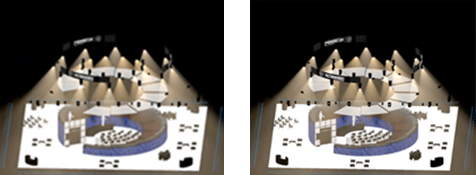
Cochez cette option pour utiliser l’intelligence artificielle afin de remplacer les artefacts de rendu parasites par un ombrage lisse continu. Pour certaines scènes, diminuer l’Échantillonnage dans l’onglet « Qualité » et utiliser la réduction du bruit peut donner une qualité de rendu finale similaire avec un temps de traitement plus court qu’une qualité plus élevée sans réduction de bruit. Désactivez la suppression du bruit pour un rendu plus rapide de modèles de taille importante sur des ordinateurs plus lents, surtout lorsque vous utilisez le rendu interactif sur des calques.
L'image à gauche utilise un Échantillonnage Maximal avec l’option Activer la suppression du bruit décochée. Le temps de rendu était de 6:01. L'image à droite utilise un Échantillonnage Faible avec l’option Activer la suppression du bruit cochée. Le temps de rendu était de 1:31. |
|
Ombres de rendu |
Cochez cette option pour voir apparaître les ombres et obtenir un rendu plus réaliste. |
|
Afficher les textures |
Cochez cette option pour appliquer les textures dans le rendu. Ceci augmente le réalisme du rendu mais rallonge son temps de calcul. |
|
Afficher les couleurs |
Si cette option est cochée, applique les couleurs aux textures et remplissages. Décochez cette option pour rendre ces zones en blanc sans appliquer de couleur. |
|
Qualité |
|
|
Géométrie courbée |
Sélectionnez le niveau de qualité que vous désirez appliquer aux géométries courbes (comme les surfaces NURBS). |
|
Échantillonnage |
Sélectionnez la qualité d’échantillonnage pour l’anti-crénelage, la transparence floue, les réflexions, les ombres diffuses et la lumière indirecte. L'option Maximal crée un rendu de qualité plus élevée alors que l’option Faible diminue le temps de rendu. |
|
Éclairage |
Définissez les options de lumière ambiante (voir Définir les options d’éclairage). Les styles de rendu Réaliste RS n'utilisent que certaines des options d'éclairage généralement disponibles, et vous devez choisir entre la lumière d'environnement à partir d'un arrière-plan d'image panoramique ou la lumière ambiante. |
|
Caméra |
Lorsque Appliquer les effets de caméra est sélectionné, définissez les options de caméra pour le style (voir les paramètres des effets de caméra Renderworks dans Placer une caméra Renderworks). Lorsque la vue active est définie par une caméra Renderworks, les effets de caméra modifient les options définies pour le style de rendu. Les effets de caméra sont désactivés lorsque l'option Activer le rendu d’aperçu interactif (IPR) pour les calques est sélectionnée. |
|
Arrière-plan |
|
|
Arrière-plan Renderworks |
Sélectionnez un arrière-plan Renderworks à appliquer au calque ou au viewport lorsque le style de rendu est utilisé. Sélectionnez Sans pour que l'arrière-plan actuel ne soit pas remplacé, même si le style de rendu est appliqué. |
|
Éditer |
Si un arrière-plan Renderworks est sélectionné, cliquez sur pour ouvrir la boîte de dialogue « Arrière-plan Renderworks » et définir les options (voir Créer des arrière-plans Renderworks). Il n’est pas possible de définir les arrière-plans de réflexion séparément avec le type de rendu Réaliste RS. |
Style de rendu Ombré
Un type de rendu Artistique crée un style de rendu basé sur les options du mode Ombré. Les préférences sont regroupées en onglets. Sélectionnez chaque onglet et définissez les paramètres.
Cliquez pour afficher/masquer les paramètres.Cliquez pour afficher/masquer les paramètres.
|
Paramètre |
Description |
|
Tous par style |
Cliquez pour modifier le statut de tous les paramètres dans la boîte de dialogue, et définir la dépendance de ceux-ci d’après le style ou pour chaque exemplaire. Ce statut peut être modifié individuellement si nécessaire. |
|
Par style/exemplaire |
Sélectionnez le statut souhaité pour chaque paramètre. Les paramètres définis pour chaque exemplaire utilisent les préférences par défaut définies lorsque le style est appliqué, mais vous pouvez les modifier pour chaque rendu individuel.
|
|
Général |
|
|
Textures |
Cochez cette option pour rendre les objets avec leurs textures. Cela allonge le temps de création d’un rendu. Certains shaders ont été conçus afin qu’ils soient utilisés avec des modes de rendu Renderworks. Sélectionnez le mode Ombré pour voir une estimation de l’apparence du shader, qui peut différer de l’apparence obtenue avec les modes de rendu Renderworks. |
|
Couleurs |
Si cette option est cochée, applique les couleurs aux textures et remplissages. Décochez cette option pour rendre ces zones en blanc sans appliquer de couleur. |
|
Activer l’anti-crénelage |
Cochez cette option pour améliorer le rendu des bords des objets (anti-aliasing). |
|
Ombres |
Cochez cette option pour que les objets du dessin projettent des ombres sur d'autres objets. |
|
Sur le sol uniquement |
Cochez cette option pour que les objets projettent des ombres sur un plan au point le plus bas dans le dessin (il s’agit souvent du plan du calque actif) mais pas sur les autres objets. |
|
Dessiner le contour des objets |
Cochez cette option pour afficher les arêtes. Les arêtes sont dessinées au point de rencontre des objets. Scindez un objet en plusieurs objets si vous avez besoin de plusieurs arêtes. |
|
Épaisseur du trait (pixels) |
Saisissez une valeur comprise entre 1 et 16 pour l’épaisseur des arêtes. |
|
Angle de lissage |
Si Dessiner le contour des objets est sélectionné, permet d'afficher les bords des plis sur les surfaces divergentes. Définissez l'angle Seuil à partir duquel les bords doivent être lissés. |
|
Lumière d'environnement |
Sélectionnez cette option pour utiliser l'arrière-plan Renderworks actif (le cas échéant) comme source de lumière ambiante pour le rendu (voir Concept : Arrière-plans Renderworks). L’intensité de la lumière d'environnement peut être contrôlée dans la section « Lumière ambiante » de l'onglet « Éclairage ». |
|
Réflexions environnement |
Utilisez l’arrière-plan Renderworks actif de type Image panoramique ou Ciel naturel (si utilisé) comme source pour les réflexions sur les surfaces (voir Concept : Arrière-plans Renderworks). Si l'arrière-plan actif n'est pas une image panoramique ou un ciel naturel, l'arrière-plan gris par défaut de Renderworks est utilisé. |
|
Réflexions d'objets |
Cochez cette option pour que les objets reflètent d'autres objets proches |
|
Qualité |
|
|
Détails |
Indiquez le niveau de qualité pour les facettes d'une géométrie incurvée. Une valeur faible permet un rendu plus rapide. |
|
Ombres |
Sélectionnez le niveau de qualité pour les arêtes ombrées (une qualité faible utilisera moins de mémoire et augmentera la vitesse de rendu). |
|
Éclairage |
Définissez les options de lumière ambiante (voir Définir les options d’éclairage). |
|
Caméra |
Définissez les options de la caméra (voir les paramètres des effets de la caméra Renderworks dans Placer une caméra Renderworks) Lorsque la vue active est définie par une caméra Renderworks, les effets de la caméra modifient les options définies pour le style de rendu. |
|
Arrière-plan |
|
|
Arrière-plan Renderworks |
Sélectionnez un arrière-plan Renderworks à appliquer au calque ou au viewport lorsque le style de rendu est utilisé. Sélectionnez Sans pour que l'arrière-plan actuel ne soit pas remplacé, même si le style de rendu est appliqué. |
|
Éditer |
Si un arrière-plan Renderworks est sélectionné, cliquez sur pour ouvrir la boîte de dialogue « Arrière-plan Renderworks » et définir les options (voir Créer des arrière-plans Renderworks). |
 Style de rendu Showcase
Le style de rendu Showcase est basé sur le style de rendu Ombré, mais fournit des paramètres supplémentaires conçus pour fonctionner avec Showcase. Le style de rendu Showcase utilise un mapping de tons différent des autres styles/modes de rendu, afin de gérer les besoins spécifiques en matière d'éclairage/de luminosité de la fonction Showcase. Les préférences sont regroupées en onglets. Sélectionnez chaque onglet et définissez les paramètres.
Lors de l'édition d'un style de rendu Showcase ou d'une exemplaire de rendu sans style à partir de la palette Showcase ou des préférences Showcase, les paramètres sont les mêmes (bien que les noms puissent varier légèrement), mais ils sont organisés sur deux onglets seulement pour simplifier l'édition. Les paramètres indiqués dans les onglets « Général » et « Qualité » ci-dessous sont regroupés dans l'onglet « Général », et les paramètres indiqués dans les onglets « Éclairage », « Caméra » et « Arrière-plan » ci-dessous sont regroupés dans l'onglet Environnement et paramètres.
Cliquez pour afficher/masquer les paramètres.Cliquez pour afficher/masquer les paramètres.
|
Paramètre |
Description |
|
Tous par style |
Cliquez pour modifier le statut de tous les paramètres dans la boîte de dialogue, et définir la dépendance de ceux-ci d’après le style ou pour chaque exemplaire. Ce statut peut être modifié individuellement si nécessaire. |
|
Par style/exemplaire |
Sélectionnez le statut souhaité pour chaque paramètre. Les paramètres définis pour chaque exemplaire utilisent les préférences par défaut définies lorsque le style est appliqué, mais vous pouvez les modifier pour chaque rendu individuel.
|
|
Enregistrement |
Cet onglet, qui contrôle l'enregistrement DMX utilisé pour une lecture Showcase, n'est disponible que lorsque vous modifiez un style de rendu appliqué à un viewport en cliquant sur Préférences rendu principal dans la palette Info Objet. Ces paramètres sont toujours définis par exemplaire. |
|
Enregistrement |
Sélectionnez l'enregistrement à lire dans Showcase lorsque ce mode de rendu est utilisé. Le fichier DMX doit correspondre aux projecteurs dans le fichier actuel pour que la lecture soit correcte. Si un enregistrement n'existe pas déjà dans le fichier, vous êtes invité à créer une capture DMX lorsque vous créez un viewport qui utilise le style de rendu comme mode de rendu principal. |
|
Heure |
Placez le curseur à l’emplacement souhaité dans la vidéo |
|
Général |
|
|
Masquer la géométrie des projecteurs |
Comme la prévisualisation se déroule normalement dans un environnement intérieur sombre, il n'est généralement pas nécessaire d'afficher la géométrie de chaque projecteur en mouvement. Il est recommandé de masquer la géométrie des projecteurs mobiles pour un rendu plus rapide. |
|
Activer le rendu en fausses couleurs |
Utilisez cette option pour créer un rendu en fausses couleurs, afin de visualiser l'intensité de la radiance sur les surfaces et à l'intérieur du lieu et résoudre les problèmes de sous-éclairage et de sur-éclairage. Cliquez sur Options de rendu fausses couleurs pour définir les paramètres.. |
|
Options de rendu fausses couleurs |
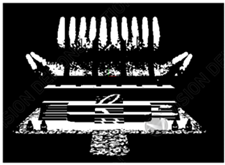
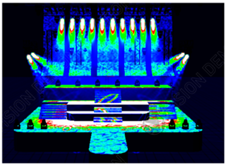
Cliquez pour ouvrir la boîte de dialogue « Options de rendu en fausses couleurs » et définir le mode de couleur et les seuils de lux minimum et maximum. La scène s’actualise en direct au fur et à mesure que vous modifiez les valeurs de cette boîte de dialogue. En Mode Noir et blanc, réglez le Seuil minimal (lux). Les zones de la scène situées en dessous de ce seuil sont rendues noires. Toutes les autres zones sont rendues blanches.
En Mode Dégradé de couleur, définissez à la fois les valeurs Seuil minimal (lux) et Seuil maximal (lux) pour l'intensité de la radiance. Les zones situées en dessous du seuil minimum sont rendues noires et les zones situées au-dessus du seuil maximum sont rendues blanches. Les zones situées entre les seuils présentent un dégradé, du bleu à l'extrémité inférieure au rouge à l'extrémité supérieure.
|
|
Textures |
Cochez cette option pour rendre les objets avec leurs textures. Cela allonge le temps de création d’un rendu. Certains shaders ont été conçus afin qu’ils soient utilisés avec des modes de rendu Renderworks. Sélectionnez le mode Ombré pour voir une estimation de l’apparence du shader, qui peut différer de l’apparence obtenue avec les modes de rendu Renderworks. |
|
Couleurs |
Si cette option est cochée, applique les couleurs aux textures et remplissages. Décochez cette option pour rendre ces zones en blanc sans appliquer de couleur. |
|
Activer l’anti-crénelage |
Cochez cette option pour améliorer le rendu des bords des objets (anti-aliasing). |
|
Ombres |
Normalement, les ombres sont désactivées pour la prévisualisation. Cependant, sélectionnez l'option pour permettre aux objets du dessin de projeter des ombres sur d'autres objets, si nécessaire. |
|
Sur le sol uniquement |
Cochez cette option pour que les objets projettent des ombres sur un plan au point le plus bas dans le dessin (il s’agit souvent du plan du calque actif) mais pas sur les autres objets. |
|
Dessiner le contour des objets |
Cochez cette option pour afficher les arêtes. Les arêtes sont dessinées au point de rencontre des objets. Scindez un objet en plusieurs objets si vous avez besoin de plusieurs arêtes. |
|
Épaisseur du trait (pixels) |
Saisissez une valeur comprise entre 1 et 16 pour l’épaisseur des arêtes. |
|
Angle de lissage |
Si Dessiner le contour des objets est sélectionné, permet d'afficher les bords des plis sur les surfaces divergentes. Définissez l'angle Seuil à partir duquel les bords doivent être lissés. |
|
Lumière d'environnement |
Sélectionnez cette option pour utiliser l'arrière-plan Renderworks actif (le cas échéant) comme source de lumière ambiante pour le rendu (voir Concept : Arrière-plans Renderworks). L’intensité de la lumière d'environnement peut être contrôlée dans la section « Lumière ambiante » de l'onglet « Éclairage ». |
|
Réflexions environnement |
Utilisez l’arrière-plan Renderworks actif de type Image panoramique ou Ciel naturel (si utilisé) comme source pour les réflexions sur les surfaces (voir Concept : Arrière-plans Renderworks). Si l'arrière-plan actif n'est pas une image panoramique ou un ciel naturel, l'arrière-plan gris par défaut de Renderworks est utilisé. |
|
Réflexions d'objets |
Cochez cette option pour que les objets reflètent d'autres objets proches |
|
Qualité |
|
|
Détails |
Indiquez le niveau de qualité pour les facettes d'une géométrie incurvée. Une valeur faible permet un rendu plus rapide. |
|
Ombres |
Sélectionnez le niveau de qualité pour les arêtes ombrées (une qualité faible utilisera moins de mémoire et augmentera la vitesse de rendu). |
|
Éclairage |
Définissez les options de lumière ambiante (voir Définir les options d’éclairage). |
|
Caméra |
Définissez les options de la caméra (voir les paramètres des effets de la caméra Renderworks dans Placer une caméra Renderworks) Lorsque la vue active est définie par une caméra Renderworks, les effets de la caméra modifient les options définies pour le style de rendu. |
|
Arrière-plan |
|
|
Arrière-plan Renderworks |
Sélectionnez un arrière-plan Renderworks à utiliser pour le rendu Showcase (en particulier, pour les effets de grain de brouillard). Sélectionnez Sans pour que l'arrière-plan actuel ne soit pas remplacé, même si le style de rendu est appliqué. |
|
Éditer |
Si un arrière-plan Renderworks est sélectionné, cliquez sur pour ouvrir la boîte de dialogue « Arrière-plan Renderworks » et définir les options (voir Créer des arrière-plans Renderworks). |
|
Brouillard |
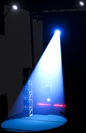
Cochez cette option pour activer la création des effets lumineux volumétriques. Les rayons des faisceaux lumineux restent alors visibles dans un brouillard, une brume, etc.
|
|
Densité brouillard (%) |
Pour contrôler la densité du faisceau, faites glisser le curseur vers la droite pour augmenter la densité ou entrez un pourcentage de densité |
|
Brouillard animé |
Cliquez pour activer les effets de brouillard animés. Le brouillard animé n’est visible qu'à l'intérieur du cône d'éclairage des sources lumineuses. L'aperçu des effets de faisceaux apparaît en direct au fur et à mesure que vous modifiez les valeurs de cette boîte de dialogue. Le paramètre Densité paquets (%) contrôle la densité du brouillard dans les paquets situés entre les zones de densité maximale. Saisissez une valeur comprise entre 0 (pour que les paquets n'aient pas de brouillard) et 100 (qui crée un modèle de brouillard complètement lisse). Le paramètre Turbulence (%) définit comment la forme du faisceau évoluera dans le temps. La turbulence est indépendante de la direction du faisceau. Le paramètre Échelle (%) contrôle la taille des nuages et des poches de brouillard. Des valeurs plus élevées se traduisent par des nuages et des poches plus importants. Le paramètre Vitesse (%) contrôle la vitesse à laquelle le brouillard se déplace sur les axes X, Y et Z au fil du temps. Une valeur de 0 % pour un axe n'entraîne aucun mouvement sur cet axe. Une valeur de 100 % sur un axe entraîne une quantité maximale de mouvement le long de cet axe. Les valeurs positives déplacent le faisceau de gauche à droite et les valeurs négatives le déplacent de droite à gauche. |

Vous n'avez pas trouvé ce que vous cherchiez ? Posez votre question à notre assistant virtuel, Dex .png) !
!