 Ajouter des arbres existants
Dans Vectorworks Paysage, vous trouvez l’outil Arbre existant qui vous permet de documenter les arbres existants sur un terrain. Il est possible de définir des informations détaillées sur la hauteur, la couronne, l'âge, la catégorie, etc. de l'arbre En outre, vous disposez de nombreuses options pour définir l'affichage 2D et 3D des arbres, y compris des zones de protection pour les racines et le tronc avec des éléments graphiques pour les arbres déplacés ou supprimés. Vous pouvez également sélectionner une apparence, un tronc et une couronne 3D.
Les arbres existants peuvent être créés automatiquement à partir d’un relevé ou de points 2D, ou placés dans le dessin à l’aide de l’outil.
Pour reprendre les données d’arbres dans un tableau, utilisez le tableau prédéfini « Arbre existant » (avec ou sans images) (voir Utiliser des tableaux prédéfinis).
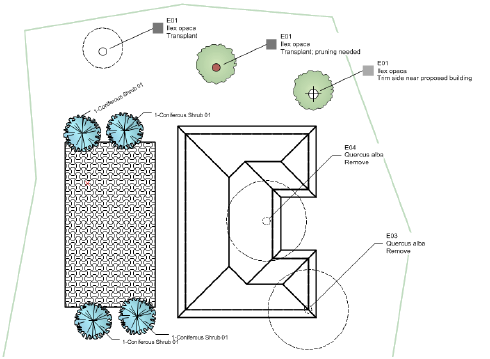
Flux de travail : Emplacement d’un arbre existant
Niveau de difficulté : Intermédiaire
Pour placer des arbres existants dans le dessin, nous vous conseillons de suivre le procédé décrit ci-dessous :
Cliquez sur l'outil Arbre existant , puis cliquez sur Préférences arbre existant. Précisez les paramètres par défaut pour le placement d'arbres existants, y compris la numérotation automatique, l'apparence 2D et 3D et des informations sur l'espèce de l'arbre.
Lorsque vous définissez les paramètres, attribuez des classes dans la catégorie « Attributs ». Cela vous permet de définir facilement la visibilité (à l'aide de la palette Explorateur) et l'apparence de ces éléments. Définissez éventuellement les textures et les couleurs pour l'affichage 3D.
Si vous importez des arbres existants à partir d’un relevé ou si vous créez des arbres existants à l’aide de points 2D, faites correspondre les champs aux enregistrements et sélectionnez les unités adéquates.
Les symboles 2D sélectionnés seront affichés si vous saisissez un(e) Action/commentaire pour l'arbre existant. Cela vous permet de voir directement les arbres pour lesquels vous n'avez pas encore saisi d'action.
Définissez l'emplacement des zones importantes et moins importantes du terrain en complétant la catégorie de chaque arbre ou d'un groupe d'arbres.
Pour la représentation 3D des arbres, utilisez la géométrie générée, des plantes Maxon, des affiches ou des symboles 3D.
Si vous ajoutez des arbres existants à un modèle de terrain, vous pouvez créer une zone de protection des arbres 3D qui fonctionne comme une limite de talus, protégeant l'arbre des modifications du modèle de terrain.
Il est possible d’utiliser des arbres existants pour créer un tableau que vous pouvez ensuite exporter pour créer un relevé au format texte.
Les arbres existants peuvent être exportés au format Shape, y compris les informations dans le format de base de données lié.
Les arbres placés par l'outil Arbre existant n'ont pas d'informations de relevé dans un format de base de données lié. L'export comprend la couronne 2D, le centre du tronc, l'affichage défini des racines et la zone de protection 2D de l'arbre.
Les arbres créés à partir d'un import de relevé reçoivent des informations sur le relevé dans un format de base de données lié. Ces informations sont exportées avec les données mentionnées ci-dessus.
Placer des arbres existants dans le dessin
|
Outil |
Configuration : Trousse |
|
Arbre existant
|
Design Suite : Paysage Paysage : Végétation |

Pour placer un arbre existant :
Sélectionnez l’outil. Définissez les préférences par défaut en cliquant sur Préférences arbre existant dans la Barre des modes. Voir Préférences des arbres existants.
Cliquez pour placer l’objet dans le dessin et cliquez une nouvelle fois pour en définir la rotation.
Ne faites pivoter l'arbre que si le dessin n'est pas orienté vers le nord avec le géoréférencement. Les paramètres de la couronne irrégulière utilisent les directions cardinales par rapport au nord réel et peuvent s'afficher de manière incorrecte si l'arbre est tourné lors de l’insertion.
Les paramètres peuvent être édités par la suite dans la palette Info Objet.
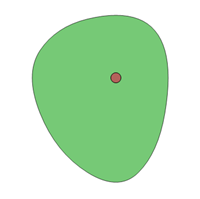
Il est possible que l'apparence ne l'arbre ne corresponde pas au préférences 2D avant que vous ne définissiez des paramètres bien précis dans la palette Info Objet. Par exemple, vous devez tout d'abord attribuer une Action. Tant que l'arbre est défini sur Conserver, Transplanter ou Supprimer, il ne s'affiche pas dans le dessin. Vous devez indiquer une action avant que la couleur ne s'affiche.

Vous n'avez pas trouvé ce que vous cherchiez ? Posez votre question à notre assistant virtuel, Dex .png) !
!