 Préférences des arbres existants
Ces préférences sont disponibles aux emplacements suivants :
Boîte de dialogue « Préférences arbre existant » (création d'un objet ou import d'un fichier de relevé d'arbres)
La boîte de dialogue « Préférences arbres existants » (édition d’un objet)
La palette Info Objet (édition d’un objet)
Préférences arbre existant : catégorie « Général »
Cliquez pour afficher/masquer les paramètres.Cliquez pour afficher/masquer les paramètres.
|
Paramètre |
Description |
|
Nom botanique et Nom français |
Saisissez le nom botanique et le nom français de l'arbre. Vous pouvez également cliquer sur Gestionnaire des noms d'arbres pour utiliser la base de données des plantes (obsolète). |
|
Gestionnaire des noms d'arbres |
Cliquez pour ouvrir la boîte de dialogue « Gestionnaire des noms d'arbres » et sélectionner une espèce d’arbre dans la liste (voir Définir des informations pour des espèces d’arbres existantes). |
|
Famille |
|
|
Origine |
Indiquez si l'arbre est une espèce endémique, indigène, exotique ou autochtone, ou sélectionnez Sur mesure et définissez un type d’Origine sur mesure . |
|
Invasif |
Cochez cette option si l’espèce est invasive. |
|
Options de numérotation |
|
|
Numéro ID arbre |
Vous voyez apparaître ici le numéro automatique de l’arbre, si vous avez activé la numérotation automatique. Lors de l'import à partir d'un relevé d’arbres, l'identifiant des arbres est associé à ce paramètre. |
|
Numéroter automatiquement cet arbre |
Cochez cette option pour activer la numérotation automatique de l’arbre. |
|
Numéro de l'arbre |
Choisissez de saisir manuellement un nom pour cet exemplaire ou d'utiliser une formule. Sélectionnez l’option Manuel pour saisir un nom. Pour les arbres plantés, par exemple, le même numéro sera utilisé aussi bien pour l'emplacement original que pour les nouveaux emplacements. Pour l’une des représentations, numérotez automatiquement l’arbre et saisissez le même numéro. Sélectionnez l’option Formule du nom de l’exemplaire pour sélectionner une formule dans la liste de formules de nom présentes dans le dessin. Sélectionnez Gérer les formules sur mesure pour ajouter, modifier ou supprimer une formule de la liste (voir ci-dessous). Les formules de noms d'exemplaire ne peuvent être appliquées que lorsqu’un arbre est numéroté automatiquement à son insertion, et ne sont donc disponibles que dans la boîte de dialogue des préférences. |
|
Étiquette (obsolète) |
Utilisez ces options pour définir une étiquette interne pour les arbres existants. Il est recommandé d'utiliser une étiquette de données à la place. |
|
Préférences étiquette (obsolète) |
Cliquez pour ouvrir la boîte de dialogue « Préférences étiquette (obsolète) », si vous souhaitez utiliser l'ancienne étiquette d'identification des plantes. Utiliser l’étiquette de l’arbre existant Cochez cette option pour étiqueter les arbres existants selon les options définies. Ligne directrice prolongée jusqu'au tronc : Cochez cette option pour prolonger la ligne directrice jusqu'au tronc. Marqueur ligne directrice : Cochez cette option pour placer un marqueur sur la ligne directrice. Ce marqueur est définir par les classes choisies pour l'ID. Activer la ligne de coude : Cochez cette option pour placer une ligne directrice coudée. Angle coude : Saisissez l'angle de rotation du texte de l'étiquette. Afficher : Indiquez le texte à afficher Une ligne sera créée pour chaque élément. Vous pouvez saisir les remarques dans la palette Info Objet. Classe : Sélectionnez la classe de l'ID pour définir l'affichage et la visibilité. Appliquer à: Sélectionnez la façon dont vous souhaitez appliquer l’étiquette. |
Ajouter ou éditer la formule du nom d'un exemplaire
Pour créer ou modifier une formule de nom pour un exemplaire d’arbre existant :
Dans la catégorie « Général » de la boîte de dialogue « Préférences arbre existant », sélectionnez Formule du nom de l’exemplaire pour le Nom exemplaire.
Dans la liste des formules, sélectionnez Gérer les formules sur mesure pour ouvrir la boîte de dialogue « Gérer les formules sur mesure ».
Cliquez sur Ajouter, ou sélectionnez une formule de nom dans la liste et cliquez sur Éditer.
Pour supprimer une formule de la liste, sélectionnez-la et cliquez sur Supprimer.
La boîte de dialogue « Ajouter/Éditer formule sur mesure » s'ouvre.
Cliquez pour afficher/masquer les paramètres.Cliquez pour afficher/masquer les paramètres.
|
Paramètre |
Description |
|
Nom |
Saisissez le nom d'affichage de la formule, à utiliser dans la liste. |
|
Définition nom |
Vous voyez ici la formule du nom, qui peut inclure des composants de nom sélectionnés et des caractères saisis manuellement. |
|
Composant |
Pour ajouter un composant à la formule, sélectionnez-le dans la liste, puis cliquez sur Ajouter. Le composant est ajouté à la fin de la Définition nom. |
|
Valeur de départ/Incrément/Zéros du début |
Si l'incrémentation est sélectionnée pour le composant Nom, avant de cliquer sur Ajouter, saisissez la Valeur de départ, l’Incrément, et le nombre de Zéros du début. Ils sont ajoutés à la formule. |
Préférences arbre existant : catégorie « Taille et zone racinaire »
Cliquez pour afficher/masquer les paramètres.Cliquez pour afficher/masquer les paramètres.
|
Paramètre |
Description |
|
Taille |
|
|
Hauteur |
Indiquez la hauteur de l'arbre. |
|
Diamètre couronne (couronne régulière) |
Définissez le diamètre de la couronne de l'arbre, pour une couronne de forme régulière. |
|
Couronne irrégulière |
Les arbres ne sont pas toujours symétriques. Cliquez sur ce bouton pour ouvrir la boîte de dialogue « Couronne irrégulière » et définir la forme en plan 2D d’une couronne irrégulière. Sélectionnez Utiliser des décalages pour la couronne depuis le centre du tronc et définissez les mesures, dans les directions cardinales, à partir du centre du tronc jusqu'au bord de la couronne. Pour définir les distances irrégulières de la couronne dans huit directions, sélectionnez Ajouter les directions intercardinales. |
|
Surface couronne |
Vous trouvez ici la valeur calculée de la couronne. |
|
Hauteur de passage couronne |
Définissez la distance entre le sol et le début de la couronne. Ce paramètre détermine la géométrie 3D de la couronne et sa position inférieure. |
|
Hauteur première branche |
Saisissez la hauteur de la première branche (branche la plus basse). |
|
Direction première branche |
Sélectionnez la direction cardinale de la première branche. |
|
DHP (diamètre à hauteur de poitrine) |
Saisissez le diamètre de l'arbre à hauteur de poitrine. La hauteur de poitrine d’un adulte correspond à une distance de 1,3-1,4 m au-dessus du sol. Cette valeur correspond au diamètre initial de la zone racinaire primaire et de la zone critique. Le DHP est utilisé dans les calculs du gain net de biodiversité (BNG) pour le tableau de bord de la durabilité. Le périmètre du tronc est calculé à partir du DHP. Périmètre du tronc = DHP X Le nombre de racines de l'arbre, si celui-ci en possède plusieurs, apparaît derrière la valeur du diamètre DHP et ne peut pas être édité. Vu que ce type d'arbre n'a pas un seul tronc central, le diamètre DHP est calculé selon la racine carrée de la somme des diamètre au carré de chaque racine. |
|
Cliquez sur ce bouton pour les arbres avec plus d'un tronc central. Sélectionnez Utiliser plusieurs troncs et indiquez ensuite le diamètre de chaque tronc pour le calcul du Diamètre à hauteur de poitrine (DHP). Le DHP est calculé automatiquement mais vous pouvez le modifier si nécessaire. |
|
|
Zone racinaire |
|
|
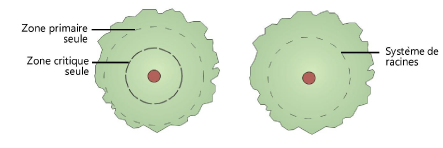
Affichage racines |
Sélectionnez si le système de racines doit être affiché dans une vue 2D et si oui, comment. Vous pouvez définir les couleurs de cet affichage dans les Préférences 2D.
|
|
Diamètre zone racinaire critique |
Saisissez le diamètre de la zone critique. Par défaut, cette valeur correspond à 2,5 fois la valeur du diamètre DHP mais vous pouvez la modifier. La valeur par défaut est rétablie si vous sélectionnez l'option Sans pour le champ Afficher système de racine. Saisissez la valeur 0 (zéro) et appliquez à nouveau le facteur DHP. |
|
Diamètre zone racinaire primaire |
Saisissez le diamètre de la zone racinaire primaire. Par défaut, cette valeur correspond à 5 fois la valeur du diamètre DHP mais vous pouvez la modifier. La valeur par défaut est rétablie si vous sélectionnez l'option Sans pour le champ Afficher système de racine. Saisissez la valeur 0 (zéro) et appliquez à nouveau le facteur DHP. |
|
Diamètre motte |
Lorsque vous avez choisi de voir apparaître la motte, saisissez le diamètre de celle-ci. |
|
Zone de protection |
Sélectionnez l’affichage de la zone autour de l’arbre qui le protège. Sélectionnez une zone circulaire et entrez le Rayon ZP. Sélectionnez 12 x DHP pour que la zone de protection soit calculée sur la base du Diamètre à hauteur de poitrine (DHP) multiplié par 12. Sélectionnez Sans pour qu'aucune zone de protection n'apparaisse dans le dessin.. Vous pouvez également créer une zone de protection 3D qui agit comme une limite de niveau avec le modèle de terrain le plus proche (voir Créer des zones de protection d’arbres 3D). |
|
Rayon ZP (zones circulaires) |
Pour les zones de protection circulaires, vous voyez ici le rayon de la zone. |
|
Surface ZP |
Ce champ reprend la surface calculée de la zone de protection des arbres. La surface d'origine s'affiche même si la zone de protection des arbres est modifiée ultérieurement. |
|
Éditer la zone de protection de l’arbre |
Cochez cette option pour ajuster la forme de la zone de protection (voir Définir la zone de protection de l’arbre). |
|
Rayon d’angle ZP |
Saisissez le rayon d'angle pour la zone de protection. Définissez une valeur plus petite pour simuler des angles aigus. |
|
Surface ZP ajustée |
Si la ZP a été ajustée manuellement avec l’option Éditer la zone de protection de l’arbre, vous voyez ici la surface de la zone ajustée. |
|
Afficher pied et zone racinaire (ZRS) |
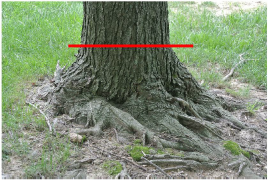
Le pied est l’emplacement du tronc juste au dessus de la base de l'arbre où le tronc devient parallèle dans la plupart des cas, comme indiqué par la ligne rouge dans cet exemple :
La zone racinaire (ZR) fait référence à la zone circulaire autour de la base de l'arbre, exigée pour la stabilité structurelle de l'arbre. L’apparence de l’indicateur de la ZR est définie dans la palette des Attributs. |
|
Diamètre au niveau du pied |
Saisissez le diamètre du tronc au pied de l’arbre. |
|
Rayon min. ZR |
Vous trouvez ici le rayon de la zone racinaire en mètre, calculée sur la base du diamètre au pied (D) selon la formule suivante :
Si la valeur calculée est plus petite que le Rayon minimum de la ZR défini s'affiche à la place de la valeur minimale. |
|
Rayon ZRS calculé |
Ce champ reprend le rayon ZRS calculé |


Préférences arbre existant : catégorie « Données supplémentaires »
Cliquez pour afficher/masquer les paramètres.Cliquez pour afficher/masquer les paramètres.
|
Paramètre |
Description |
|
Ordre de protection d’un arbre existant |
Cochez cette option si un ordre de protection existant s’applique à l’arbre. |
|
État de santé |
Sélectionnez l'état de santé de l'arbre : excellent, bon, moyen, mauvais ou sur mesure. |
|
État de santé sur mesure |
Si vous avez sélectionné l'option Sur mesure pour l'État de santé, saisissez l'état de santé de l'arbre. |
|
Longévité |
Sélectionnez la longévité de l'arbre. Sélectionnez Sur mesure pour saisir une longévité sur mesure. |
|
Longévité sur mesure |
Si vous avez sélectionné l'option Sur mesure pour la Longévité, saisissez la longévité de l'arbre. |
|
Catégorie |
Sélectionnez la catégorie de l'arbre. Ce paramètre est lié à la couleur de catégorie définie dans la boîte de dialogue « Préférences 2D ». Sélectionnez Sur mesure pour saisir une catégorie sur mesure. |
|
Catégorie sur mesure |
Si vous avez sélectionné l'option Sur mesure pour la catégorie, saisissez la catégorie de l'arbre sur mesure. Pour que la catégorie soit définie et reçoive une couleur automatiquement, sélectionnez une des catégories fournies et sélectionnez ensuite une Action. Sélectionnez ensuite l’option Sur mesure pour la Catégorie. Conservez le terme initial et saisissez ensuite des informations sur mesure. Par exemple, pour utiliser la catégorie Dangereux mais ajouter des commentaires sur mesure, sélectionnez Dangereux, l’Action Enlever, et ensuite Sur mesure. Après le mot « Dangereux », saisissez votre commentaire sur mesure, par exemple « Dangereux- Enlever immédiatement ». Vu que le terme Dangereux est conservé au début du commentaire sur mesure, la couleur pour Dangereux s'affichera. |
|
Action/commentaire |
Sélectionnez l'action qui doit être entreprise pour l'arbre. En fonction de la catégorie sélectionnée (Conserver, Déplacer ou Enlever), le symbole apparaît en fonction des préférences définies dans la boîte de dialogue « Préférence 2D ». Sélectionnez Sur mesure pour saisir une action sur mesure. Lorsque vous transplantez un arbre, sélectionnez comme Action l'option Déplacer - emplacement d'origine. Copier l'arbre, désactivez la numérotation automatique et donnez-lui un Numéro identique à celui de l'arbre original. Déplacez la copie au nouvel emplacement et sélectionnez comme Action l'option Déplacer - nouvel emplacement. |
|
Action/commentaire sur mesure |
Si vous avez sélectionné l'option Sur mesure pour l'Action, saisissez l'action à entreprendre pour l'arbre. Pour que le symbole soit défini automatiquement, sélectionnez une des valeurs fournies et sélectionnez ensuite Sur mesure. Conservez le terme initial et saisissez ensuite des informations sur mesure. Par exemple, pour utiliser la catégorie « Enlever » mais ajouter des commentaires sur mesure, sélectionnez Enlever et ensuite Sur mesure. Après le mot « Enlever », saisissez votre commentaire sur mesure, par exemple « Enlever - dégâts dus à l'orage ». Vu que le terme « Enlever » est conservé au début du commentaire sur mesure, le symbole pour « Enlever » s'affichera. |
|
Niveau rabaissé/Âge/Planté en l'année/Date d'évaluation/Localisation/Remarques |
Ces champs donnent des informations supplémentaires sur l'arbre et peuvent être repris dans un tableau et dans toutes les étiquettes de données. Vous pouvez placer ces champs également sur l'étiquette (obsolète). Vous pouvez éditer les noms des champs et ajouter des champs supplémentaires en cliquant sur le bouton Champs supplémentaires. |
|
Arbre remarquable/Arbre ancien |
Cochez ces options s’il s’agit d’un arbre spécial en raison de son âge. |
|
Forme |
Ce champ renvoie à la forme de l'arbre : d'uniforme (excellent) à incliné (mauvais). |
|
Structure |
Les arbres d'une intégrité structurelle excellente reçoivent une valorisation plus haute que les arbres moins stables qui ne grandissent pas dans un habitat caractéristique de ce type d'arbre. |
|
Vigueur |
Cette option décrit l'état de santé ainsi que la qualité de la croissance de l'arbre, sans parasites et avec de bonnes forme et structure. |
|
Cliquez sur ce bouton pour ouvrir la boîte de dialogue « Champs supplémentaires » et personnaliser les champs de la palette Info Objet en y ajoutant des champs et en incluant des champs botaniques aux tableaux. Vous pouvez modifier le nom des six premiers champs par défaut de la palette Info Objet et vous pouvez nommer vous-même quatre champs supplémentaires. Vous pouvez ajouter des valeurs par défaut. Pour éditer l'étiquette ou la valeur du champ, cliquez sur le nom et saisissez la nouvelle valeur. Sélectionnez le nombre d'objets à affecter en sélectionnant une option dans la liste Appliquer les noms de champs ci-dessus à. Indiquez la quantité de champs qui doivent être affichés dans la palette Info Objet. Même si les champs n’apparaissent pas, les paramètres peuvent toujours être utilisés dans les tableaux (utilisez la formule de tableau =(“Existing Tree”.“Fieldx”) où x est le numéro du champ pour rendre compte de ces champs). |
Préférences arbre existant : catégorie « Durabilité »
La catégorie « Durabilité » vous permet d'associer un ou plusieurs cadres de durabilité à l'objet. Vous pouvez lier et définir des cadres, puis enregistrer l'objet en tant qu'objet ayant un style, ce qui permet de gagner du temps. Les paramètres spécifiques de chaque objet peuvent être modifiés ultérieurement dans l’onglet « Données » de la palette Info Objet.
Pour plus d'informations sur les cadres de durabilité et les paramètres associés, voir Le Tableau de bord de durabilité.
Pour lier et définir un cadre de durabilité :
Cliquez sur <Nouveau cadre> pour sélectionner un cadre à attacher dans la liste Cadre sélectionné.
Cliquez sur Éditer le cadre pour spécifier les paramètres de durabilité pour ce cadre.
Les options disponibles dépendent du cadre sélectionné. Les options qui ne font pas partie de la palette « Durabilité environnementale » sont décrites dans le tableau ci-dessous.
Les paramètres du cadre affectent les calculs du cadre de durabilité associé, le cas échéant, lorsque les objets sont placés dans le dessin. Consultez les résultats dans la palette « Durabilité environnementale ».
Cliquez pour afficher/masquer les paramètres.Cliquez pour afficher/masquer les paramètres.
|
Paramètre |
Description |
|
Liste « Cadres » |
Cette liste reprend les cadres liée à l’objet. Sélectionnez <Nouveau cadre> pour lier un cadre. |
|
Cadre sélectionné |
|
|
Cadre |
Cette liste reprend les cadres disponibles et leurs mesures. Un grand nombre de ces cadres sont associés à des mesures dans la palette « Durabilité environnementale ». Les autres sont décrits ci-dessous. |
|
Éditer le cadre |
Cliquez pour ouvrir une boîte de dialogue d'édition et définir les paramètres de durabilité de l'objet. |
|
Supprimer le cadre |
Cliquez pour supprimer le cadre sélectionné. |
|
Cadres ne faisant pas actuellement partie de la palette « Durabilité environnementale » |
|
|
Permeable Surface |
|
|
Permeable Surface |
Indiquez si l’objet est perméable ou non. S’il est perméable, saisissez un Runoff Coeff (coefficient de perméabilité) et sélectionnez une unité. |
|
Runoff Coeff |
Cochez cette option pour inclure le coefficient de ruissellement. |
|
Indice de réflectance solaire (SRI) |
Saisissez la valeur de l'indice de réflectance solaire. |
Préférences arbre existant : catégorie « Préférences 2D »
La catégorie « Préférences 2D » contrôle le symbole de l'arbre et du tronc, et définit également l'apparence des arbres conservés, retirés ou transplantés, ainsi que les couleurs des catégories pour indiquer l'importance relative de l'arbre.
L’apparence varie en fonction de l’utilisation d’attributs liés à des actions. Certaines propriétés 2D dépendent des options sélectionnées dans la palette Info Objet pour chaque arbre existant et ne sont pas appliquées directement. Par exemple, le symbole défini dans À enlever ne s'affiche pas à moins que vous n'ayez sélectionné comme Action l'option « Enlever ».
Les attributs 2D de la couronne et le style de trait du tronc sont définis à partir de la palette des Attributs tant que les paramètres lié à une action sont désactivés. Même si vous n'utilisez pas d'attributs liés à une action, le symbole du tronc change en fonction de l'action définie. Lorsque vous définissez les attributs pour qu'ils soient pilotés par l'action, ils remplacent les attributs basés sur la classe et la palette des Attributs n'a plus d'incidence sur l'apparence.
La hiérarchie d'application des attributs et l'aspect 2D final de l'arbre dépendent des options sélectionnées :
Aucun symbole 2D lié à une action : Les attributs existants de l'arbre sont déterminés par la palette des Attributs ou les attributs de classe.
Symboles 2D liés à une action définis : L'apparence liée à une action remplace la palette des Attributs ou les attributs de la classe.
Catégorie appliquée, avec remplissage de la couronne : L'apparence de la catégorie remplace la palette des Attributs, les attributs de classe et le symbole d'action 2D pour la couleur de remplissage.
Les dimensions des symboles pour les arbres déplacés et supprimés sont définies selon la hauteur et le diamètre de la couronne définis dans la palette Info Objet. Celles des symboles d'origine et suggérés pour un arbre déplacé sont définies selon le Diamètre à hauteur de poitrine. Si l'arbre a une couronne irrégulière, tous les symboles ne sont pas disponibles.
Cliquez pour afficher/masquer les paramètres.Cliquez pour afficher/masquer les paramètres.
|
Paramètre |
Description |
|
Utiliser des symboles 2D liés à des actions |
Cochez cette option pour utiliser des symboles 2D pour l'affichage de l'arbre. Ces symboles ne s'affichent que si vous avez défini l'Action correspondante dans la boîte de dialogue. |
|
À conserver |
Sélectionnez le symbole à utiliser pour un arbre à conserver (l’Action associée dans la palette Info Objet est Conserver). |
|
À enlever |
Sélectionnez le symbole à utiliser pour un arbre à supprimer (l’Action associée dans la palette Info Objet est Enlever). |
|
Action sur mesure |
Sélectionnez le symbole à utiliser pour un arbre avec une action sur mesure (l’Action associée dans la palette Info Objet est Sur mesure). |
|
Tronc |
Sélectionnez un symbole pour le tronc des arbres conservés ou enlevés |
|
Utiliser un marqueur X pour les arbres enlevés |
En plus du symbole sélectionné pour les arbres enlevés, cochez cette option pour ajouter un X qui indique que l'arbre doit être enlevé. |
|
Transplantation |
Si un arbre doit être déplacé d'un endroit à l’autre, sélectionnez le symbole à afficher pour la position actuelle d'un arbre qui va devoir être déplacé (l'Action associée dans la palette Info Objet est Déplacer - emplacement d'origine. Sélectionnez le symbole à afficher pour la nouvelle position de l'arbre transplanté (l'Action associée dans la palette Info Objet est Déplacer - nouvel emplacement). Sélectionnez le symbole du tronc des arbres déplacés pour leur position d'origine et leur nouvel emplacement. |
|
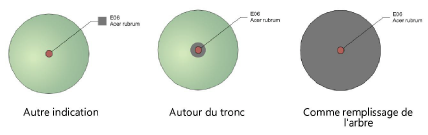
Utiliser des couleurs pour les catégories |
Cochez cette option pour appliquer les couleurs des catégories à l'arbre. La couleur utilisée dépend de la Catégorie utilisée dans la palette Info Objet. |
|
Affichage |
Sélectionnez le type d’affichage pour les couleurs des catégories. Sélectionnez l’option Couleur de remplissage de l’arbrepour remplacer tous les attributs basés sur la classe.
Utilisez la couleur de catégorie comme remplissage pour les plantations complexes contenant différents arbres afin de pouvoir distinguer les différentes catégories d'arbres dans des zones fortement boisées. |
|
Utiliser comme valeurs par défaut du document |
Appliquez les propriétés à l'arbre existant sélectionné et utilisez ces propriétés comme préférences par défaut pour l'outil Arbre existant. Les arbres existants que vous placerez dans le dessin après avoir cliqué sur OK recevront les propriétés que vous venez de définir. |
Préférences arbre existant : catégorie « Préférences 3D »
L'apparence 3D définit le symbole pour la couronne et le tronc dans les vues 3D.
Cliquez pour afficher/masquer les paramètres.Cliquez pour afficher/masquer les paramètres.
|
Paramètre |
Description |
|
Créer une géométrie 3D |
Cochez cette option pour créer une géométrie 3D pour l'affichage de l'arbre. |
|
Type de géométrie 3D |
Sélectionnez le type de géométrie à utiliser pour l’apparence 3D de l’arbre. Trois options vous permettent de sélectionner la meilleure représentation pour l’étape et les besoins du projet. |
|
Générée |
La forme de la couronne 3D change en fonction des modifications apportées à la hauteur, au diamètre, à la forme de la couronne irrégulière, à la Hauteur de passage couronne et au DHP dans la palette Info Objet. Il s'agit de la meilleure représentation 3D pour les couronnes irrégulières. Les textures de la couronne et du tronc générés en 3D sont définies dans la catégorie « Attributs ». |
|
Forme de couronne |
Sélectionnez le symbole que vous souhaitez utiliser pour la forme de la couronne. |
|
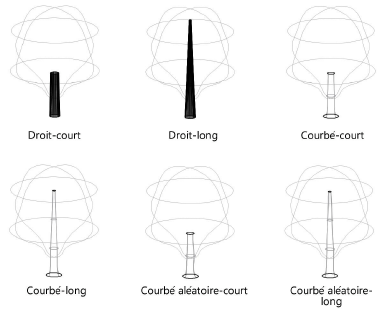
Forme de tronc |
Sélectionnez la forme de tronc à utiliser. Les troncs courts s'étendent jusqu'à la Hauteur de passage couronne, tandis que les troncs longs s'étendent jusqu'à la couronne. Si vous utilisez une texture semi-transparente pour la couronne, utilisez un tronc long pour obtenir une apparence plus réaliste. Une forme courbée donne au tronc une apparence bridée à proximité du sol. Les formes aléatoires donnent une forme un peu plus libre.
|
|
Plante Maxon |
|
|
Sélectionner une représentation d'arbre dans la bibliothèque Maxon Plant. |
Cliquez sur Catalogue de ressources Maxon pour sélectionner un arbre Maxon à utiliser pour la géométrie 3D (voir Ajouter des plantes 3D de Maxon Plant). |
|
Objet Image/Symbole 3D |
|
|
Créer à partir d’une ressource |
Sélectionnez une texture 2D (pour un objet Image) ou un symbole 3D dans le Sélecteur de ressources. L'étendue et la hauteur globales définies par les préférences affectent l'apparence de l'image, mais l'image ne peut pas représenter des paramètres spécifiques tels qu'une couronne irrégulière ou la hauteur de passage de la couronne. Il est possible d'utiliser des images pour une géométrie 3D. Cependant, lorsque vous modifiez la taille ou le diamètre de la couronne, cela n'a pas d'influence sur la géométrie des images. |
|
Utiliser comme valeurs par défaut du document |
Appliquez les propriétés à l'arbre existant sélectionné et utilisez ces propriétés comme préférences par défaut pour l'outil Arbre existant. Les arbres existants que vous placerez dans le dessin après avoir cliqué sur OK recevront les propriétés que vous venez de définir. |
Préférences arbre existant : catégorie « Attributs »
Cliquez pour afficher/masquer les paramètres.Cliquez pour afficher/masquer les paramètres.
|
Paramètre |
Description |
|
Liste « Attributs » |
Vous voyez apparaître ici tous les éléments possédant des attributs graphiques. Ceci est un aperçu des classes et des attributs graphiques pour chaque composant de l’objet. En fonction des paramètres liés à l'action, certains attributs peuvent être remplacés. Sélectionnez une ligne dans la liste et cliquez dans une cellule pour effectuer l'une des opérations suivantes : Pour contrôler l'apparence et la visibilité, sélectionnez une classe dans la liste des classes présentes dans le dessin ou créez une nouvelle classe. Sélectionnez <Classe arbre existant> (ou <Arbre existant-Couronne 3D>, ou <Arbre existant-Tronc 3D>) pour placer le composant dans la même classe que l'objet. Définissez les attributs (voir Palette des Attributs). Pour définir une texture pour un composant 3D, sélectionnez une texture dans le Sélecteur de ressources ou cliquez sur l’un des boutons pour n’utiliser aucune texture, ou pour utiliser la texture de la classe. Définissez le type et la rotation du mapping, si nécessaire (voir Concept: Projection et orientation des texturesConcept: Projection et orientation des texturesTexture projection and orientation). |
|
Définir tous les attributs par classe |
Cliquez pour définir tous les attributs de remplissage, de trait, de ligne et de texture d’après la classe. Cette option n'est pas disponible dans les préférences lorsque la classe active est définie sur Appliquer dès la création. |
|
Supprimer tous les attributs 'par classe’ |
Cliquez pour supprimer tous les attributs de remplissage, de trait, de ligne et de texture définis par la classe. Cette option n'est pas disponible dans les préférences lorsque la classe active est réglée sur Appliquer dès la création. |
Palette Info Objet
La plupart des paramètres sont décrits dans les catégories ci-dessus. Seuls les paramètres différents apparaissant dans la palette Info Objet sont décrits ci-dessous.
Cliquez pour afficher/masquer les paramètres.Cliquez pour afficher/masquer les paramètres.
|
Paramètre |
Description |
|
Z |
Ce champ indique l'altitude au-dessus de la surface du modèle de terrain. |
|
Préférences arbre existant |
Cliquez pour ouvrir la boîte de dialogue « Préférences arbre existant ». |
|
Altitude |
Ce champ indique l’altitude du calque. |

Vous n'avez pas trouvé ce que vous cherchiez ? Posez votre question à notre assistant virtuel, Dex .png) !
!