 Créer une haie mixte
|
Outil |
Configuration : Trousse |
|
Haie mixte
|
Design Suite : Paysage Paysage : Végétation |

L’outil Haie mixte vous permet de créer une haie composée de plantes variées. Les informations des plantes composant une haie mixte sont basées sur les données des symboles des plantes et sont reprises dans les listes de plantes.
L'outil Haie mixte sera progressivement supprimé. Les options offertes par l'outil Surface plantée en mode Haie mixte sont beaucoup plus souples et détaillées. Voir Créer des surfaces plantées. Les haies mixtes existantes peuvent être converties par le nouveau type de haies à partir de la palette Info Objet.
Une haie composée d'une rangée d'une seule plante peut également être créée en utilisant le mode Haie de l'outil Plante (voir Ajouter des plantes à votre projet).
|
Mode |
Description |
|
Options pour la création de la polyligne |
Sélectionnez le mode de dessin du chemin (voir Dessiner une polyligne). |
|
Préférences
|
Cliquez pour ouvrir la boîte de dialogue des propriétés et définir les préférences par défaut de la haie mixte. |

Pour créer une haie mixte :
En vue Plan 2D, sélectionnez l’outil et le mode.
Cliquez sur Préférences pour ouvrir les propriétés de l’objet et préciser les paramètres par défaut de l’outil. Vous pouvez éditer ces paramètres dans la palette Info Objet.
Cliquez pour afficher/masquer les paramètres.Cliquez pour afficher/masquer les paramètres.
|
Paramètre |
Description |
|
Général |
|
|
Arrondir les angles |
Cochez cette option pour arrondir les angles extérieurs de la haie. |
|
Alignement |
Sélectionnez la façon dont la haie est centrée sur le chemin qui la compose. |
|
Largeur |
Saisissez la largeur de la haie. |
|
Hauteur |
Saisissez la hauteur de la haie. |
|
Densité selon |
Indiquez la façon dont la haie est calculée. Sélectionnez le type de répartition des plantes et saisissez le nombre de plantes par unité. |
|
Cadre de durabilité |
Cliquez pour ouvrir la boîte de dialogue « Données sur la durabilité des haies mixtes » et définir les paramètres de durabilité ; voir ci-dessous |
|
Informations |
|
|
Longueur haie |
Vous voyez apparaître ici la longueur de la haie. |
|
Nombre total de plantes |
Vous voyez apparaître ici le nombre total de plantes utilisées pour cette haie. Cette valeur est calculée à partir de la densité et du pourcentage de recouvrement. |
|
Attributs graphiques |
|
|
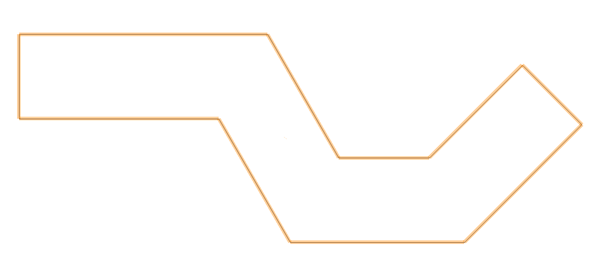
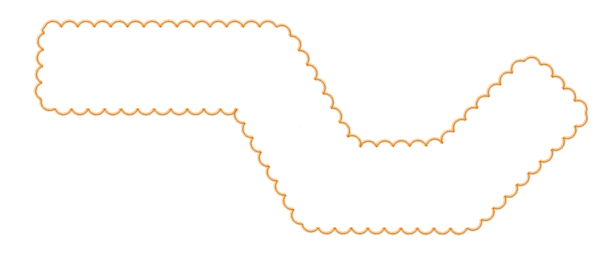
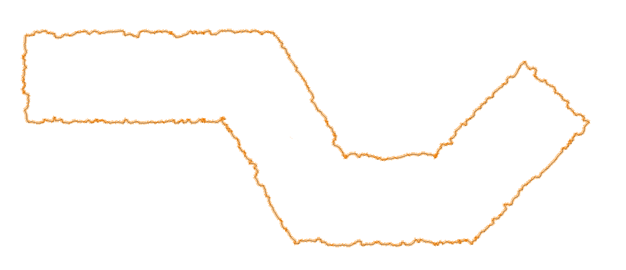
Type de bord |
Sélectionnez le style de bord de la haie. |
|
Standard |
Sélectionnez cette option pour utiliser un bord droit.
|
|
Nuage de plantes |
Sélectionnez cette option pour utiliser une bordure avec des ondulations concaves ou convexes. Sélectionnez la taille, la variation et la hauteur des ondulations pour l'affichage.
|
|
Ligne de plantes |
Sélectionnez cette option pour afficher une bordure de plantes alignées. Utilisez des segments courts mais épais pour créer un bord plus grossier.
|
|
Plante 1-7 |
Sélectionnez les espèces qui composent la haie afin de calculer la quantité de chaque plante pour les tableaux. Vous pouvez sélectionner jusqu’à 7 plantes différentes. |
|
Pourcentage |
Sélectionnez un pourcentage de recouvrement pour chaque style de plante. Le total des pourcentages pour chaque plante ne peut pas excéder 100%. |
|
Supprimer la plante |
Cliquez pour supprimer la plante associée. La haie mixte doit comprendre au moins une espèce de plante. |
|
Ajouter une plante |
Cliquez pour ajouter une plante à la haie. |
Sélectionnez le mode adéquat dans la Barre des modes pour dessiner une polyligne. Pour plus d’informations sur l’outil Polyligne, voir Dessiner une polyligne.
Vous pouvez aussi dessiner une forme 2D fermée et la convertir ensuite au moyen de la commande Créer des objets d'après une forme géométrique (voir Créer des objets d’après une forme géométrique). Ceci peut donner de meilleurs résultats que les modes des polylignes pour une haie mixte courbe.
Cliquez dans le dessin pour indiquer le point de départ de la haie.
Cliquez encore une fois pour placer le point marquant la fin du segment. Ce point sera également le point de départ du segment suivant. Poursuivez jusqu’à obtenir le chemin souhaité pour la haie.
Si la haie est dessinée sur un modèle de terrain, elle s’ajuste automatiquement à la surface du modèle de terrain.
Si le rendu d’une texture appliquée à une haie mixte est incorrect, essayez d’éditer le chemin de l’objet (voir Mode d'édition d'objets) et convertissez le polyligne en polygone. Sélectionnez ensuite la commande Simplifier polygones pour réduire la segmentation.
Vous pouvez créer un tableau pour reprendre les types de plantes qui composent la haie, ainsi que leur pourcentage de recouvrement. Des tableaux prédéfinis sont disponibles (voir Créer des tableaux d’après les données du dessin).
Définir les paramètres de durabilité
Les options de la catégorie « Durabilité » vous permet d'associer un ou plusieurs cadres de durabilité à l'objet. Vous pouvez lier et définir des cadres, puis utiliser l'outil Pipette pour copier les données d'un objet à l'autre.
Pour plus d'informations sur les cadres de durabilité et les paramètres associés, voir Le Tableau de bord de durabilité.
Pour lier et définir un cadre de durabilité :
Cliquez sur « Cadre de durabilité » dans les propriétés de l'objet ou dans la palette Info Objet.
La boîte de dialogue « Données sur la durabilité des haies mixtes » s’ouvre.
Cliquez sur <Nouveau cadre> pour sélectionner un cadre à attacher dans la liste Cadre sélectionné.
Cliquez sur Éditer le cadre pour spécifier les paramètres de durabilité pour ce cadre.
Les options disponibles dépendent du cadre sélectionné. Les options qui ne font pas partie de la palette « Durabilité environnementale » sont décrites dans le tableau ci-dessous.
Les paramètres du cadre affectent les calculs du cadre de durabilité associé, le cas échéant, lorsque les objets sont placés dans le dessin. Consultez les résultats dans la palette « Durabilité environnementale ».
Cliquez pour afficher/masquer les paramètres.Cliquez pour afficher/masquer les paramètres.
|
Paramètre |
Description |
|
Liste « Cadres » |
Cette liste reprend les cadres liée à l’objet. Sélectionnez <Nouveau cadre> pour lier un cadre. |
|
Cadre sélectionné |
|
|
Cadre |
Cette liste reprend les cadres disponibles et leurs mesures. Un grand nombre de ces cadres sont associés à des mesures dans la palette « Durabilité environnementale ». Les autres sont décrits ci-dessous. |
|
Éditer le cadre |
Cliquez pour ouvrir une boîte de dialogue d'édition et définir les paramètres de durabilité de l'objet. |
|
Supprimer le cadre |
Cliquez pour supprimer le cadre sélectionné. |
|
Cadres ne faisant pas actuellement partie de la palette « Durabilité environnementale » |
|
|
Permeable Surface |
|
|
Permeable Surface |
Indiquez si l’objet est perméable ou non. S’il est perméable, saisissez un Runoff Coeff (coefficient de perméabilité) et sélectionnez une unité. |
|
Runoff Coeff |
Cochez cette option pour inclure le coefficient de ruissellement. |
|
Indice de réflectance solaire (SRI) |
Saisissez la valeur de l'indice de réflectance solaire. |
Éditer des haies mixtes
Pour ajuster le chemin d’une haie, cliquez avec le bouton droit de la souris et sélectionnez Éditer le chemin dans le menu contextuel de l'objet. Vous pouvez également double-cliquer sur la haie. Les styles de plantes sélectionnés ainsi que les autres paramètres peuvent être édités dans la palette Info Objet.
Convertissez une haie mixte en une nouvelle surface plantée de type Haie améliorée en cliquant sur Convertir en nouvelle haie mixte/surface plantée dans la palette Info Objet.

Vous n'avez pas trouvé ce que vous cherchiez ? Posez votre question à notre assistant virtuel, Dex .png) !
!