 Préférences des pentes
Ces préférences peuvent être utilisées pour définir les paramètres généraux et graphiques d'une pente spécifique et pour contrôler les paramètres de l'indicateur de direction et de l'analyse pour toutes les pentes du fichier. Elles sont accessibles à partir des emplacements suivants :
La boîte de dialogue « Préférences pente » (création d’un objet)
La boîte de dialogue « Préférences pente » (édition d’un objet)
La palette Info Objet (édition d’un objet)
Préférences pente : catégorie « Général »
Les paramètres de cette catégorie s'appliquent à des pentes spécifiques dans le dessin.
Cliquez pour afficher/masquer les paramètres.Cliquez pour afficher/masquer les paramètres.
|
Paramètre |
Description |
|
Général |
Déterminez les deux paramètres à partir desquels Vectorworks calcule la pente. Saisissez les paramètres connus pour calculer les paramètres restants. La hauteur initiale des deux points de la pente sont définis par les méthodes suivantes : Si une pente existante se trouve sous l’un des points, la hauteur de la pente existante est utilisée. Si un point altimétrique se trouve sous l’un des points, sa hauteur sera utilisée. Si un modèle de terrain se trouve sous l’un des points, la hauteur calculée du point est utilisée. Si aucun des cas ci-dessus ne se produit, les valeurs des Paramètre 1 et Paramètre 2 sont prises en compte. |
|
Paramètre 1 |
Sélectionnez le premier paramètre connu (Altitude 1/2, Pente descendante/ascendante en %, Taux de pente descendante/ascendante ou Dénivellation) et saisissez la valeur associée au paramètre. |
|
Paramètre 2 |
Sélectionnez le deuxième paramètre connu (les paramètres disponibles dépendent du premier paramètre sélectionné. Au moins un des deux paramètres doit être une altitude) et saisissez la valeur associée à ce paramètre. |
|
Apparence des paramètres |
Les paramètres restants sont calculés et apparaissent. |
|
Modèle de terrain |
|
|
Mode de calcul |
Utiliser la hauteur de la pente : Sélectionnez cette option pour utiliser les altitudes définies dans les paramètres de la catégorie « Général ». Utiliser la hauteur du modèle de terrain : Lorsque la pente est dessinée sur un modèle de terrain, sélectionnez cette option pour que l’altitude des extrémités corresponde à celle de leur emplacement sur le modèle de terrain actuel ou projeté. Les valeurs du cadre Généralités ne s’appliquent pas. L'objet de pente s’adapte automatiquement lorsque le modèle de terrain est modifié. Modifier le modèle de terrain (utiliser pente comme terrassement) : Les valeurs déterminées dans le cadre Généralités seront appliquées au modèle de terrain actuel ou projeté. Pour appliquer les modifications, il suffit de cliquer l'option Mise à jour dans la palette Info Objet. |
|
Calque modèle de terrain |
Pour changer de modèle de terrain connecté (voir Connecter des objets au modèle de terrain), sélectionnez le calque du modèle de terrain. Le modèle de terrain doit être mis à jour pour que la pente puisse le modifier. Si vous souhaitez que la pente soit liée à différents modèles de terrain pour un projet avec des relevés qui se mettent à jour aux différentes étapes de conception, ou pour le test de différentes solutions de conception, sans avoir à les lier manuellement à chaque fois, placez la pente sur un calque au-dessus des calques des modèles de terrain et sélectionnez Automatique ici. La pente se connectera automatiquement avec le modèle de terrain visible le plus proche dans l’ordre d’empilement |
|
Appliquer à |
Indiquez si l’altitude doit être définie par le modèle de terrain actuel ou projeté si vous avez sélectionné l’option Utiliser la hauteur du modèle de terrain, ou sélectionnez le modèle de terrain que vous souhaitez modifier si vous avez sélectionné l’option Utiliser en tant que modeleur de terrain. |
|
Tolérance de simplification |
Pour une pente courbe utilisée comme modeleur de terrain, saisissez une valeur positive pour redéfinir la distance horizontale entre les deux parties les plus proches des éléments contigus. Plus la distance est élevée, plus le polygone qui modifie le modèle de terrain sera simplifié. Une distance plus courte augmente le nombre de sommets que vous pouvez utiliser pour éditer le modèle de terrain. Si vous saisissez la valeur 0 (zéro), le modèle de terrain ne sera pas simplifié. |
Préférences pente : catégorie « Attributs graphiques »
Les paramètres de cette catégorie définissent l'aspect graphique de la pente. L'aspect de l'indicateur, la définition de la pente et la précision pour toutes les pentes du fichier sont définis dans la catégorie « Indicateur de direction ».
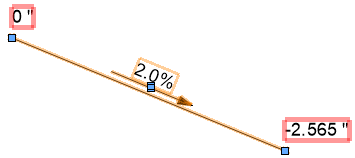
Une fois la pente créée, tous ses éléments graphiques disposent d’un point de contrôle. Déplacez le point de contrôle pour ajouter la position du texte et de l’indicateur.
Cliquez pour afficher/masquer les paramètres.Cliquez pour afficher/masquer les paramètres.
|
Paramètre |
Description |
|
Points d’altitude |
|
|
Symbole de marqueur |
Cliquez sur la liste des marqueurs pour sélectionner une ressource dans la bibliothèque. Le marqueur apparaît à chaque extrémité de l’indicateur de pente. |
|
Échelle |
Cochez cette option pour afficher le symbole sélectionné de manière redimensionnée dans le dessin. Introduisez l'échelle dans le champ Facteur. Un Facteur supérieur à 1 agrandit le marqueur. |
|
Étiquettes de données pour points d’altitude |
Cette liste reprend les étiquettes de données utilisées pour les points d'altitude d'une pente, qui sont considérés comme des sous-parties de la pente, pour l'étiquetage des données et la création de tableaux. Plusieurs étiquettes de données peuvent être sélectionnées pour les points d’altitude. Voir Créer des styles d’étiquette de données. Pour contrôler l'apparence des étiquettes de données, modifiez le style d’étiquette de données. Vous pouvez également utiliser l’outil Étiquette de données pour appliquer une étiquette à un point d’altitude. Les étiquettes appliquées manuellement ne sont pas reprises ici. |
|
Visible |
Indiquez si l’étiquette de données est visible dans le dessin. Vous pouvez également supprimer une étiquette individuelle du dessin pour la rendre invisible. Le style d’étiquette de données reste dans la liste. Modifiez la préférence ici pour rendre l’étiquette à nouveau visible. |
|
Ajouter |
Cliquez pour ouvrir la boîte de dialogue « Sélectionner le style d’étiquette de données » et sélectionner une étiquette de données à appliquer au point d’altitude. |
|
Remplacer |
Cliquez pour ouvrir la boîte de dialogue « Sélectionner le style d’étiquette de données » et sélectionner une étiquette de données pour remplacer l’étiquette sélectionnée. |
|
Supprimer |
Cliquez pour retirer l’étiquette de données sélectionné de la liste. |
|
Pente et ligne |
|
|
Afficher le taux de la pente |
Cochez cette option pour afficher le pourcentage de pente dans le dessin. Si la valeur n’apparaît pas, augmentez la taille du texte en sélectionnant la commande Texte > Taille. |
|
Afficher la longueur projetée/longueur sur surface |
Cochez cette option pour afficher la longueur projetée ou la longueur sur surface et la ligne de pente sur le dessin. Si vous le souhaitez, indiquez un préfixe pour ces valeurs. La longueur projetée est la distance entre les points mesurée le long d’une projection horizontale. La longueur sur surface est la distance entre les points mesurée le long de la surface, ce qui permet un calcul plus précis des matériaux nécessaires. Si les deux options Afficher la longueur projetée et Afficher la longueur sur surface sont cochées, les deux valeurs sont affichées le long de la pente, séparées par une barre oblique: préfixe + longueur projetée / préfixe + longueur sur surface. |
|
Afficher longueur(s) sous la flèche |
Lorsque l’option Afficher la longueur projetée ou Afficher la longueur sur surface est cochée, sélectionnez cette option pour afficher la valeur sous le fléchage. |
|
Afficher la droite |
Cochez cette option pour afficher une ligne joignant le point le plus élevé et le point le plus bas de la pente. |
Préférences pente : catégorie « Indicateur de direction »
Les paramètres de cette catégorie s'appliquent à toutes les pentes spécifiques dans le fichier.
Cliquez pour afficher/masquer les paramètres.Cliquez pour afficher/masquer les paramètres.
|
Paramètre |
Description |
|
Affichage |
|
|
Longueur |
Saisissez la longueur du fléchage, en unités papier. |
|
Distance à la pente |
Saisissez la distance entre le fléchage et la ligne de pente, en unités papier. |
|
Tracer une flèche parallèle à une pente courbe |
Cochez cette option pour dessiner des flèches courbes parallèles aux courbes de la ligne de pente. Si cette option n'est pas cochée, toutes les flèches sont tracées en ligne droite. |
|
Affichage |
Sélectionnez le type d’affichage de la pente (pour cent, pour mille, ratio longueur/dénivelé, ratio dénivelé/longueur, degrés). |
|
Précision |
Sélectionnez la précision de la pente. |
|
Attributs : |
|
|
Trait/Couleur/Style |
Sélectionnez le type, la couleur et l’épaisseur de trait du fléchage. Vous pouvez également sélectionner l’option Classe dans la liste Type de trait. Le type, la couleur, le style de trait ainsi que le marqueur sont alors définis par les attributs de la classe de l’indicateur de pente. |
|
Marqueur à la fin |
Sélectionnez un type de marqueur. |
|
Opacité (%) |
Définissez l’opacité du fléchage. Faites glisser le curseur vers la gauche pour diminuer l’opacité et vers la droite pour augmenter l’opacité. |
|
Opacité de la classe |
Cochez cette option pour définir l’opacité selon la classe de l’objet. |
|
Définir tous les attributs par classe |
Sélectionnez cette option pour définir tous les attributs de trait selon la classe. |
|
Supprimer tous les attributs 'par classe’ |
Sélectionnez cette option pour supprimer tous les attributs de trait définis par laclasse. |
Préférences pente : catégorie « Analyse »
Les indicateurs de pente peuvent être utilisés pour l’analyse des pentes dans un dessin. Les pentes qui se trouvent en dehors de la pente ou des plages d’altitude définies. sont considérées comme critiques et apparaissent en surbrillance ou sont sélectionnées, comme indiqué dans la boîte de dialogue. Ces préférences s’appliquent à toutes les pentes du fichier.
Cliquez pour afficher/masquer les paramètres.Cliquez pour afficher/masquer les paramètres.
|
Paramètre |
Description |
|
Repérage des objets critiques |
Sélectionnez l’action que vous souhaitez effectuer lorsque des objets critiques sont trouvées dans le dessin. |
|
Marquer les objets critiques |
Cochez cette option pour afficher les objets critiques en couleurs. Sélectionnez la couleur à utiliser. |
|
Sélectionner les objets critiques |
Cochez cette option pour sélectionner les objets critiques. |
|
Critères |
Indiquez les critères d’identification des objets critiques. |
|
Pentes excédant les limites saisies (%) |
Cochez cette option pour marquer les pentes en dehors de certaines limites. Déterminez ces limites. |
|
Altitudes excédant les limites saisies |
Cochez cette option pour marquer les altitudes en excédant de certaines limites. Déterminez ces limites. |
|
Afficher les intersections entre les pentes |
Cochez cette option pour analyser et marquer les intersections entre les objets de pente. |
Préférences pente : palette Info Objet
Les indicateurs de pente peuvent être modifiés dans la palette Info Objet. Les paramètres les plus fréquemment modifiés sont accessibles directement dans la palette Info Objet. Cliquez sur Préférences pour modifier n’importe quel paramètre des pentes sélectionnées, ou les préférences globales de toutes les pentes dans le fichier. Les paramètres disponibles dans une boîte de dialogue sont décrits dans les tableaux ci-dessus. Seuls les paramètres différents sont décrits ici.
Cliquez pour afficher/masquer les paramètres.Cliquez pour afficher/masquer les paramètres.
|
Paramètre |
Description |
|
Style de texte |
Sélectionnez le style de texte de la valeur de la pente. |
|
Sélectionner toutes les pentes du réseau |
Cliquez sur pour sélectionner toutes les pentes du même réseau que la pente sélectionnée. |
|
Mettre à jour le modèle de terrain |
Cliquez pour mettre à jour le modèle de terrain. Si le fichier comporte plusieurs modèles de terrain, seul le modèle de terrain sur lequel la pente est placée sera mis à jour. |
|
Réinitialiser la pente |
Cliquez pour réinitialiser la pente en fonction de toute modification du modèle de terrain sur lequel la pente est placée |
|
Nombre de sommets |
Ce champ affiche le nombre de sommets créés par le modeleur de terrain de la pente. Pour réduire le nombre de sommets d'une pente courbe, éditez la Tolérance de simplification dans la catégorie « Général » des préférences de la pente, ou dans la palette Info Objet si le Mode pente configure la pente pour qu'elle interagisse avec un modèle de terrain. |
|
Étiquettes de données pour points d’altitude |
Cliquez pour ouvrir la boîte de dialogue « Étiquettes de données pour les points d'altitude » afin de spécifier les étiquettes de données pour toutes les pentes sélectionnées, comme décrit dans l'onglet « Général ». |

Vous n'avez pas trouvé ce que vous cherchiez ? Posez votre question à notre assistant virtuel, Dex .png) !
!