 Insérer des pentes dans le dessin
|
Outil |
Configuration : Trousse |
|
Indicateur de pente
|
Design Suite, Architecture, Spotlight : Architecture Paysage : Paysage et Indications |

L'outil Indicateur de pente, en mode Sommet, insère une série de pentes droites ou courbes connectées. En mode Insertion linéaire, l'outil Indicateur de pente insère une seule pente linéaire qui peut être utilisée pour former un réseau en se connectant à d'autres pentes.
Une pente peut interagir avec un modèle de terrain pour mesurer et afficher sa valeur, ou peut être utilisée comme modificateur de terrain.
Vous pouvez également dessiner une polyligne et utiliser la commande Créer des objets d'après forme géométrique pour la transformer en pentes ou en réseau de pentes en utilisant les préférences de pente actuelles (voir Créer des objets d’après une forme géométrique).
Insérer des pentes courbes ou des réseaux de pentes connectées
|
Mode |
Outil |
Configuration : Trousse |
|
Sommet
|
Indicateur de pente
|
Design Suite, Architecture, Spotlight : Architecture Paysage : Paysage et Indications |

Pour insérer une pente courbe simple ou un réseau de pentes connectées :
Sélectionnez l'outil et le mode, et définissez les deux types de paramètres connus.
Cliquez sur Préférences pour ouvrir la boîte de dialogue « Préférences pente », et définissez les préférences générales et, éventuellement, les préférences du modèle de terrain dans la catégorie « Général » pour vous assurer que la pente interagit correctement avec le modèle de terrain. Il est possible de définir l'apparence de la pente dessinée ou de définir l'indicateur de direction et les paramètres d'analyse pour toutes les pentes du fichier. Voir Préférences des pentes.
Les pentes peuvent être modifiées dans la palette Info Objet.
Cliquez pour définir le point de départ de la polyligne. Chaque clic termine un segment et en commence un nouveau selon le mode de création sélectionné (voir Dessiner une polyligne). Modifiez le type de sommet pendant le dessin pour combiner des pentes droites et courbes. Pour compléter l'objet, cliquez à nouveau au début du chemin ou double-cliquez.
Lors du tracé des pentes, tous les paramètres connus et calculés sont disponibles dans la Barre de données flottante. Les deux paramètres connus restent tels quels, et les autres valeurs changent au fur et à mesure que la pente est tracée. Bien que les paramètres connus ne soient pas modifiés dans le cadre des calculs, il est possible de les éditer si nécessaire. Voir Dessiner avec la Barre de données.
Insérer une pente linéaire
|
Mode |
Outil |
Configuration : Trousse |
|
Linéaire
|
Indicateur de pente
|
Design Suite, Architecture, Spotlight : Architecture Paysage : Paysage et Indications |

Pour insérer une pente linéaire dans le dessin :
Sélectionnez l'outil et le mode, et définissez les deux types de paramètres connus.
Cliquez sur Préférences pour ouvrir la boîte de dialogue « Préférences pente », et définissez les préférences générales et, éventuellement, les préférences du modèle de terrain dans la catégorie « Général » pour vous assurer que la pente interagit correctement avec le modèle de terrain. Il est possible de définir l'apparence de la pente dessinée ou de définir l'indicateur de direction et les paramètres d'analyse pour toutes les pentes du fichier. Voir Préférences des pentes.
Vous pouvez également activer le mode Réviser et ajuster et ouvrir automatiquement la boîte de dialogue « Préférences pente » pour ajuster les préférences de la nouvelle pente linéaire dessinée dès son insertion.
Les pentes peuvent être modifiées dans la palette Info Objet.
Cliquez pour définir l’extrémité de départ de la pente. Déplacez le curseur et cliquez à nouveau pour définir l’extrémité de fin de la pente.
Lors du tracé des pentes, tous les paramètres connus et calculés sont disponibles dans la Barre de données flottante. Les deux paramètres connus restent tels quels, et les autres valeurs changent au fur et à mesure que la pente est tracée. Bien que les paramètres connus ne soient pas modifiés dans le cadre des calculs, il est possible de les éditer si nécessaire. Voir Dessiner avec la Barre de données.
Si vous connectez l’indicateur de pente à une autre pente, l’indicateur existant apparaît en surbrillance.
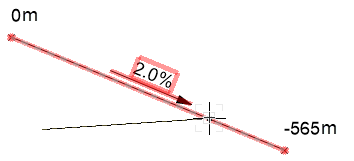
Réseaux de pentes
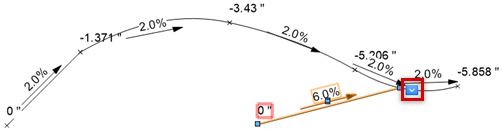
Si elles ne sont pas automatiquement connectées lors de l'insertion, les pentes peuvent être connectées pour former un réseau. Déplacez l’extrémité d’une pente sur une autre pente ou créez une nouvelle pente en vous servant de l’extrémité d’une pente existante. La pente existante apparaît en surbrillance pour indiquer qu'une connexion peut être établie, et elle est divisée au niveau du nouveau point d'extrémité lorsqu'elles sont reliées, créant ainsi un réseau de pentes qui se chevauchent. L’altitude du point commun est interpolée à partir de l’inclinaison de l’objet existant. Si un point est modifié, toutes les pentes passant par ce point seront automatiquement actualisées. Cliquez sur Mise à jour dans la Barre des modes de l’outil Indicateur de pente pour mettre toutes les pentes du dessin à jour.
L'outil Indicateur de pente ne relie deux pentes que si la pente existante est dans un état modifiable. Si elle se trouve sur un calque ou dans une classe qui n'est pas actuellement modifiable, vous pouvez vous y accrocher et appliquer la valeur de hauteur de la pente existante à l’Altitude de la nouvelle pente ou de la pente modifiée à ce point, mais les pentes ne sont pas reliées en un réseau.
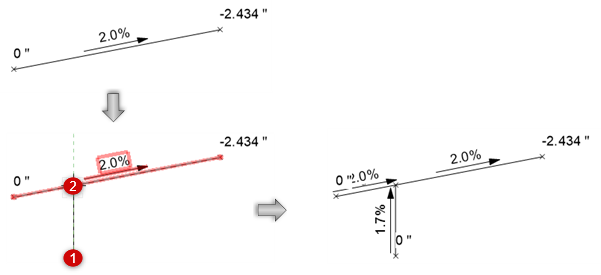
Lorsque des pentes sont connectées à un réseau, elles se déplacent comme un seul objet et toutes les altitudes s’adaptent au déplacement. Déliez une pente de son réseau pour en faire une pente indépendante en sélectionnant Délier du réseau de pentes dans le menu contextuel déroulant.

Vous n'avez pas trouvé ce que vous cherchiez ? Posez votre question à notre assistant virtuel, Dex .png) !
!