 Bestaande bomen toevoegen
Het Vectorworks Landschap product bevat het Bestaande boom gereedschap, voor het documenteren van de bestaande bomen op een locatie. Er kunnen details over elke boom worden gegeven, inclusief informatie zoals soort, conditie, levensverwachting, categorie en actie die moet worden ondernomen. De 2D- en 3D-weergave van de bomen kan worden gespecificeerd, waarbij het wortelstelsel en de beschermingszone worden aangegeven, met weergaven voor behouden en verwijderde bomen en de mogelijkheid om een 3D-weergave, stam en kruinvorm te selecteren.
Bestaande bomen kunnen automatisch worden aangemaakt op basis van informatie uit onderzoeksbestanden of van loci, of in de tekening worden geplaatst met het gereedschap.
Om de gegevens van de bomen op te nemen in een rekenblad, kan je het standaardrapport “Bestaande boom” (met of zonder afbeeldingen) importeren; zie Voorgedefinieerde rapporten gebruiken.
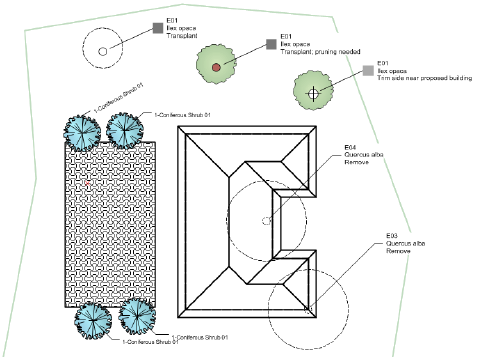
Workflow: Bestaande boom
Moeilijkheidsgraad: Gemiddeld
Bij het plaatsen van bestaande bomen op de tekening wordt de volgende workflow aanbevolen:
Klik op het Bestaande boom gereedschap en klik vervolgens op het gereedschap Bestaande boom Voorkeuren. Stel de standaardwaarden in voor het plaatsen van bestaande bomen, inclusief automatische nummering, 2D- en 3D-weergave en soortinformatie.
Specificeer tijdens het instellen van de standaardparameters de classificatie in het deelvenster Kenmerken, zodat je de zichtbaarheid van klasse elementen kunt regelen (eenvoudig te bereiken via het Navigatiepalet) en het uiterlijk van veel elementen per klasse kunt specificeren. Voor kruin en stam klassen, stel de textuur of kleur in om te tonen in de 3D-weergaven.
Als je bestaande bomen importeert uit een opmeting of bestaande bomen aanmaakt vanuit loci, koppel de velden dan aan de records en kies de eenheden op de juiste manier om de bomen met succes aan te maken.
Houd er bij het plaatsen van bestaande bomen rekening mee dat de geselecteerde 2D-component symbolen pas worden weergegeven als er een Actie is opgegeven. Dit helpt je om in één oogopslag te bepalen voor welke bomen nog een actie moet worden ingesteld.
Geef de locatie van belangrijke en minder belangrijke delen van het terrein aan door de categorie van elke boom of groep bomen te specificeren.
Voor de 3D-weergave van de bomen, gebruik gegenereerde geometrie, Maxon-planten, beeldobjecten of 3D-symbolen.
Als je bestaande bomen toevoegt aan een terreinmodel, kan je een 3D-beschermingszone maken die functioneert als een hellingsgrens en de boom beschermt tegen wijzigingen in het terreinmodel.
Bestaande boomgegevens kunnen worden gebruikt om een rekenblad te maken, dat vervolgens kan worden geëxporteerd om een tekstbestand met boomoverzichten te maken.
Bestaande bomen kunnen worden geëxporteerd naar het formaat shapefile, inclusief opmetingsinformatie in het bijgevoegd record.
Bomen die zijn geplaatst met het bestaande boom gereedschap hebben geen informatie over opmetingsinformatie in een bijgevoegd record. De export omvat de 2D kruin, het midden van de stam, de gespecificeerde wortelweergave en de 2D-beschermingszone van de boom.
Bomen aangemaakt vanuit een opmetingsimport hebben opmetingsinformatie in een bijgevoegd record. Deze informatie wordt samen met de bovenstaande gegevens geëxporteerd.
Bestaande bomen plaatsen
|
Gereedschap |
Werkomgeving: Gereedschappenset |
|
Bestaande boom
|
Design Suite: Landschap Landschap: Beplanting |

Om een bestaande boom te plaatsen:
Activeer het gereedschap. Stel de standaardvoorkeuren in door te klikken op Voorkeuren bestaande boom gereedschap in de methodebalk. Zie Bestaande boom instellingen.
Klik om het object in de tekening te plaatsen en klik daarna nogmaals om de rotatie te bepalen.
Roteer de boom alleen als de tekening niet is ingesteld op het ware noorden met georeferentie. De instellingen voor onregelmatige boomkruinen gebruiken de kardinale richtingen ten opzichte van het ware noorden en kunnen onjuist worden weergegeven als de boom wordt gedraaid bij het plaatsen.
De parameters kunnen later bewerkt worden vanaf het infopalet.
Het uiterlijk van de bestaande boom komt mogelijk niet overeen met de 2D-instellingen totdat bepaalde parameters zijn opgegeven in het infopalet. Bijvoorbeeld, zolang de Actie niet is gespecificeerd, wordt de boom niet weergegeven met het symbool ingesteld voor Behouden, Verplanten of Verwijderen; de actie moet zijn ingesteld om de kleur weer te geven.

Niet gevonden wat je zocht? Vraag het aan onze virtuele assistent Dex. 