 Bestaande boom instellingen
Deze instellingen zijn beschikbaar in de volgende locaties:
Bestaande boom voorkeuren dialoogvenster (een object creëren of een boomopmetingsbestand importeren)
Het dialoogvenster Bestaande boom instellingen (een object bewerken)
Het Infopalet (een object bewerken)
Bestaande boom instellingen: Categorie Algemeen
Klik om de parameters te tonen/te verbergen.Klik om de parameters te tonen/te verbergen.
|
Parameter |
Omschrijving |
|
Botanische naam/Nederlandse naam |
Voer de botanische en Nederlandse naam van de boom in; klik ook op Haal soortgegevens op om de plantdatabase te gebruiken (verouderd) |
|
Haal soortgegevens op |
Opent het dialoogvenster Soortgegevens om een boomsoort uit de lijst te selecteren; zie Gegevens ophalen |
|
Familie |
|
|
Oorsprong |
Geef aan of de boom een endemische, inheemse, exotische of autochtone soort is, of kies Op maat en geef een oorsprongtype op maat op. |
|
Invasief |
Geeft aan dat de soort invasief is |
|
Nummering instellingen |
|
|
Boom ID-nummer: |
Toont het autonummer van de boom als autonummering is ingeschakeld. Wanneer je importeert vanuit een boomopmeting, moet je de boom-ID toewijzen aan deze parameter. |
|
Nummer deze boom automatisch |
Automatische boomnummering inschakelen |
|
Boomnummer |
Selecteer of je handmatig een naam wilt invoeren voor deze invoeging of dat je een naamformule wilt gebruiken. Voer bij Handmatig een naam in. Bij het weergeven van verplante bomen is bijvoorbeeld hetzelfde nummer nodig voor de boomweergave op de oorspronkelijke en de nieuwe locatie. Nummer de boom handmatig voor een van de voorstellingen en voer het identieke nummer in. Selecteer bij Invoeging naamformule een naamformule uit de lijst met naamformules in de tekening. Selecteer Beheer naamformules op maat om een naamformule toe te voegen, te bewerken of te verwijderen uit de lijst; zie hieronder. Naamformules voor invoegingen kunnen alleen worden toegepast bij het automatisch nummeren van een boom bij plaatsing, dus ze zijn alleen beschikbaar in het dialoogvenster Voorkeuren. |
|
Label (verouderd) |
Stelt een interne tag in voor bestaande bomen; het wordt aanbevolen om in plaats daarvan een gegevenslabel te gebruiken |
|
Label instellingen (verouderd) |
Opent het dialoogvenster Label instellingen (verouderd) als je de oudere plant ID tag wilt gebruiken. Gebruik bestaande boom label: Label de bestaande bomen met de opgegeven opties Aanduidingslijn naar zijkant stam: Zet het einde van de aanduidingslijn vast aan de rand van de stam; deselecteer om de locatie van het eindpunt handmatig aan te passen Pijlpunt aan het einde van de aanduidingslijn: Voegt een pijlpunt toe aan het eindpunt van de aanduidingslijn. De pijlpuntstijl wordt bepaald door de ID tag klasse. Met schouder: Voegt een schouder toe aan de aanduidingslijn. Hoek tekst: Geef de hoek op voor de ID tekst en schouder. Weergave: Specificeert de informatie die in de tag moet worden weergegeven; elk item wordt op zijn eigen regel weergegeven. De opmerkingen informatie wordt ingesteld vanuit het infopalet. Klasse: Om het uiterlijk en de zichtbaarheid te bepalen, selecteer een klasse vanuit de klasselijst in de tekening Toepassen op: Selecteer hoe je het label wilt toepassen |
Een invoeging naamformule toevoegen of bewerken
Om een naamformule voor een bestaande boom te maken of te bewerken:
Selecteer in de categorie Algemeen van het dialoogvenster Bestaande boom voorkeuren de invoeging naamformule voor de invoeging naam.
In de lijst met naamformules, selecteer Beheer naamformules op maat om het dialoogvenster Beheer invoeging naamformules op maat te openen.
Klik op Voeg toe of selecteer een naamformule uit de lijst en klik op Bewerk.
Om een Naamformule van de lijst te verwijderen, selecteer de opmerking en klik op Verwijder.
Het dialoogvenster Voeg toe/Bewerk naamformule wordt geopend.
Klik om de parameters te tonen/te verbergen.Klik om de parameters te tonen/te verbergen.
|
Parameter |
Omschrijving |
|
Naam |
Voer de weergavenaam van de formule in, voor gebruik in de lijst met naamformules |
|
Naamdefinitie |
Geeft de naamformule weer, die kan bestaan uit geselecteerde naamcomponenten en handmatig ingevoerde tekens |
|
Naamcomponent |
Om een naamcomponent toe te voegen aan de naamformule, selecteer je deze in de lijst en klik je op Voeg toe. De component wordt toegevoegd aan het einde van de Naamdefinitie. |
|
Beginwaarde/Increment/Voorloopnullen |
Als Intervalwaarde is geselecteerd voor het Naamcomponent, voer je, voordat je op Toevoegenklikt, de Beginwaarde, Incrementen Voorloopnullenin. Deze worden toegevoegd aan de formule. |
Bestaande boom instellingen: Grootte en wortelstelsel categorie
Klik om de parameters te tonen/te verbergen.Klik om de parameters te tonen/te verbergen.
|
Parameter |
Omschrijving |
|
Grootte |
|
|
Hoogte |
Bepaalt de hoogte van de boom |
|
Kruin diameter (Regelmatige kruinvorm) |
Bepaalt de diameter voor de boomkruin, voor een regelmatig gevormde kruin |
|
Onregelmatige kruin |
Bomen zijn niet altijd perfect symmetrisch; dit opent het dialoogvenster Onregelmatige kruingrootte om de vorm van een onregelmatige kruin te specificeren in plaats van de regelmatige diameter van de kruin te gebruiken. Selecteer Gebruik de kruinafstand tot middelpunt van de stam en definieer de metingen, in de kardinale richtingen, vanaf het midden van de stam tot de rand van de kruin. Om de onregelmatige kruinafstanden in acht richtingen in te stellen, selecteer je Interkardinale richtingen toevoegen.. |
|
Kruin oppervlakte |
Toont de berekende oppervlakte van de boomkruin |
|
Kruinruimte |
Bepaalt de afstand van de grond tot het begin van de kruin; deze parameter bepaalt de 3D-geometrie van de kruinen zijn bodempositie. |
|
Hoogte eerste tak |
Voer de hoogte in van de laagste (eerste) tak |
|
Richting eerste tak |
Selecteer de kardinale richting van de eerste tak |
|
Diameter borsthoogte |
Voer de diameter van de boom op borsthoogte in. Volwassen borsthoogte wordt beschouwd als 1,3-1,4 m boven de grond. De borsthoogte-waarde bepaalt ook de initiële diameter van de kritieke en primaire wortelzones. De borsthoogte wordt gebruikt in berekeningen voor Biodiversity Net Gain (BNG) voor het Duurzaamheid Dashboard. De stamomtrek wordt berekend op basis van de borsthoogte. Omtrek van de stam = DBH X Een boom met meerdere stammen toont het aantal stammen na de borsthoogte-waarde, die niet bewerkt kan worden. Omdat dit soort boom geen centrale stam heeft, wordt de DBH op een andere manier berekend, namelijk door de vierkantswortel te berekenen van de som van de gekwadrateerde diameterwaarde van elke stam. |
|
Opent het dialoogvenster Meerdere stammen voor bomen met meer dan één centrale stam. Selecteer Gebruik meerdere stammenen geef dan de diameter van elke stam op om mee te nemen in de DBH-berekening. De DBH wordt automatisch berekend, maar kan indien nodig worden aangepast. |
|
|
Wortelstelsel |
|
|
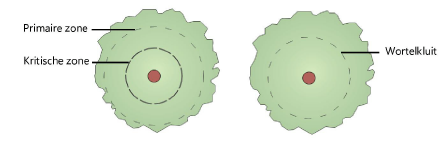
Weergave wortelstelsel |
Geeft aan of de kritieke en/of primaire wortelzones, alleen de kluitzone of geen wortelzones moeten worden weergegeven. Geef het uiterlijk van de zones op in de 2D-eigenschappen.
|
|
Diameter kritische wortelzone |
Specificeert de diameter van de kritische wortelzone; aanvankelijk is deze waarde ingesteld op 2,5 keer de DBH, maar de waarde kan worden gewijzigd. Een gewijzigde waarde wordt gereset als de Weergave wortelstelsel wordt uitgeschakeld; stel de waarde in op 0 (nul) om de factor DBH opnieuw toe te passen. |
|
Diameter primaire wortelzone |
Specificeert de diameter van de primaire wortelzone; aanvankelijk is deze waarde ingesteld op 5 keer de DBH, maar de waarde kan worden gewijzigd. Een gewijzigde waarde wordt gereset als de Weergave wortelstelsel wordt uitgeschakeld; stel de waarde in op 0 (nul) om de factor DBH opnieuw toe te passen. |
|
Diameter wortelkluit |
Wanneer de kluit is ingesteld op weergave, geeft dit de diameter van de kluit aan. |
|
Beschermingszone |
Selecteer hoe je het gebied rond de boom wilt weergeven dat de boom beschermt. Selecteer een cirkelvormige zone en voer de BZ straalin. Selecteer 12 x DBH, een cirkelvormige boombeschermingszone die wordt berekend op basis van 12 keer de parameter voor diameter op borsthoogte (DBH). Selecteer Geen om de beschermingszone niet weer te geven Je kunt ook een 3D-beschermingszone maken die fungeert als een werkgrens met het dichtstbijzijnde terreinmodel; zie 3D beschermingszones creëren. |
|
Straal BZ (Circulaire zones) |
Geeft voor cirkelvormige beschermingszones de straal van de zone weer |
|
Opp. BZ |
Geeft de berekende oppervlakte van de beschermingszone weer; de oorspronkelijke oppervlakte wordt weergegeven, zelfs als de BZ later wordt bewerkt |
|
Bewerk beschermingszone |
Past de vorm van de BZ aan; zie De beschermingszone instellen |
|
BZ straal hoeken |
Specificeert de hoekstraal van de beschermingszone wanneer de bewerkmodus voor de beschermingszone is ingeschakeld; stel in op een kleinere waarde om scherpe hoeken te simuleren |
|
Aangepaste BZ oppervlak |
Als de BZ manueel was aangepast door Bewerk beschermingszone te selecteren, wordt het aangepaste oppervlak weergegeven |
|
Toon Voet en Wortelstelsel (WS) |
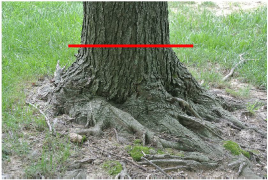
De voet is de plek op de stam direct boven de basis van de boom waar de stam meestal evenwijdig wordt, zoals de rode lijn in dit voorbeeld laat zien:
De structureel wortelstelsel (SWS) verwijst naar het cirkelvormige gebied rond de basis van een boom dat nodig is voor de structurele stabiliteit van de boom. Het uiterlijk van de SWS-indicator wordt ingesteld in het deelvenster Kenmerken. |
|
Diameter aan voet |
Voer de stamdiameter bij de voet in |
|
Min. straal SWS: |
Toont de waarde van de straal van het structurele wortelstelsel in meters, die wordt berekend op basis van de waarde van de diameter bij de voet (D) volgens de volgende formule:
Als de berekende waarde kleiner is dan de Minimale SWS-straal die is opgegeven, wordt de minimale waarde weergegeven. |
|
Berekende straal SWS |
Toont de berekende SWS-straal |


Bestaande boom instellingen: Categorie extra gegevens
Klik om de parameters te tonen/te verbergen.Klik om de parameters te tonen/te verbergen.
|
Parameter |
Omschrijving |
|
Bestaande boom beschermingsverordening |
Selecteer of de boom een bestaande beschermingsverordening heeft |
|
Gezondheid |
Geeft de gezondheid van de boom aan: uitstekend, goed, gemiddeld, slecht of op maat |
|
Gezondheid op maat |
Als een gezondheid op maat is geselecteerd, voer je de boomgezondheid op maat in |
|
Levensverwachting |
Geeft de Levensverwacthingswaarde voor de boom aan. Er kan een waarde op maat oor de levensverwachting worden ingevoerd. |
|
Levensverwachting op maat |
Als een levensverwachting op maat is geselecteerd, voer je de levensverwachting op maat in |
|
Categorie |
Specificeert de categorie van de bestaande boom. Deze selectie is gerelateerd aan de categoriekleur die is ingesteld in het dialoogvenster 2D-eigenschappen. Er kan een categorie op maat worden ingesteld. |
|
Categorie op maat |
Als een categorie op maat is geselecteerd, voer je de boomcategorie op maat in Om de mogelijkheid te behouden om de categoriekleur in te stellen en weer te geven, zelfs met een categorie op maat, selecteer je een van de opgegeven categoriewaarden en vervolgens de Actieervan. Selecteer dan Op maat voor de Categorie. Houd het oorspronkelijke standaard categoriewoord aan en voer vervolgens aangepaste informatie in. Om bijvoorbeeld de categorie Gevaarlijk te gebruiken, maar opmerkingen op maat toe te voegen, selecteer je Gevaarlijk, een Actie van Verwijder en vervolgens Op maat. Na het woord Gevaarlijk, voeg je opermking op maat in, zoals “Gevaarlijk - verwijder onmiddellijk.” Door het woord Gevaarlijk aan het begin van de opmerking op maat te behouden, wordt de categoriekleur die is geselecteerd voor Gevaarlijk nog steeds weergegeven. |
|
Actie/opmerking |
Geeft de actie aan die moet worden ondernomen voor de boom. De geselecteerde categorie (Behouden, Verplanten of Verwijderen) bepaalt welk symbool wordt weergegeven op basis van de selecties in het dialoogvenster 2D-eigenschappen. Er kan een Actie op maat worden ingesteld. Stel bij het verplanten van een boom de oorspronkelijke boom Actie in op Verplanten - originele locatie. Kopieer de boom, schakel de automatische nummering uit en wijs deze handmatig toe aan hetzelfde boomnummer als de oorspronkelijke boom. Verplaats de kopie naar de nieuwe boomlocatie en stel de Actie voor de kopie in op Verplanten - nieuwe locatie. |
|
Actie/opmerking op maat |
Als een actie op maat is geselecteerd, voer je de actie op maat in die ondernomen moet worden voor de boom. Als je de mogelijkheid wilt behouden om het weergegeven symbool automatisch in te stellen, selecteer je een van de opgegeven acties en selecteer je vervolgens Op maat. Houd de oorspronkelijke standaard categorie-actie aan en voer vervolgens informatie op maat in. Om bijvoorbeeld de categorie Verwijder te gebruiken, maar opmerkingen op maat toe te voegen, selecteer Verwijder, en vervolgens Op maat. Achter het woord Verwijder, voeg je opmerking op maat in, zoals “Verwijder - stormschade.” Door het woord Verwijder aan het begin van de opmerking op maat te behouden, wordt de categoriekleur die is geselecteerd voor Verwijder nog steeds weergegeven. |
|
Verminderd Niveau/Leeftijd/Jaar geplant/Datum beoordeling/Locatie/Notities |
Deze parameters geven extra informatie over de boom en kunnen worden opgenomen in rapporten en in gegevenslabels. Notities kunnen worden geselecteerd voor weergave in het boomlabel (verouderd). De veldnamen kunnen bewerkt worden, en extra velden kunnen toegevoegd worden door te klikken op Extra velden. |
|
Bijzondere boom/Oude boom |
Geeft aan dat de boom speciaal is vanwege zijn leeftijd |
|
Vorm |
Dit verwijst naar de vorm van de boom, van uniform (uitstekend) tot scheef (slecht). |
|
Structuur |
Bomen met een uitstekende structurele integriteit die groeien in een inheemse habitat krijgen een hogere waardering dan minder stabiele bomen of bomen die niet groeien in een typische habitat voor de boomsoort. |
|
Gezondheid |
Dit beschrijft de gezondheid van de boom en of hij goed groeit, geen ziektes heeft en een goede structuur en vorm heeft. |
|
Opent het dialoogvenster Extra velden, voor het aanpassen van velden in het Infopalet, het toevoegen van velden op maat en het opnemen van boomverzorger parameters in rekenbladrapporten. De eerste zes standaardvelden van het Infopalet kunnen bewerkt worden om andere veldnamen te gebruiken, en vier extra velden kunnen een naam krijgen. Je kunt standaardwaarden toevoegen. Om het veldlabel of de veldwaarde te bewerken, klik je op de naam en typ je de nieuwe waarde. Kies op hoeveel objecten je invloed wilt uitoefenen door een optie te selecteren in de lijst Pas de veldnamen hierboven toe op . Selecteer hoeveel velden weergegeven worden in het infopalet. Zelfs als velden niet worden weergegeven, kunnen de parameters nog steeds worden gebruikt in rekenbladen (gebruik de rekenbladformule =(“Existing Tree”.“Fieldx”) waar x het veldnummer is om over deze velden te rapporteren). |
Bestaande boom instellingen: Duurzaamheid categorie
In het deelvenster Duurzaamheid kan je een of meer duurzaamheidsstelsels aan het object koppelen. Je kunt stelsels toevoegen en specificeren en het object vervolgens opslaan als een gestileerd object, wat tijd bespaart. De specifieke parameters voor elk object kunnen later bewerkt worden vanuit de categorie Gegevens of vanuit het infopalet.
Zie The Sustainability Dashboardvoor meer informatie over duurzaamheidsstelsel en bijbehorende parameters.
Een duurzaamheidsstelsel toevoegen en specificeren:
Klik op <Nieuw stelsel> om een kader te selecteren uit de lijst Geselecteerd stelsel .
Klik op Bewerk stelsel om de duurzaamheidsparameters voor dat stelsel op te geven.
De beschikbare instellingen hangen af van het geselecteerde stelsel. De opties die geen deel uitmaken van het duurzaamheid dashboard worden in de onderstaande tabel beschreven.
De parameters van het stelsel beïnvloeden de bijbehorende berekeningen van het duurzaamheidsstelsel, indien van toepassing, wanneer objecten in de tekening worden geplaatst. Bekijk de resultaten in het duurzaamheid dashboard.
Klik om de parameters te tonen/te verbergen.Klik om de parameters te tonen/te verbergen.
|
Parameter |
Omschrijving |
|
Stelsel lijst |
Toont de stelsels die aan het object zijn gekoppeld. Klik om een stelsel vast te maken. |
|
Geselecteerd stelsel |
|
|
Stelsel |
Toont de beschikbare stelsels en statistieken. Veel van deze stelsels zijn gekoppeld aan statistieken op het Sustainability Dashboard; de andere worden hieronder beschreven. |
|
Bewerk stelsel |
Opent een bewerkingsdialoogvenster om duurzaamheidsparameters voor het object op te geven |
|
Verwijder stelsel |
Klik om het geselecteerde stelsel van het object te verwijderen |
|
Stelsels die momenteel geen deel uitmaken van het duurzaamheid dashboard |
|
|
Doorlaatbaar oppervlak |
|
|
Doorlaatbaar oppervlak |
Selecteer of het object doorlaatbaar of niet-doorlaatbaar is. Als het doorlaatbaar is, voer dan het doorlaatbaarheidspercentage in en selecteer de eenheden. |
|
Afvoercoëfficiënt |
Voer de afvoercoëfficiënt in |
|
Zonnereflectie-index(SRI |
Voer de zonnereflectie-index waarde in. |
Bestaande boom instellingen: Categorie 2D-eigenschappen
De categorie 2D-eigenschappen bepaalt het symbool voor de boom en de stam, en stelt ook het uiterlijk van behouden, verwijderde of verplante bomen in, evenals categoriekleuren om het relatieve belang van de boom aan te geven.
Het uiterlijk hangt af van of je actiegebaseerde kenmerken gebruikt; bepaalde 2D-eigenschappen hangen af van selecties die je maakt in het Infopalet voor elke bestaande boom en worden niet onmiddellijk toegepast. Bijvoorbeeld, het symbool gespecificeerd in Boom verwijderen wordt niet weergegeven tenzij Verwijderen is geselecteerd als Actie voor de boom.
De 2D kruin kenmerken en de stamlijn worden ingesteld vanaf het Kenmerkenpalet zolang de actiegebaseerde instellingen gedeactiveerd zijn. Zelfs als je geen actie-gebaseerde kenmerken gebruikt, verandert het stamsymbool afhankelijk van de ingestelde actie. Wanneer je de kenmerken instelt om gestuurd te worden door actie, overschrijft dit alle klasse-gebaseerde attributen en heeft het Kenmerkenpalet geen invloed meer op het uiterlijk.
De hiërarchie voor het toepassen van kenmerken en het uiteindelijke uiterlijk van de 2D-boom hangt af van de gemaakte selecties:
Geen 2D actie-gebaseerde symbolen: Bestaande boomkenmerken worden bepaald door het Kenmerkenpalet en/of klassekenmerken.
2D actie-gebaseerde symbolen gespecificeerd: Het op actie gebaseerde uiterlijk overschrijft het Kenmerkenpalet en/of de klassekenmerken.
Categorie toegepast, met kruinvulling: De categorie uiterlijk overschrijft het kenmerkenpalet, de klassekenmerken en het 2D actiesymbool voor vulkleur.
De symbolen voor behouden en verwijderde bomen worden geschaald met de kruinhoogte en diameter die zijn opgegeven in het Infopalet. De originele en voorgestelde symbolen voor een verplante boom worden geschaald met de DBH parameter. Als de boom een onregelmatige kruin heeft, zijn niet alle symbolen beschikbaar.
Klik om de parameters te tonen/te verbergen.Klik om de parameters te tonen/te verbergen.
|
Parameter |
Omschrijving |
|
Gebruik actie-gebaseerde 2D-symbolen |
Gebruikt 2D-symboolcomponenten om de boom weer te geven. Het boomsymbool dat wordt weergegeven in de tekening hangt af van de Actie die is opgegeven in het infopalet. |
|
Boom behouden |
Selecteer het symbool dat moet worden weergegeven voor een boom die wordt behouden (het bijbehorende Infopalet Actie is Behouden) |
|
Boom verwijderen: |
Selecteer het symbool dat moet worden weergegeven voor een boom die moet worden verwijderd (het bijbehorende infopalet Actie is Verwijderen) |
|
Actie op maat |
Selecteer het symbool dat moet worden weergegeven voor een boom met een actie op maat (het bijbehorende Infopalet Actie is Op maat) |
|
Stam |
Selecteer het stamsymbool voor behouden of verwijderde bomen |
|
Gebruik extra X-aanduiding voor verwijderde bomen |
Voegt naast het geselecteerde symbool voor verwijderde bomen een X toe om aan te geven dat de boom moet worden verwijderd |
|
Verplante bomen |
Als een boom van de ene naar de andere locatie moet worden verplaatst, selecteer dan het symbool dat moet worden weergegeven voor de bestaande positie van een boom die moet worden verplant (de bijbehorende Infopalet Actie is Verplanten - originele locatie); selecteer het symbool dat moet worden weergegeven voor de nieuwe positie van de verplante boom (de bijbehorende Infopalet Actie is Verplanten - nieuwe locatie). Geef het stamsymbool op voor verplante bomen op zowel de originele als de nieuwe locatie. |
|
Gebruik categorie kleuren |
Past categoriekleuren toe op de boom om het relatieve belang ervan op het terrein aan te geven. De gebruikte categoriekleur hangt af van de geselecteerde Categorie in het infopalet. |
|
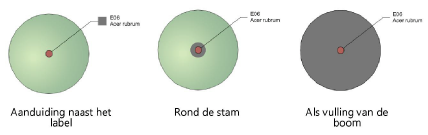
Weergave |
Selecteer het weergavetype voor de categoriekleuren. Door de weergave in te stellen op Boomvulkleur worden alle op de klasse gebaseerde kenmerken overschreven.
Gebruik de categoriekleur als een boomvulling voor complexe plannen met meerdere bomen, om gemakkelijk categorieën te onderscheiden voor dichtbeboste gebieden. |
|
Gebruik als documentstandaarden |
Past de eigenschappen toe op de huidig geselecteerde bestaande boom en gebruik de eigenschappen als de standaardinstellingen voor het gereedschap Bestaande boom. Bestaande bomen die met het gereedschap zijn geplaatst nadat op OK is geklikt, krijgen deze eigenschappen toegepast. |
Bestaande boom instellingen: Categorie 3D-eigenschappen
Het 3D-uiterlijk bepaalt het symbool voor de kruin en de stam in 3D-weergaven.
Klik om de parameters te tonen/te verbergen.Klik om de parameters te tonen/te verbergen.
|
Parameter |
Omschrijving |
|
Creëer 3D-geometrie |
Maakt 3D-geometrie voor de bestaande boom |
|
Type 3D-geometrie |
Selecteer welk geometrietype gebruikt moet worden voor het 3D-uiterlijk van de boom. Met drie keuzes kun je de beste weergave kiezen voor het stadium en de behoeften van het ontwerp. |
|
Gegenereerd |
De 3D-kruinvorm wordt beïnvloed door veranderingen in het Infopalet voor hoogte, diameter, onregelmatige kruinvorm, Kruiruimteen DBH waarden. Dit is de beste 3D-weergave voor onregelmatige kruinen. Texturen voor de gegenereerde 3D kruin en stam worden ingesteld in de categorie Kenmerken. |
|
Vorm kruin |
Selecteer het symbool voor de 3D kruin |
|
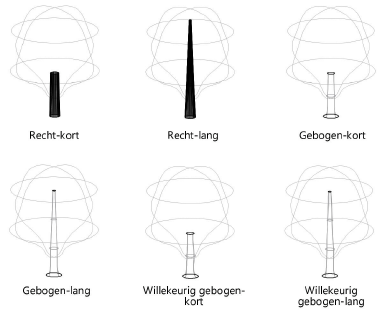
Vorm stam |
Selecteer het symbool voor de 3D stam. Korte stammen reiken tot de Kruinruimte waarde, terwijl lange stammen tot in de kruin reiken. Als je een kruintextuur gebruikt die gedeeltelijk transparant is, gebruik dan een lange stamvorm voor een realistischer uiterlijk. Een gebogen vorm geeft de stam een gewelfd uiterlijk dicht bij de grond; willekeurige selecties zijn iets vrijer van vorm.
|
|
Maxon plant |
|
|
Selecteer een boom voorstelling uit de Maxon Plant bibliotheek |
Klik op Maxon hulpbronnencatalogus om een Maxon-boom te selecteren die je wilt gebruiken voor de 3D-geometrie; zie 3D-planten van Maxon plant toevoegen |
|
Beeldobject/3D-symbool |
|
|
Creëer van hulpbron |
Selecteer een afbeeldingsbron (voor een beeldobject) of een 3D-symbool in de hulpbronnenkiezer. De algemene diameter en hoogte van de instellingen beïnvloeden het uiterlijk van de afbeelding, maar de afbeelding kan geen specifieke parameters weergeven zoals een onregelmatige kruinbedekking of kruinruimte. Beeldobjecten kunnen gebruikt worden als 3D boomgeometrie. Veranderingen in de kruinhoogte en kruindiameter hebben echter geen invloed op de geometrie van de beeldobjecten. |
|
Gebruik als documentstandaarden |
Past de eigenschappen toe op de huidig geselecteerde bestaande boom en gebruik de eigenschappen als de standaardinstellingen voor het gereedschap Bestaande boom. Bestaande bomen die met het gereedschap zijn geplaatst nadat op OK is geklikt, krijgen deze eigenschappen toegepast. |
Bestaande boom instellingen: Categorie kenmerken
Klik om de parameters te tonen/te verbergen.Klik om de parameters te tonen/te verbergen.
|
Parameter |
Omschrijving |
|
Kenmerkenlijst |
Lijst van alle geometrie waarvan je de kenmerken kunt aanpassen. Bij elk onderdeel worden de klasse en grafische kenmerken weergegeven. Afhankelijk van actiegebaseerde instellingen kunnen sommige kenmerken worden overschreven. Selecteer een rij in de lijst en klik in een cel om een van de volgende dingen te doen: Ken een klasse toe om de kenmerken en de zichtbaarheid van het label te bepalen. Selecteer een klasse uit de lijst met klassen aanwezig in de tekening of creëer een nieuwe klasse. Selecteer <Klasse bestaande boom> (or <Bestaande boom-3D kruin>, or <Bestaande boom-3D stam>) om het onderdeel in dezelfde klasse als het object te plaatsen. Stel de kenmerken in; zie Kenmerkenpalet. Om de textuur te bepalen voor een 3D onderdeel, selecteer een textuur in de Hulpbronnenkiezer of klik op een van de knoppen om geen textuur te gebruiken of om de klassetextuur te gebruiken. Stel het projectietype en de rotatie in als dat nodig is; zie Concept: Projectie en richting van texturen. |
|
Bepaal de kenmerken via klasse |
Stelt alle vulling-, pen-, lijn- en textuurkenmerken in volgens klasse; deze optie is niet beschikbaar in de voorkeuren wanneer de actieve klasse is ingesteld op Gebruik bij creatie |
|
Kenmerken d.m.v. klasse verwijderen |
Verwijdert alle klasse-instellingen voor vulling-, pen-, lijn- en textuurkenmerken; deze optie is niet beschikbaar in de voorkeuren als de actieve klasse is ingesteld op Gebruiken bij maken. |
Infopalet
De meeste parameters staan beschreven in de categorieën hierboven. Alleen de instellingen die anders zijn in het Infopalet worden hier uitgelegd.
Klik om de parameters te tonen/te verbergen.Klik om de parameters te tonen/te verbergen.
|
Parameter |
Omschrijving |
|
Z |
Geeft de hoogte boven het oppervlak van het terreinmodel aan |
|
Bestaande boom instellingen |
Opent het dialoogvenster Bestaande boom Instellingen |
|
Hoogte |
Geeft de hoogte van de laag aan |

Niet gevonden wat je zocht? Vraag het aan onze virtuele assistent Dex. 