 Een Gemengde haag creëren
|
Gereedschap |
Werkomgeving: gereedschappenset |
|
Gemengde haag
|
Design Suite: Landschap Landschap: Beplanting |

Het Gemengde haag gereedschap creëert een haag bestaande uit gemengde planten (haag). De plantinformatie voor een gemengde haag is gebaseerd op plantsymboolgegevens en kan worden opgenomen in plantenlijsten.
Het Gemengde haag gereedschap wordt na verloop van tijd uitgefaseerd. De opties van het Landschapszonegereedschap in de Gemengde haag methode zijn veel flexibeler en gedetailleerder. Zie Landschapszones creëren. Bestaande hagen kunnen omgezet worden naar het nieuwe type haag vanuit het Infopalet.
Een haag bestaande uit een rij van een enkele plant kan ook worden gemaakt met de Haag methode van het Plant gereedschap (zie Planten toevoegen aan het ontwerp).
|
Methode |
Omschrijving |
|
Tekenmethoden polylijn |
Selecteert de methode om de polylijn te tekenen waarop het object gebaseerd is; zie Polylijnen tekenen |
|
Instellingen
|
Opent het Instellingenvenster om de standaard instellingen voor de gemengde haag te bepalen |

Om een Gemengde haag te creëren:
Zet de tekening in 2D/Planaanzicht. Activeer het gereedschap en de methode.
Klik op de knop Instellingen om het instellingenvenster te openen en de standaardinstellingen voor het gereedschap aan te passen. Nadien kan je de parameters wijzigen via het Infopalet.
Klik om de parameters te tonen/te verbergen.Klik om de parameters te tonen/te verbergen.
|
Parameter |
Omschrijving |
|
Standaard |
|
|
Hoeken afronden |
Rondt de buitenste hoeken van de gemengde haag af |
|
Lijn uit |
Bepaalt hoe een Gemengde haag uitgelijnd wordt op het pad |
|
Breedte |
Bepaalt de breedte van de Gemengde haag |
|
Hoogte |
Bepaalt de hoogte van de Gemengde haag |
|
Dichtheid volgens |
Bepaalt hoe de Gemengde haag berekend wordt. Selecteer hoe planten geteld worden, en voer het aantal planten per eenheid in. |
|
Duurzaamheidsstelsel |
Opent het dialoogvenster Duurzaamheidsgegevens gemengde haag, voor het specificeren van duurzaamheidsparameters; zie hieronder |
|
Informatie |
|
|
Haaglengte |
Toont de lengte van de Gemengde haag |
|
Totaal aantal planten |
Toont het totaal aantal planten gebruikt voor de Gemengde haag op basis van de dichtheidswaarde en het plantdekking percentage |
|
Grafische opties |
|
|
Randstijl |
Bepaalt het soort rand voor de Gemengde haag |
|
Standaard |
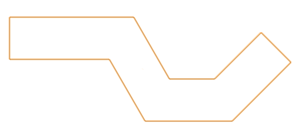
Selecteer deze instelling om de landschapszone weer te geven met een rechte rand.
|
|
Plantengroep |
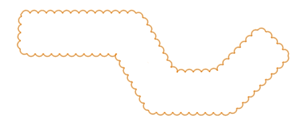
Selecteer deze instelling om de landschapszone als een plantengroep weer te geven met bolle en holle golven. Bepaal vervolgens ook het type golven en andere parameters. Naast de grootte en hoogte van de golven, kan je ook een variatie opgeven; dit is het verschil tussen de kleinste en grootste golven.
|
|
Plantenlijn |
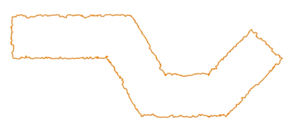
Selecteer deze instelling om de landschapszone als een plantenlijn weer te geven. Als je een ruwe plantenlijn wilt creëren, kies dan voor een beperkte grootte in combinatie met een hoge waarde voor de segmenthoogte.
|
|
Plant 1-7 |
Bepaalt de plantsoorten voor de Gemengde haag om plant aantallen te berekenen voor beplantingsplan rekenbladen. In de Hulpbronnenkiezer kan je tot zeven plantstijlen selecteren om de gemengde haag te vormen. |
|
Percentage |
Selecteer een dekkingspercentage voor elke plantstijl; het gecombineerde dekkingspercentage kan niet meer zijn dan 100%. |
|
Verwijder plant |
Verwijdert de bijhorende plant. De gemengde haag moet ten minste een plant bevatten. |
|
Voeg plant toe |
Voegt een plant toe aan de gemengde haag |
Klik op de gewenste methode in de Methodebalk om de polylijn te tekenen die het pad voorstelt van de Gemengde haag. Zie Polylijnen tekenen. voor meer informatie over de tekenmethodes van polylijnen.
Je kan ook een gesloten 2D-vorm creëren en dan het commando Creëer objecten d.m.v. meetkundige vorm (see Creëer objecten op basis van vormen). Dit kan betere resultaten geven voor een gebogen gemengde haag dan een van de polylijn methodes.
Klik in de tekening om het beginpunt van de Gemengde haag te bepalen.
Klik om het segment te beëindigen. Dit punt is tevens het beginpunt van het volgende segment. Ga hiermee verder totdat het pad van de Gemengde haag de juiste vorm heeft.
Als de gemengde haag over een terreinmodel getekend wordt, wordt het automatisch naar het terreinoppervlak gestuurd.
Als een textuur toegepast op een gemengde haag niet juist gerenderd wordt, probeer het pad van het object te wijzigen (zie De objectbewerkmodus) en de polylijn om te zetten naar een polygoon; selecteer vervolgens het commando Polygonen vereenvoudigen om de segmentatie te verminderen.
Je kan een rekenblad creëren om soorten en dekkingspercentage in de gemengde haag in een rapport te verwerken. Vooraf ingedeelde rekenbladen zijn beschikbaar (zie Een rapport creëren).
Duurzaamheidsparameters specificeren
In het deelvenster Duurzaamheid kan je een of meer duurzaamheidstelsels aan het object koppelen. Je kan stelsels bijvoegen en specificeren en dan het pipetgereedschap gebruiken om de gegevens van het ene object naar het andere te kopiëren.
Zie The Sustainability Dashboardvoor meer informatie over duurzaamheidsstelsel en bijbehorende parameters.
Een duurzaamheidsstelsel toevoegen en specificeren:
Klik op Duurzaamheidstelsel in de objecteigenschappen of het infopalet.
Het dialoogvenster Duurzaamheidsgegevens gemengde haag wordt geopend.
Klik op <Nieuw stelsel> om een kader te selecteren uit de lijst Geselecteerd stelsel .
Klik op Bewerk stelsel om de duurzaamheidsparameters voor dat stelsel op te geven.
De beschikbare instellingen hangen af van het geselecteerde stelsel. De opties die geen deel uitmaken van het duurzaamheid dashboard worden in de onderstaande tabel beschreven.
De parameters van het stelsel beïnvloeden de bijbehorende berekeningen van het duurzaamheidsstelsel, indien van toepassing, wanneer objecten in de tekening worden geplaatst. Bekijk de resultaten in het duurzaamheid dashboard.
Klik om de parameters te tonen/te verbergen.Klik om de parameters te tonen/te verbergen.
|
Parameter |
Omschrijving |
|
Stelsel lijst |
Toont de stelsels die aan het object zijn gekoppeld. Klik om een stelsel vast te maken. |
|
Geselecteerd stelsel |
|
|
Stelsel |
Toont de beschikbare stelsels en statistieken. Veel van deze stelsels zijn gekoppeld aan statistieken op het Sustainability Dashboard; de andere worden hieronder beschreven. |
|
Bewerk stelsel |
Opent een bewerkingsdialoogvenster om duurzaamheidsparameters voor het object op te geven |
|
Verwijder stelsel |
Klik om het geselecteerde stelsel van het object te verwijderen |
|
Stelsels die momenteel geen deel uitmaken van het duurzaamheid dashboard |
|
|
Doorlaatbaar oppervlak |
|
|
Doorlaatbaar oppervlak |
Selecteer of het object doorlaatbaar of niet-doorlaatbaar is. Als het doorlaatbaar is, voer dan het doorlaatbaarheidspercentage in en selecteer de eenheden. |
|
Afvoercoëfficiënt |
Voer de afvoercoëfficiënt in |
|
Zonnereflectie-index(SRI |
Voer de zonnereflectie-index waarde in. |
Gemengde hagen bewerken
Om het pad van een gemengde haag te vervormen, klik met de rechtermuisknop en selecteer Bewerk pad van het contextmenu van het object. Je kan ook dubbelklikken op de gemengde haag. De geselecteerde plantstijlen en andere parameters kunnen bewerkt worden vanuit het Infopalet.
Zet een gemengde haag om in de nieuwe, verbeterde landschapszone gemengde haag van het door te klikken op Omzetten in nieuwe heggenschage/landschapsgebiedobject in het Infopalet.

Niet gevonden wat je zocht? Vraag het aan onze virtuele assistent Dex. 