Renderstijlen creëren
Je kan een verscheidenheid aan renderstijlen op maat creëren, naast de selectie van basisstijlen die met Vectorworks worden meegeleverd. Renderstijlen kunnen texturen, belichting, camera-effecten en kwaliteit interpreteren als nodig voor elke specifieke rendering. Een renderstijl op maat kan instellingen hebben die vergrendeld zijn per stijl (deze zullen hetzelfde zijn voor elke rendering die de stijl gebruikt). Andere parameters kunnen per invoeging worden aangepast voor elke rendering die de stijl gebruikt. Sommige parameters, zoals de brandpuntafstand van de camera en de DMX-instellingen voor Showcase renderstijlen, moeten altijd per invoeging worden ingesteld. Zie Toegepaste renderstijlen bewerken voor toegang tot en bewerken van parameters per invoeging in zichtvensters of ontwerplagen.
Zie Renderstijlen voor een algemene bespreking van de rendertypes en hoe te bepalen welk type het meest geschikt is voor bepaalde modellen. Renderstijlen worden opgeslagen als hulpbronnen. Meer informatie over het maken van hulpbronnen vind je bij Nieuwe hulpbronnen creëren.
Als je een renderstijl maakt terwijl de laag of het zichtvenster wordt gerenderd in een Renderworksmethode of renderstijl, worden de huidige instellingen gebruikt als basis voor de nieuwe stijl. Dit is een handige werkwijze om snel de gewenste resultaten op te slaan.
Om een renderstijl hulpbron aan te maken:
Klik in het Hulpbronbeheer op Nieuwe hulpbron, selecteer Renderstijl en klik vervolgens op Creëer. Als alternatief, selecteer Renderstijlen in het Hulpbronnenbeheer uit de lijst met hulpbrontypes op de methodebalk en klik op Nieuwe renderstijl.
Het dialoogvenster Bewerk renderstijl wordt geopend.
Geef de stijlhulpbron een naam en selecteer het type stijl; voor een fotorealistische renderstijl, zie Kies een fotorealistisch rendertype om te helpen bepalen welke optie het beste voldoet aan je behoeften.
De opties variëren naargelang het gekozen Type. Zie de betreffende sectie hieronder voor de parameters.
Selecteer of elke parameter per stijl of per invoeging bepaald wordt en stel de standaardinstellingen in.
De renderstijl wordt weergegeven in het hulpbronnenbeheer en wordt samen met het bestand opgeslagen. Het is toegevoegd aan de lijst van beschikbare Renderstijlen in Weergave > Renderstijl, en in het Huidige rendermethode menu op de weergavebalk.
Om een renderstijlhulpbron te bewerken nadat het gecreëerd is, rechterklik op de hulpbron vanuit het hulpbronnenbeheer, en selecteer Bewerk in het contextmenu. Zie Hulpbronnenbeheer: Hulpbronnenlijst. Door een renderstijl te wijzigen zullen alle zichtvensters en ontwerplagen die deze stijl gebruiken, aangepast worden.
Renderworks artistiek
Een Artistiek type creëert een renderstijl gebaseerd op Renderworks artistiek instellingen. De voorkeuren zijn gegroepeerd in tabbladen met gerelateerde parameters. Open elk tabblad en definieer de parameters.
Click to show/hide the parameters.Click to show/hide the parameters.
|
Veld |
Omschrijving |
|
Stijl |
Selecteer een Artistieke renderstijl en stel eventuele opties in; zie Renderworks artistiek - instellingen |
|
Achtergrond |
|
|
Renderworks achtergrond |
Selecteer een Renderworksachtergrond om toe te passen op de laag of het zichtvenster wanneer de renderstijl wordt gebruikt. Selecteer Geen om de huidige achtergrond ongewijzigd te laten wanneer de renderstijl wordt toegepast. |
|
Bewerk hulpbron |
Als een Renderworksachtergrond is geselecteerd, klik je om het dialoogvenster Bewerk Renderworksachtergrond te openen en de opties in te stellen; zie Renderworksachtergronden creëren |
Renderworks realistisch
Een Realistisch type creëert een renderstijl gebaseerd op Renderworks op maat instellingen. De voorkeuren zijn gegroepeerd in tabbladen met gerelateerde parameters. Open elk tabblad en definieer de parameters.
Click to show/hide the parameters.Click to show/hide the parameters.
|
Veld |
Omschrijving |
|
Alle volgens stijl |
Zet alle parameters in het dialoogvenster om naar volgens stijl of volgens invoeging; deze instellingen kunnen individueel veranderd worden indien nodig |
|
Volgens stijl/invoeging |
Hiermee kan je elke individuele parameter omzetten naar de gewenste instelling. Parameters ingesteld volgens invoeging gebruiken de beschikbare instellingen als de standaarden wanneer de stijl toegepast wordt, maar ze kunnen bewerkt worden voor elke individuele rendering.
|
|
Instellingen |
|
|
Anti-aliasing |
Vink dit vakje aan om vloeiende randen te verkrijgen aan objecten en texturen. Vink dit vakje uit voor snellere renderings met meer gekartelde randen. |
|
Schaduw |
Vink deze optie aan om te renderen met schaduwen voor een hogere graad van realisme. |
|
Texturen |
Vink dit vakje aan om de texturen op de objecten weer te geven. Vink dit vakje uit voor snellere renderings. |
|
Onscherpte |
Activeer deze optie om dit specifieke effect van de texturen weer te geven (dit verhoogt in belangrijke mate de rendertijd). |
|
Displacement mapping |
Vink dit vakje aan om te renderen met displacement mapping als dit is ingesteld voor een reliëfshader. Stel de kwaliteit van de displacement mapping in op het tabblad Kwaliteit. Vink deze optie uit om sneller te renderen. |
|
Refractie |
Vink deze optie aan om een refractie-effect te verkrijgen bij lichtbronnen. De refractie hangt af van de geselecteerde waarde voor Refractieve fotonen in het Infopalet van de lichtbronnen (zie Eigenschappen van lichtbronnen). |
|
Gras |
Vink deze optie aan om grassprieten te renderen met de textuurcomponent gras. Indien uitgevinkt, wordt de eerste shaderkleur (of afbeelding) gebruikt om het gras te renderen, maar niet de grassprieten. Dit verkort de rendertijd en is handig voor grote of dichtbegroeide oppervlakken. |
|
Kleuren |
Vink deze optie aan om zowel de egale vulling als de texturen in kleur te renderen. Vink deze optie uit om alles in het wit te renderen. |
|
Progressieve rendering |
Hiermee krijg je onmiddellijk een voorvertoning van het volledige scherm te zien, maar met een zeer lage resolutie, die langzaam verbetert tot de uiteindelijke resolutie. Deze functie kan handig zijn tijdens het werken aan een ontwerplaag om renderinstellingen te testen. Schakel de optie uit om de rendertijd te verminderen wanneer je geen verdere aanpassingen voorziet. De progressieve rendering gebeurt aan de hand van finaal-gerenderde blokken in de tekening. |
|
Kwaliteit |
Kies het kwaliteitsniveau voor alle aspecten van de rendering. Hoe hoger de kwaliteit, hoe beter de resolutie van de gerenderde afbeeldingen. Dit zorgt voor meer details en zachte schaduwen, maar neemt ook meer tijd in beslag. |
|
Algemeen |
Selecteer hier een kwaliteit om deze waarde met één klik toe te passen op alle parameters. Kies de optie ‘Op Maat’ wanneer je voor elk aspect een eigen kwaliteit wilt instellen. |
|
Gebogen geometrie |
Kies de kwaliteit voor de weergave van gebogen geometrie (zoals NURBS-oppervlakken). |
|
Anti-Aliasing |
Kies de kwaliteit voor anti-aliasing (afvlakking) van objectranden en toegekende texturen. |
|
Indirecte belichting |
Selecteer de kwaliteit voor indirecte belichting. |
|
Zachte schaduw |
Selecteer de kwaliteit voor zachte schaduwen. Deze waarde is van toepassing op alle lichtobjecten met de optie Zachte schaduw ingeschakeld in het Infopalet. Voor buislampen en lichten d.m.v. oppervlak bepaalt deze waarde de kwaliteit van de proefresultaten. |
|
Onscherpte |
Selecteer de kwaliteit voor texturen met onscherpe reflecties en/of transparantie. |
|
Achtergrondlicht |
Selecteer de kwaliteit voor het achtergrondlicht van Renderworksachtergronden die gebruik maken van panoramische afbeeldingen. Deze parameter heeft geen effect wanneer indirecte belichting is ingeschakeld bij de instellingen voor belichting. |
|
Displacement mapping |
Selecteer de kwaliteit voor displacement mapping. Deze waarde wordt toegepast op texturen met reliëfshaders indien de optie Displacement mapping op het tabblad Instellingen is aangevinkt. Een hogere kwaliteit zorgt voor een meer realistische weergave van subtiele oneffenheden, maar vraagt ook meer rendertijd. Displacement mapping kan het renderen aanzienlijk vertragen. |
|
Max. aantal reflecties |
Stel in hoe vaak de lichtstralen weerkaatst moeten worden door de texturen die gebruik maken van de reflectieshader. Een hogere waarde vertraagt de rendering, maar geeft een hogere graad van realisme aan scènes met relatief veel glanzende objecten. |
|
Tabblad Belichting |
Bepaal de instellingen voor de belichting (zie Belichting instellingen.) |
|
Camera |
Wanneer Camera-efecten toepassen is geselecteerd, stelt de camera-instellingen in voor de stijl; zie de parameters voor Renderworks camera-effecten in Een Renderworkscamera in je tekening plaatsen. Als een Renderworks camera de actieve weergave instelt, overschrijven de instellingen van de camera-effecten de renderstijl instellingen. |
|
Tabblad Lijnen |
|
|
Artistieke lijnen |
Vink deze optie aan om artistieke lijnen te gebruiken bovenop realistische renders. |
|
Stijl |
Selecteer een stijl voor de lijnen. |
|
Dikte (pixels) |
Geef de dikte op van de lijnen. |
|
Kleur |
Selecteer een kleur voor de lijnen. |
|
Tabblad Achtergrond |
|
|
Renderworks achtergrond |
Selecteer een Renderworksachtergrond om toe te passen op de laag of het zichtvenster wanneer de renderstijl wordt gebruikt. Selecteer Geen om de huidige achtergrond ongewijzigd te laten wanneer de renderstijl wordt toegepast. |
|
Bewerk hulpbron |
Als een Renderworksachtergrond is geselecteerd, klik je om het dialoogvenster Bewerk Renderworksachtergrond te openen en de opties in te stellen; zie Renderworksachtergronden creëren |
|
Omgevingsreflecties |
Selecteer een achtergrond met natuurgetrouwe lucht of een panorama voor de omgevingsreflecties van glazen en metalen oppervlakken. Deze achtergrond staat los van de Renderworksachtergrond waartegen het getekende object wordt omgeven. Zie Renderworksachtergronden creëren. |
|
Bewerk hulpbron |
Als een andere Renderworksachtergrond is geselecteerd, klik je om het dialoogvenster Bewerk Renderworksachtergrond te openen en de opties in te stellen; zie Renderworksachtergronden creëren |
Realistisch RS Renderstijl
Een Realistisch RS type creëert een renderstijl gebaseerd op Maxon's Realistisch RS renderingtechnologie, die stralen kan traceren voor reflecties, belichting, volumetrische effecten, camera-effecten en anti-aliasing. Afbeeldingen die deze effecten niet gebruiken, hebben mogelijk geen baat bij het gebruik van Realistish RS. Als deze optie is ingeschakeld, kan de rendering in ontwerplagen interactief worden bekeken terwijl je weergaven, texturen, belichting en geometrie aanpast. Als de computerhardware dit ondersteunt, wordt Realistisch RS verwerkt op de GPU, waardoor de rendertijd veel korter kan zijn voor complexe bestanden met veel van deze effecten.
Zie www.vectorworks.net/sysreq voor systeemvereisten voor het verwerken van Realistisch RS op de CPU of GPU. Computers die Realistisch RS niet ondersteunen, kiezen standaard een Realistisch type; als Realistisch RS het geselecteerde Typeis, geeft een zin boven de tabbladen aan of de machine Realistisch RS ondersteunt. Verwerking van Realistisch RS renderstijlen op Vectorworks Cloud Services is alleen beschikbaar met een abonnement of als voordeel van Vectorworks Service Select.
De voorkeuren zijn gegroepeerd in tabbladen met gerelateerde parameters. Open elk tabblad en definieer de parameters.
Click to show/hide the parameters.Click to show/hide the parameters.
|
Veld |
Omschrijving |
|
Alle volgens stijl |
Zet alle parameters in het dialoogvenster om naar volgens stijl of volgens invoeging; deze instellingen kunnen individueel veranderd worden indien nodig |
|
Volgens stijl/invoeging |
Hiermee kan je elke individuele parameter omzetten naar de gewenste instelling. Parameters ingesteld volgens invoeging gebruiken de beschikbare instellingen als de standaarden wanneer de stijl toegepast wordt, maar ze kunnen bewerkt worden voor elke individuele rendering.
|
|
Instellingen |
|
|
Bijwerkmethode |
Selecteer de bijwerkmethode Bucket of Progressief: Bucket: werkt de afbeelding bij met vierkante tegels of "buckets" in een binnenstebuiten patroon. Met deze methode wordt de rendertijd verlengd, maar de renderkwaliteit verbeterd. Progressief: Hiermee krijg je onmiddellijk een voorvertoning van het volledige scherm te zien, maar met een zeer lage resolutie, die langzaam verbetert tot de uiteindelijke resolutie. Deze functie kan handig zijn tijdens het werken aan een ontwerplaag om renderinstellingen te testen. De uiteindelijke renderkwaliteit hangt af van het aantal progressieve beelden. |
|
Progressieve beelden |
Selecteer het aantal beelden om weer te geven. Meer beelden resulteren in een hogere eindkwaliteit, maar het duurt langer om te voltooien. |
|
Interactieve voorvertoning rendering (IPR) in ontwerplagen inschakelen |
Maakt het mogelijk voor de Progressieve bijwerkmethode om interactief te werken binnen een ontwerplaag terwijl je de tekening bewerkt in een 3D-weergave. De eerste voorbereiding van IPR kan enkele seconden duren voordat de eerste rendering wordt gegenereerd, afhankelijk van de complexiteit van het model en de hardwaremogelijkheden van de computer. De interactieve progressieve rendering wordt sneller na de eerste rendering. Acties zoals het veranderen van het aanzicht (pannen, zoomen, flyover) en het veranderen van bestaande lichten, werken de voorvertoning heel snel bij. Sommige acties, zoals het toevoegen of verwijderen van een object, het toepassen van een nieuwe achtergrond of het wijzigen van texturen, vertragen de reactietijd van de voorvertoning. Andere acties, zoals het wijzigen van rendermethodes, het wijzigen van geometriekwaliteitsinstellingen en het in- en uitschakelen van camera-effecten, vereisen dat IPR de initiële voorbereidingsstap herhaalt voordat er opnieuw wordt gerenderd. IPR-instellingen, inclusief de begin- en eindresolutie, hebben alleen invloed op de rendering van de ontwerplaag; ze hebben geen invloed op de rendering van een presentatielaag, zichtvenster, geëxporteerde afbeelding, afdruk enzovoort. |
|
Beginresolutie |
Stel de initiële renderresolutie voor interactieve voorvertoningrender (IPR) in; een lagere resolutie zorgt voor een snellere initiële voorvertoning, bij een lagere kwaliteit, die verbetert naarmate de progressieve passen worden voltooid |
|
Eindresolutie |
Stel de uiteindelijke renderresolutie in voor interactieve voorvertoning render (IPR) op de ontwerplaag; een lagere resolutie voltooit de rendering sneller, maar met een lagere uiteindelijke kwaliteit |
|
Ruisonderdrukking inschakelen |
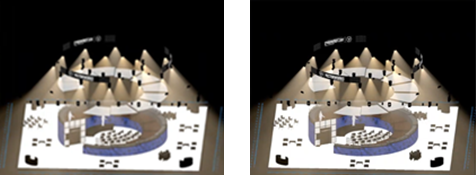
Ruisonderdrukking gebruikt artificiële intelligentie om korrelige renderartefacten vloeiender te maken. Voor sommige scènes levert een lagere Sampling (op het tabblad Kwaliteit) in combinatie met ruisonderdrukking een evenwaardig finaal resultaat op als een hoge samplingkwaliteit zonder ruisonderdrukking, én dit met een kortere verwerkingstijd. Schakel ruisonderbreking uit voor snellere rendering van grote modellen op langzamere computers, vooral bij gebruik van interactieve voorvertoning rendering in ontwerplagen.
De afbeelding links heeft de Hoogste Sampling-kwaliteit zonder Ruisonderdrukking; de rendertijd was 6:01. De afbeelding rechts heeft een Lage Sampling-kwaliteit met Ruisonderdrukking; de rendertijd was 1:31. |
|
Render schaduwen |
Vink deze optie aan om te renderen met schaduwen voor een hogere graad van realisme. |
|
Toon texturen |
Vink dit vakje aan om de texturen op de objecten weer te geven. Vink dit vakje uit voor snellere renderings. |
|
Toon kleuren |
Vink deze optie aan om zowel de egale vulling als de texturen in kleur te renderen. Vink deze optie uit om alles in het wit te renderen. |
|
Kwaliteit |
|
|
Gebogen geometrie |
Kies de kwaliteit voor de weergave van gebogen geometrie (zoals NURBS-oppervlakken). |
|
Sampling |
Kies de kwaliteit voor anti-aliasing, onscherpe transparantie en reflecties, zachte schaduwen en indirecte belichting. Een hoge samplingkwaliteit levert een hoogwaardige en vloeiende render op, een lage kwaliteit zorgt voor een snellere rendering. |
|
Belichting |
Bepaal de instellingen voor de belichting (zie Belichting instellingen.) Realistische RS renderstijlen gebruiken slechts enkele van de algemeen beschikbare verlichtingsopties en je moet kiezen tussen omgevingsverlichting van een panoramische achtergrondafbeelding of omgevingslicht. |
|
Camera |
Wanneer Camera-efecten toepassen is geselecteerd, stelt de camera-instellingen in voor de stijl; zie de parameters voor Renderworks camera-effecten in Een Renderworkscamera in je tekening plaatsen. Als een Renderworks camera de actieve weergave instelt, overschrijven de instellingen van de camera-effecten de renderstijl instellingen. Camera-effecten zijn uitgeschakeld wanneer Interactieve voorvertoning rendering (IPR) in ontwerplagen inschakelen is geselecteerd. |
|
Achtergrond |
|
|
Renderworks achtergrond |
Selecteer een Renderworksachtergrond om toe te passen op de laag of het zichtvenster wanneer de renderstijl wordt gebruikt. Selecteer Geen om de huidige achtergrond ongewijzigd te laten wanneer de renderstijl wordt toegepast. |
|
Bewerk hulpbron |
Als een Renderworksachtergrond is geselecteerd, klik je om het dialoogvenster Bewerk Renderworksachtergrond te openen en de opties in te stellen; zie Renderworksachtergronden creëren. Aparte regeling van reflectieachtergronden is niet mogelijk met het rendertype Realistisch RS. |
Shaded renderstijl
Een Shaded type creëert een renderstijl gebaseerd op Shaded instellingen. De voorkeuren zijn gegroepeerd in tabbladen met gerelateerde parameters. Open elk tabblad en definieer de parameters.
Click to show/hide the parameters.Click to show/hide the parameters.
|
Veld |
Omschrijving |
|
Alle volgens stijl |
Zet alle parameters in het dialoogvenster om naar volgens stijl of volgens invoeging; deze instellingen kunnen individueel veranderd worden indien nodig |
|
Volgens stijl/invoeging |
Hiermee kan je elke individuele parameter omzetten naar de gewenste instelling. Parameters ingesteld volgens invoeging gebruiken de beschikbare instellingen als de standaarden wanneer de stijl toegepast wordt, maar ze kunnen bewerkt worden voor elke individuele rendering.
|
|
Algemeen |
|
|
Texturen |
Rendert objecttexturen; dit geeft betere details en is meestal ingeschakeld, maar het duurt langer om te renderen. Sommige shaders zijn bedoeld voor gebruik met de Renderworks rendermethodes. In de methode Shaded zie je een benadering van het uiterlijk van de shader, dat kan afwijken van het uiterlijk in Renderworks rendermethodes. |
|
Kleuren |
Vink deze optie aan om zowel de egale vulling als de texturen in kleur te renderen. Vink deze optie uit om alles in het wit te renderen. |
|
Anti-aliasing |
Filtert de rendering en vermindert gepixelde randen; deze optie is alleen beschikbaar als de grafische kaart deze functie ondersteunt |
|
Schaduwen |
Objecten in de tekening werpen schaduwen op andere objecten |
|
Alleen op grondvlak |
Tekeningobjecten werpen schaduwen op een vlak op het laagste punt in de tekening - meestal het actieve laagvlak - maar niet op andere objecten. |
|
Toon ribben |
Rendert objecten met lijnen getekend rond de randen, vergelijkbaar met de lijnen in de rendermethode Achterliggende lijnen verbergen. Randen worden getekend waar objecten elkaar raken; breek een object op in meerdere objecten als er meer randen nodig zijn. |
|
Lijndikte (Pixels) |
Geef de dikte van het randen op tussen 1-16 pixels |
|
Drempelwaarde |
Als Randen tekenen is geselecteerd, worden ribben op divergerende oppervlakken ingeschakeld; stel de Drempel hoek in waarbij de ribben moeten worden weergegeven. |
|
Achtergrondlicht |
Gebruikt de actieve Renderworks achtergrond (indien aanwezig) als omgevingslichtbron voor de rendering (zie Concept: Renderworksachtergronden). De helderheid van de omgevingsverlichting kan worden geregeld in het gedeelte Omgevingsinfo op het tabblad Verlichting. |
|
Omgevingsreflecties |
Deze optie maakt gebruik van de actieve panoramische afbeelding of de natuurgetrouwe lucht Renderworksachtergrond (indien aanwezig) als een bron voor reflecties van oppervlakken (zie Concept: Renderworksachtergronden). Als de actieve achtergrond geen panoramische afbeelding of fysieke lucht is, wordt de standaard grijze Renderworks-achtergrond gebruikt. |
|
Objectreflecties |
Laat objecten andere nabije objecten reflecteren |
|
Kwaliteit |
|
|
Details |
Specificeert het kwaliteitsniveau voor facetteren van gebogen geometrie; een lage instelling rendert sneller |
|
Schaduwen |
Selecteer het kwaliteitsniveau voor de schaduwranden (een lage instelling gebruikt minder geheugen en rendert sneller) |
|
Belichting |
Bepaal de instellingen voor de ; zie Belichting instellingen |
|
Camera |
Stelt de camera-opties in; zie de Renderworks Camera-effecten parameters in Een Renderworkscamera in je tekening plaatsen. Als een Renderworks camera de actieve weergave instelt, overschrijven de instellingen van de camera-effecten de renderstijl instellingen. |
|
Achtergrond |
|
|
Renderworksachtergrond |
Selecteer een Renderworksachtergrond om toe te passen op de laag of het zichtvenster wanneer de renderstijl wordt gebruikt. Selecteer Geen om de huidige achtergrond ongewijzigd te laten wanneer de renderstijl wordt toegepast. |
|
Bewerk hulpbron |
Als een Renderworksachtergrond is geselecteerd, klik je om het dialoogvenster Bewerk Renderworksachtergrond te openen en de opties in te stellen; zie Renderworksachtergronden creëren |
 Showcase renderstijl
Showcase renderstijl is gebaseerd op Shaded renderstijl, maar bevat extra parameters die ontworpen zijn om te werken met de functie Showcase. Showcase renderstijl gebruikt ook andere toontoewijzing dan andere renderstijlen/-methodes om de specifieke licht-/helderheidsbehoeften van de Showcase-functie te verwerken. De voorkeuren zijn gegroepeerd in tabbladen met gerelateerde parameters. Open elk tabblad en definieer de parameters.
Click to show/hide the parameters.Click to show/hide the parameters.
|
Veld |
Omschrijving |
|
Alle volgens stijl |
Zet alle parameters in het dialoogvenster om naar volgens stijl of volgens invoeging; deze instellingen kunnen individueel veranderd worden indien nodig |
|
Volgens stijl/invoeging |
Hiermee kan je elke individuele parameter omzetten naar de gewenste instelling. Parameters ingesteld volgens invoeging gebruiken de beschikbare instellingen als de standaarden wanneer de stijl toegepast wordt, maar ze kunnen bewerkt worden voor elke individuele rendering.
|
|
Opname |
Dit tabblad, dat de DMX-opname regelt die wordt gebruikt voor een Showcase-weergave, is alleen beschikbaar als je een renderstijl bewerkt die is toegepast op een zichtvenster door te klikken op Achtergrondrender instellingen in het Infopalet. Deze parameters worden altijd per invoeging ingesteld. |
|
Opname |
Selecteer de opname die moet worden afgespeeld in Showcase wanneer deze rendermethode wordt gebruikt. Het DMX-bestand moet overeenkomen met de verlichtingsapparaten in het huidige bestand voor een correcte weergave. Als er nog geen opname bestaat in het bestand, wordt er gevraagd om een DMX-snapshot te maken wanneer je een zichtvenster maakt dat de renderstijl voor de achtergrondrendermethode gebruikt. |
|
Tijd |
Scrubt de tijdlijn naar de gewenste locatie in de video |
|
Algemeen |
|
|
Verberg geometrie van verlichtingsapparaat |
Aangezien previz normaal gesproken plaatsvindt in een donkere binnenomgeving, is het meestal niet nodig om de geometrie van elk bewegend verlichtingsapparaat weer te geven. Het verbergen van de geometrie van het bewegende lichtapparaat wordt aanbevolen voor snellere rendering. |
|
Rendering onechte kleuren inschakelen |
Hiermee kunnen onechte kleuren worden weergegeven om de intensiteit van de straling op oppervlakken en in de ruimte te visualiseren en problemen met onder- en overbelichting op te lossen. Klik op Rendering instellingen onechte kleuren om de parameters in te stellen. |
|
Rendering instellingen onechte kleuren |
Opent het dialoogvenster Rendering instellingen onechte kleuren om de kleurmethode en de minimale en maximale luxdrempels in te stellen. De scene wordt live bijgewerkt terwijl je de waarden in dit dialoogvenster wijzigt. Stel in Zwart-wit Methodede Minimumdrempel (Lux)in. Gebieden in de scène onder deze drempel worden zwart weergegeven; alle andere gebieden worden wit weergegeven.
In kleurverloop Methode, stel zowel de Minimumdrempel (Lux) als de Maximumdrempel (Lux) waarden in voor intensiteit van de straling. Gebieden onder de minimumdrempel worden zwart gerenderd en gebieden boven de maximumdrempel worden wit gerenderd. Gebieden tussen de drempels vertonen een kleurverloop, van blauw aan de lage kant tot rood aan de hoge kant.
|
|
Texturen |
Rendert objecttexturen; dit geeft betere details en is meestal ingeschakeld, maar het duurt langer om te renderen. Sommige shaders zijn bedoeld voor gebruik met de Renderworks rendermethodes. In de methode Shaded zie je een benadering van het uiterlijk van de shader, dat kan afwijken van het uiterlijk in Renderworks rendermethodes. |
|
Kleuren |
Vink deze optie aan om zowel de egale vulling als de texturen in kleur te renderen. Vink deze optie uit om alles in het wit te renderen. |
|
Anti-aliasing |
Filtert de rendering en vermindert gepixelde randen; deze optie is alleen beschikbaar als de grafische kaart deze functie ondersteunt |
|
Schaduwen |
Normaal gesproken zijn schaduwen uitgeschakeld voor previz; selecteer echter de optie om objecten in de tekening schaduwen te laten werpen op andere objecten, indien nodig. |
|
Alleen op grondvlak |
Tekeningobjecten werpen schaduwen op een vlak op het laagste punt in de tekening - meestal het actieve laagvlak - maar niet op andere objecten. |
|
Toon ribben |
Rendert objecten met lijnen getekend rond de randen, vergelijkbaar met de lijnen in de rendermethode Achterliggende lijnen verbergen. Randen worden getekend waar objecten elkaar raken; breek een object op in meerdere objecten als er meer randen nodig zijn. |
|
Lijndikte (Pixels) |
Geef de dikte van het randen op tussen 1-16 pixels |
|
Drempelwaarde |
Als Randen tekenen is geselecteerd, worden ribben op divergerende oppervlakken ingeschakeld; stel de Drempel hoek in waarbij de ribben moeten worden weergegeven. |
|
Achtergrondlicht |
Gebruikt de actieve Renderworks achtergrond (indien aanwezig) als omgevingslichtbron voor de rendering (zie Concept: Renderworksachtergronden). De helderheid van de omgevingsverlichting kan worden geregeld in het gedeelte Omgevingsinfo op het tabblad Verlichting. |
|
Omgevingsreflecties |
Deze optie maakt gebruik van de actieve panoramische afbeelding of de natuurgetrouwe lucht Renderworksachtergrond (indien aanwezig) als een bron voor reflecties van oppervlakken (zie Concept: Renderworksachtergronden). Als de actieve achtergrond geen panoramische afbeelding of fysieke lucht is, wordt de standaard grijze Renderworks-achtergrond gebruikt. |
|
Objectreflecties |
Laat objecten andere nabije objecten reflecteren |
|
Kwaliteit |
|
|
Details |
Specificeert het kwaliteitsniveau voor facetteren van gebogen geometrie; een lage instelling rendert sneller |
|
Schaduwen |
Selecteer het kwaliteitsniveau voor de schaduwranden (een lage instelling gebruikt minder geheugen en rendert sneller) |
|
Belichting |
Bepaal de instellingen voor de ; zie Belichting instellingen |
|
Camera |
Stelt de camera-opties in; zie de Renderworks Camera-effecten parameters in Een Renderworkscamera in je tekening plaatsen. Als een Renderworks camera de actieve weergave instelt, overschrijven de instellingen van de camera-effecten de renderstijl instellingen. |
|
Achtergrond |
|
|
Renderworks achtergrond |
Selecteer een Renderworks achtergrond om te gebruiken voor de Showcase rendering (in het bijzonder voor verlichte misteffecten). Selecteer Geen om de huidige achtergrond ongewijzigd te laten wanneer de renderstijl wordt toegepast. |
|
Bewerk hulpbron |
Als een Renderworksachtergrond is geselecteerd, klik je om het dialoogvenster Bewerk Renderworksachtergrond te openen en de opties in te stellen; zie Renderworksachtergronden creëren |
|
Lichtbundels |
Selecteer de optie om volumetrische lichteffecten te maken, zoals een lichtstraal in mist, nevel of rook.
|
|
Dichtheid van lichtbundels (%) |
Om de mistdichtheid te regelen, sleep je de schuifregelaar naar rechts om de dichtheid te verhogen of voer je een dichtheidspercentage in. |
|
Geanimeerde lichtbundels |
Schakelt de geanimeerde lichtbundeleffecten in. Geanimeerde lichtbundels zijn alleen zichtbaar binnen de schijnwerperkegel van de lichten. De lichtbundeleffecten worden weergegeven terwijl je de waarden in dit dialoogvenster wijzigt. Dichtheid in tussenruimte(%) bepaalt de lichtbundel dichtheid in de tussenruimte tussen de gebieden met maximale dichtheid; voer een waarde in tussen 0 (voor de tussenruimte om geen mist te hebben) en 100 (wat een volledig egaal mistpatroon creëert). Turbulentie (%) bepaalt hoe snel het mistpatroon zal veranderen in de tijd; turbulentie is onafhankelijk van de mistrichting. Schaal (%) bepaalt hoe groot de wolken en mist tussenruimtes zijn; grotere waarden resulteren in grotere wolken en mist tussenruimtes. Snelheid (%) bepaalt hoe snel de mist beweegt op de X-, Y- en Z-as in de tijd. Een waarde van 0% voor een as resulteert in geen beweging op die as; een waarde van 100% voor een as resulteert in een maximale beweging langs die as. Positieve waarden verplaatsen de mist van links naar rechts, en negatieve waarden verplaatsen de mist van rechts naar links. |



Niet gevonden wat je zocht? Vraag het aan onze virtuele assistent Dex. 