Tekst invoegen
|
Gereedschap |
Gereedschappenset |
|
Tekst
|
Basisgereedschappen |

Gebruik het gereedschap Tekst om zowel enkele regels als tekstblokken in je tekeningen te maken. Eenmaal aangemaakt, kunnen tekstobjecten verplaatst, gedupliceerd, gedupliceerd in een serie en geroteerd worden. Het tekstkader kan worden aangepast om de hoogte of breedte van een blok aan te passen. De positie van de tekst hangt af van de opgegeven uitlijning, niet van het tekstblok.
|
Methode |
Omschrijving |
|
Horizontaal
|
Horizontale tekstregels en tekstblokken maken |
|
Geroteerd
|
Maakt schuine tekstblokken |
|
Vulling alleen achter tekst
|
Selecteer deze methode om de vulling van het tekstobject te koppelen aan de lengte van de tekst. |
|
Tekststijl |
Selecteer de te gebruiken tekststijl. Selecteer een van de ingebouwde stijlen of selecteer Nieuw om je eigen stijl te maken. |



De standaard tekstkenmerken instellen
De standaard tekstkenmerken worden toegepast op alle tekst die wordt toegevoegd in de huidige tekening of een andere tekening. Een tekststijl past een opgeslagen groep kenmerkinstellingen toe. Stel een tekststijl in als de standaard of bepaal voor elke individuele tekst de gewenste kenmerken.
Tekststijlen kunnen ook worden toegewezen aan klassen, zodat het eenvoudiger wordt om een consistent uiterlijk te creëren voor tekst die is ingesloten in maatlijnen, tekstballonnen en andere aantekeningen.
Om de standaard tekstkenmerken in te stellen:
Zorg ervoor dat er geen objecten of tekst geselecteerd zijn in de tekening.
Ga verder met één van de werkwijzen hieronder:
Klik op het gereedschap Tekst. Selecteer in de Methodebalk één van de tekststijlen (uitgezonderd <Zonder stijl>) in de keuzelijst Tekststijl.
Klik op het gereedschap Tekst. Selecteer de Tekststijl <Zonder stijl> in de Methodebalk. Selecteer vervolgens in het menu Tekst het commando Opmaak tekst om de verschillende kenmerken vanuit één dialoogvenster in te stellen, of selecteer de commando’s van het menu Tekst één voor één. Zie Tekst opmaken voor de beschrijving van de beschikbare commando’s.
Selecteer op de weergavebalk de tekstkenmerken.
Horizontale tekst creëren
|
Methode |
Gereedschap |
Gereedschappenset |
|
Horizontaal
|
Tekst
|
Basisgereedschappen |
Om een tekstblok met horizontale tekst te creëren:
Activeer het gereedschap en de methode.
Schakel eventueel de methode Vulling alleen achter tekst in en kies een Tekststijl.
Volg een van onderstaande werkwijzen:
Om een tekstregel te maken, klik je op het invoegpunt van de tekst en voer je de tekst in. Tekstomloop is standaard uitgeschakeld, zodat het tekstvak automatisch vergroot terwijl je typt.
Om een tekstblok te maken, klik en sleep om een tekstvak te maken van ongeveer de benodigde breedte en voer de tekst in. De tekstterugloop is standaard ingeschakeld, zodat de tekst automatisch verder loopt op de volgende regel wanneer deze afgebroken wordt door het kader. Druk op Enter om de huidige alinea te beëindigen en een nieuwe te beginnen in het huidige tekstblok.
Druk op de Esc-toets wanneer de tekst voltooid is.
Geroteerde tekst creëren
|
Methode |
Gereedschap |
Gereedschappenset |
|
Geroteerd
|
Tekst
|
Basisgereedschappen |
Het is ook mogelijk om reeds bestaande tekst te roteren (zie Objecten roteren).
Om geroteerde tekst te creëren:
Activeer het gereedschap en de methode.
Schakel eventueel de methode Vulling alleen achter tekst in en kies een Tekststijl.
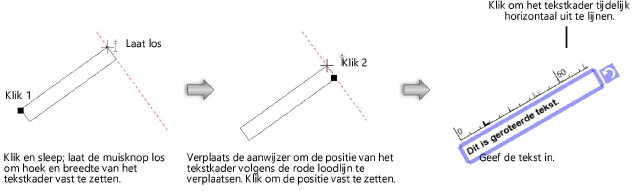
Klik en sleep met de muis om de rotatiehoek van de tekst en de breedte van het tekstkader te bepalen. Laat de muisknop los. Verplaats indien nodig de cursor langs de loodlijn van het tekstkader om het tekstkader in die richting te verplaatsen. Klik nogmaals om de positie te bevestigen.
Wanneer je in geroteerd planaanzicht tekent (Vectorworks Design Suite product vereist), stel je grijpen naar hoek zo in dat de hoek van de planrotatie wordt overgenomen (zie Grijpen naar hoeken) en de geroteerde planaanwijzing getoond wordt. Tekst geplaatst onder dezelfde hoek als het plan, toen het plan niet geroteerd was, zal uitgelijnd worden volgens het wereldcoördinatenstelsel (WCS).
Om altijd geroteerde tekst in een horizontaal tekstblok te creëren en te bewerken, selecteer je Bewerk tekst standaard horizontaal in de categorie Bewerk van de Vectorworks voorkeuren (zie Voorkeuren Vectorworks: Categorie Tekenmethode).
Geef de tekst in. De tekstterugloop is standaard ingeschakeld, zodat de tekst automatisch verder loopt op de volgende regel wanneer deze afgebroken wordt door het kader. Druk op Enter om de huidige alinea te beëindigen en een nieuwe te beginnen in het huidige tekstblok.
Druk op de Esc-toets wanneer de tekst voltooid is.
Tekst creëren met een vulling alleen achter de tekst
|
Methode |
Gereedschap |
Gereedschappenset |
|
Vulling alleen achter tekst
|
Tekst
|
Basisgereedschappen |
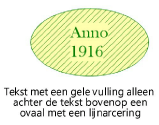
De methode Vulling alleen achter tekst van het gereedschap Tekst zorgt ervoor dat de vulling van een tekstobject enkel achter de tekst wordt toegepast. Lege regels krijgen geen vulling.
Om tekst te creëren met een vulling die alleen achter de tekst verschijnt:
Activeer het gereedschap en de methode.
Kies voor de methode Horizontaal of Geroteerd, en kies een Tekststijl.
Selecteer in het Kenmerkenpalet de gewenste vulling voor het tekstobject (tenzij de geselecteerde tekststijl reeds een achtergrondkleur heeft).
Klik-en-sleep om een tekstblok te creëren met de gewenste breedte en geef de tekst in. De tekstterugloop is standaard ingeschakeld, zodat de tekst automatisch verder loopt op de volgende regel wanneer deze afgebroken wordt door het kader. Druk op Enter om de huidige alinea te beëindigen en een nieuwe te beginnen in het huidige tekstblok.
Druk op de Esc-toets wanneer de tekst voltooid is.
Tabs toevoegen aan tekst
Links uitgelijnde tabs kunnen in tekst worden ingevoegd tijdens het maken en bewerken.
Om tabs toe te voegen aan tekst:
Druk tijdens het bewerken van de tekst op de tabtoets om tabs te plaatsen waar nodig.
Op de liniaal van het tekstvak is er standaard één tab gedefinieerd. Deze tab verschijnt in het zwart. Rechts van de zwarte tab verschijnen met regelmatige tussenruimte grijze tabs. Pas de tabs aan als volgt:
Klik en versleep een zwarte tab naar de gewenste locatie.
De afstand tussen de grijze tabs past zich automatisch aan als je de meest linkse zwarte tab verplaatst. De grijze tabs worden weergegeven aan de rechterkant van de meest rechtse zwarte tab.
Om meer controle te hebben over de afstand tussen tabs, klik je ergens op de liniaal om een of meer nieuwe zwarte tabs te maken. Zwarte tabs kunnen onafhankelijk van elkaar worden verplaatst.
Om een zwarte tab te verwijderen, sleep je deze van de liniaal. Als er slechts één zwarte tab is, kan het niet worden verwijderd.

Tekst plakken
Om tekst tussen Vectorworks-bestanden te verplaatsen, selecteer je Bewerk > Kopieer en vervolgens Bewerk > Plak. Tekst wordt precies zo toegevoegd als gekopieerd, inclusief eventuele opmaak. Als je een tekstblok definieert voordat je gaat plakken, wordt de tekstomloop van de tekst die in het blok wordt geplakt zo ingesteld om binnen het tekstblok te passen. Als de schaal van de originele laag en de nieuwe laag verschillend zijn, verandert de tekstgrootte overeenkomstig; als je bijvoorbeeld tekst van 16 punten kopieert van een 1:1-laag en deze in een 4:1-laag plakt, verandert de tekst in 4 punten. Dit betekent ook dat tekst met stijl die je op een andere laagschaal plakt, wordt ingesteld als Zonder stijl; pas het tekststijltype opnieuw toe om de juiste tekstgrootte te herstellen.
Activeer eerst het gereedschap Tekst en klik in de tekening om tekst uit een ander programma te plakken in Vectorworks. Als je tekst plakt zonder eerst een invoegpunt te bepalen, wordt elke regel tekst binnengehaald als een afzonderlijk tekstblok. Ingesloten afbeeldingen zijn niet ondersteund en worden verwijderd. Indien er verschillende uitlijningen werden gebruikt, worden deze allemaal omgezet naar de huidige standaard uitlijning.

Niet gevonden wat je zocht? Vraag het aan onze virtuele assistent Dex. 