 Tworzenie żywopłotów mieszanych
|
Narzędzie |
Wersja branżowa: Zestaw narzędzi |
|
Żywopłot wielogatunkowy
|
Vectorworks Design Suite: Krajobraz Vectorworks Landmark: Zieleń |

Narzędzie Żywopłot wielogatunkowy służy do tworzenia obiektu złożonego z różnych gatunków roślin. Dane dotyczące żywopłotu bazują na parametrach symbolów roślinnych i mogą być uwzględniane w arkuszach kalkulacyjnych roślin.
Narzędzie Żywopłot wielogatunkowy zostanie z czasem wycofane. Opcje oferowane przez narzędzie Powierzchnia roślinna w trybie Żywopłot wielogatunkowy zapewniają znacznie wyższy stopień elastyczności i szczegółowości. Zob. Powierzchnia roślinna. Istniejące obiekty typu żywopłot wielogatunkowy można przekształcić w nowy typ żywopłotu bezpośrednio w palecie Info.
Żywopłot składający się tylko z jednego rzędu tego samego gatunku roślin można również utworzyć przy użyciu trybu Żywopłot w narzędziu Roślina (zob. Dodawanie roślin do projektu).
|
Tryb |
Opis |
|
Tryby tworzenia polilinii |
Zastosuj wybraną metodę rysowania ścieżki obiektu; zob. Tworzenie polilinii |
|
Ustawienia
|
W oknie dialogowym ustawień zdefiniuj domyślne parametry obiektu. |

Aby utworzyć żywopłot wielogatunkowy, wykonaj następujące kroki:
Ustaw rysunek w rzucie 2D/głównym. Włącz narzędzie i kliknij wybrany tryb.
Kliknij ikonkę Ustawienia, aby móc zdefiniować ustawienia domyślne narzędzia. Parametry te można edytować później w palecie Info.
Kliknij, aby pokazać/ukryć parametry.Kliknij, aby pokazać/ukryć parametry.
|
Parametr |
Opis |
|
Ogólne |
|
|
Wygładź narożniki |
Zaznacz tę opcję, aby zaokrąglić zewnętrzne naroża żywopłotu. |
|
Wyrównanie |
Wskaż, jak ma zostać wyrównany obiekt na ścieżce, która go definiuje. |
|
Szerokość |
Wprowadź szerokość żywoplotu. |
|
Wysokość |
Wprowadź wysokość żywopłotu. |
|
Kalkulacja zagęszczenia wg |
Wskaż właściwą metodę kalkulacji zagęszczenia żywopłotu. Następnie w polu poniżej wprowadź ilość roślin na wybraną jednostkę (metr bieżący lub kwadratowy). |
|
Zrównoważenie środowiskowe |
Kliknij, aby otworzyć okno dialogowe „Dane żywopłotu dot. trwałości/zrównoważenia środowiskowego” i zdefiniować w nim powiązane parametry; zob. poniżej |
|
Informacje |
|
|
Długość żywopłotu |
W tym polu zostanie wyświetlona długość żywopłotu. |
|
Łączna liczba roślin |
W tym polu zostanie wyświetlona całkowita liczba roślin użytych w tym obiekcie, obliczona na podstawie wartości zagęszczenia oraz udziału procentowego roślin. |
|
Symbole |
|
|
Styl |
Wybierz styl obramowania symbolu żywopłotu. |
|
Standardowy |
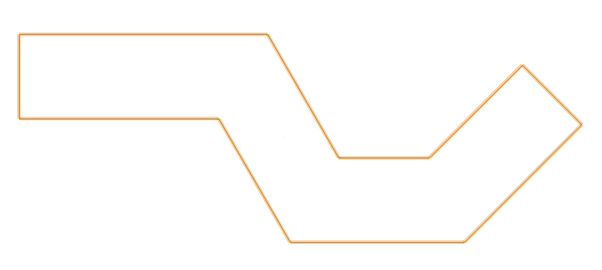
Zaznacz tę opcję, aby kontur żywopłotu był pojedynczą gładką linią.
|
|
Chmura |
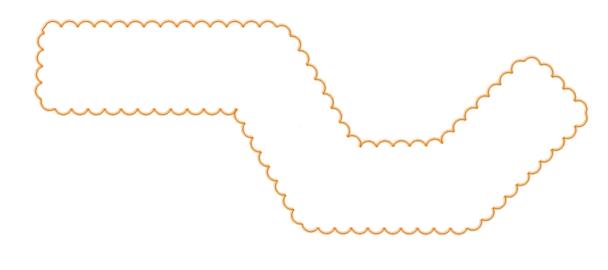
Wybierz tę opcję, aby nadać obiektowi kształt chmury (z karbami). Następnie wyznacz typ karbów oraz pozostałe parametry. Oprócz wielkości i wysokości karbów można również wskazać ich zmienność. Jest to różnica między najmniejszym a największym karbem.
|
|
Linia |
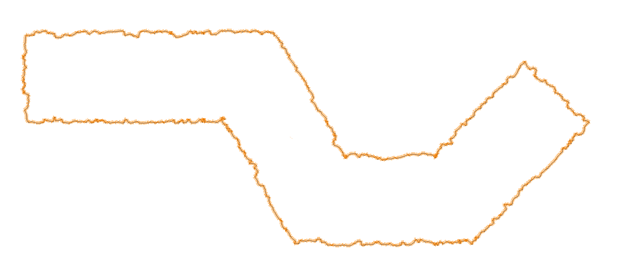
Zaznacz tę opcję, aby wyświetlić żywopłot jako odręczną linię roślin. Jeśli chcesz utworzyć „poszarpaną” linię roślin, wybierz krótką długość segmentu w połączeniu z dużą grubością segmentu.
|
|
Roślina 1-7 |
Wskaż rośliny, które powinny znaleźć się w żywopłocie oraz wprowadź udział procentowy każdej z nich. Te dane mogą być uwzględnione w arkuszach kalkulacyjnych. W Próbniku zasobów wybierz symbol, który zostanie użyty na rysunku. Możesz wybrać maksymalnie siedem gatunków roślin. |
|
Udział procentowy |
Zdefiniuj udział procentowy dla każdej rośliny; rośliny nie mogą przekroczyć razem 100%. |
|
Usuń roślinę |
Kliknij ten przycisk, aby usunąć wskazaną roślinę. Należy jednak zachować przynajmniej jedną roślinę w żywopłocie. |
|
Dodaj roślinę |
Kliknij ten przycisk, aby dodać nowy gatunek rośliny do obiektu. |
Kliknij żądany tryb na Pasku trybów, aby narysować polilinię obrazującą ścieżkę obiektu (żywopłotu). Aby uzyskać więcej informacji na temat tworzenia polilinii, zob. Tworzenie polilinii.
Ewentualnie utwórz zamknięty kształt 2D i zastosuj polecenie Utwórz obiekty z kształtów (zob. Tworzenie obiektów z kształtów). Takie rozwiązanie może sprawdzić się lepiej niż użycie jednego z trybów polilinii w przypadku zakrzywionych żywopłotów.
Kliknij w obszar rysunku, aby wyznaczyć punkt początkowy żywopłotu.
Punkt ten jest jednocześnie punktem początkowym kolejnego segmentu. Kontynuuj rysowanie segmentów aż obiekt uzyska żądany kształt.
Gdy narysujesz żywopłot w obrębie modelu terenu, zostanie on automatycznie wstawiony na jego powierzchni.
Jeśli tekstura nałożona na żywopłot nie została poprawnie wyrenderowana, spróbuj zmienić ścieżkę obiektu (zob. Tryb edycji obiektu) i skonwertować polilinię na wielobok. Następnie wybierz polecenie Uprość wieloboki, aby zmniejszyć segmentację.
Użytkownik może automatycznie wygenerować raport, wyszczególniający wszystkie gatunki roślin oraz ich udział procentowy w żywopłocie. W programie dostępne są też wstępnie sformatowane raporty (zob. Tworzenie raportów).
Definiowanie parametrów dot. trwałości/zrównoważenia środowiskowego
Opcje dot. trwałości/zrównoważenia środowiskowego pozwalają dołączyć do obiektu jedną lub więcej konwencji ramowych z tego zakresu. Możesz dołączyć i wskazać konwencje ramowe, a następnie skopiować je do innego obiektu za pomocą narzędzia Pipeta.
Więcej informacji na temat konwencji ramowych dot. trwałości/zrównoważenia środowiskowego i powiązanych parametrów znajduje się w zagadnieniu Panel Zrównoważenie środowiskowe.
Aby dołączyć i wskazać konwencję ramową:
Kliknij Zrównoważenie środowiskowe we właściwościach obiektu lub w palecie Info.
Na ekranie pojawi się okno dialogowe „Dane żywopłotu dot. trwałości/zrównoważenia środowiskowego”.
Kliknij <Nowa konwencja ramowa>, aby wybrać z listy Wybrana konwencja ramowa konwencję do dołączenia.
Kliknij Edytuj konwencję ramową, aby określić parametry zrównoważenia środowiskowego dla tej konwencji.
Dostępne opcje zależą od wybranej konwencji ramowej. Opcje, które nie są zawarte w Panelu Zrównoważenie środowiskowe, zostały opisane w tabeli poniżej.
Parametry konwencji ramowej wpływają na powiązane obliczenia (w stosownych przypadkach), w miarę umieszczania obiektów na rysunku. Wyniki są prezentowane w Panelu Zrównoważenie środowiskowe.
Kliknij, aby pokazać/ukryć parametry.Kliknij, aby pokazać/ukryć parametry.
|
Parametry |
Opis |
|
Lista konwencji ramowych |
W tym miejscu wyszczególnione są konwencje ramowe dołączone do obiektu. Kliknij <Nowa konwencja ramowa>, aby dodać konwencję. |
|
Wybrana konwencja ramowa |
|
|
Konwencja ramowa |
Wyświetla dostępne konwencje ramowe i wskaźniki. Wiele z tych konwencji jest powiązanych ze wskaźnikami w Panelu Zrównoważenie środowiskowe; pozostałe są opisane poniżej. |
|
Edytuj konwencję ramową |
Otwórz okno dialogowe edycji w celu określenia parametrów zrównoważenia środowiskowego dla obiektu. |
|
Usuń konwencję ramową |
Użyj tej opcji, aby usunąć wybraną konwencję ramową z obiektu. |
|
Konwencje ramowe nieuwzględnione obecnie w Panelu Zrównoważenie środowiskowe |
|
|
Permeable Surface |
|
|
Permeable Surface |
Wskaż, czy obiekt ma być przepuszczalny czy nieprzepuszczalny. W przypadku obiektu przepuszczalnego w polu Rate wprowadź współczynnik wodoprzepuszczalności i wybierz jednostki. |
|
Runoff Coeff |
Zdefiniuj współczynnik spływu. |
|
Współ. odbicia promieniowania słonecznego (SRI) |
Wprowadź współczynnik odbicia promieniowania słonecznego (SRI). |
Edycja żywopłotu
Aby zmienić ścieżkę obiektu, kliknij prawym przyciskiem myszy żywopłot i w menu kontekstowym wybierz polecenia Edytuj ścieżkę. Ewentualnie kliknij dwukrotnie obiekt. Ustawienia roślin oraz inne parametry są edytowalne w palecie Info.
Aby przekształcić istniejący obiekt w nowy, ulepszony żywopłot na bazie powierzchni roślinnej, kliknij Przekształć w nowy obiekt Żywopłot wielogatunkowy / Powierzchnia roślinna w palecie Info.

Potrzebujesz więcej informacji? Poproś o pomoc naszego wirtualnego asystenta Dexa! 