 Powierzchnia roślinna
|
Narzędzie |
Wersja branżowa: Zestaw narzędzi |
|
Powierzchnia roślinna
|
Vectorworks Design Suite: Krajobraz Vectorworks Landmark: Zieleń |

Powierzchnie roślinne to duże i ograniczone obszary pokryte roślinnością. Narzędzie to jest niezwykle przydatne w koncepcyjnym planowaniu krajobrazu, tworzeniu liniowych żywopłotów oraz projektowaniu rozległych obszarów nasadzeń lub zalesień. Symbole roślin są rozmieszczane w sposób reprezentatywny na podstawie ustawień rozstawu lub wartości procentowych. Dane dotyczące powierzchni roślinnej bazują na parametrach symbolu roślinnego i mogą być uwzględniane na listach roślin. Styl powierzchni roślinnej zawsze składa się z co najmniej jednego komponentu, ale można dodawać ich dowolną liczbę tak, aby zobrazować budowę obiektu. Komponenty te wyświetlają się w oknach przekroju i można je wydrążyć w modelu terenu. Można również w ogóle ich nie wyświetlać, a zamiast tego pokazać podłoże pod nasadzenia w modelu terenu jako teksturowalną warstwę. Tworząc komponenty skorzystaj z zasobów, określanych mianem Materiały, aby skonfigurować efektywny przepływ pracy BIM podczas projektowania krajobrazu.
Po naniesieniu na model terenu powierzchnia roślinna może realistycznie dostosować się w formie drapowania do modelu terenu. Ponadto komponenty powierzchni roślinnej mogą również zostać wydrążone w modelu terenu. Ten rodzaj dopasowania do modelu terenu zmieni ogólną powierzchnię tego obiektu oraz ilość roślin. Aby uzyskać więcej informacji, zob. Kojarzenie obiektów na rysunku z modelem terenu. Powierzchnie roślinne (z wyjątkiem żywopłotów) mogą wchodzić w interakcje z krawężnikiem, na przykład z krawężnikiem mającym funkcje obrzeża lub opornika, poprzez wyrównanie ich do krawężnika, służącego jako modyfikator terenu, ewentualnie poprzez utworzenie skojarzenia między nimi a krawężnikiem.
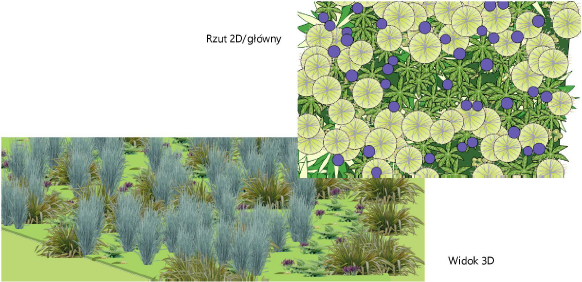
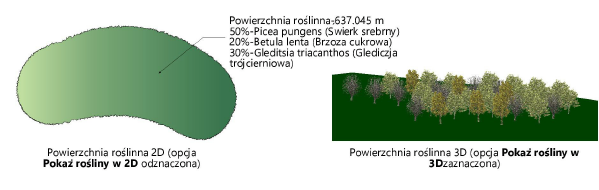
Powierzchnię roślinną można też utworzyć bez szczegółowych informacji, np. jako okrywę roślinną terenu. Jej etykieta będzie zawierać wymaganą powierzchnię całkowitą.
Aby utworzyć powierzchnię roślinną lub żywopłot, użyj narzędzia Powierzchnia roślinna. Można również narysować zamknięty kształt 2D, a następnie przekształcić go w taki obiekt za pomocą polecenia Utwórz obiekty z kształtów. Zob. Tworzenie obiektów z kształtów. Poza tym można także pobrać atrybuty i ustawienia istniejącego obiektu (powierzchni roślinnej/żywopłotu) i zastosować je do geometrii lub użyć ich do utworzenia nowej powierzchni roślinnej.
|
Tryb |
Opis |
|
Punkt kontrolny
|
Kliknij, aby narysować powierzchnię roślinną na podstawie zaznaczonej opcji polilinii i bieżących ustawień. |
|
Pipeta
|
Kliknij tutaj, aby pobrać ustawienia istniejącego obiektu (powierzchni roślinnej/żywopłotu) i nadać je jako domyślne kolejnemu obiektowi, który utworzysz. |
|
Konwersja
|
Kliknij, aby przekształcić istniejącą polilinię, wielobok, prostokąt, okrąg lub łuk w powierzchnię roślinną lub żywopłot, korzystając z bieżących ustawień. |
|
Styl powierzchni roślinnej |
Wybierz z Próbnika zasobów powierzchnię roślinną, która ma zostać wstawiona na rysunku. Dwukrotnie kliknij zasób, aby go aktywować. |
|
Powierzchnia roślinna
|
Użyj tego trybu, aby utworzyć powierzchnię roślinną wzdłuż narysowanej ścieżki lub jako zamknięty kształt 2D. |
|
Żywopłot wielogatunkowy
|
Użyj tego trybu, aby utworzyć liniowy żywopłot wzdłuż polilinii stanowiącej ścieżkę obiektu. Wcześniejsze narzędzie Żywopłot wielogatunkowy również może być stosowane do tworzenia żywopłotów, jednak z czasem zostanie wycofane, ponieważ opcje zapewniane przez narzędzie Powierzchnia roślinna w trybie Żywopłot wielogatunkowy są znacznie bardziej elastyczne. |
|
Opcje polilinii (tryb Punkt kontrolny) |
Zastosuj wybraną metodę rysowania ścieżki obiektu; zob. Tworzenie polilinii |
|
Ustawienia
|
Kliknij ten przycisk, aby otworzyć okno „Powierzchnia roślinna - Ustawienia”, w którym można dostosować domyślne parametry przyszłych powierzchni roślinnych/żywopłotów. |


Aby utworzyć powierzchnię roślinną, wykonaj następujące kroki:
Aktywuj narzędzie.
Wykonaj jedną z poniższych czynności, aby zdefiniować parametry powierzchni roślinnej:
Kliknij na Pasku trybów listę rozwijaną Styl powierzchni roślinnej, aby wybrać zasób z Próbnika zasobów.
Kliknij ikonę Ustawienia, aby otworzyć okno „Ustawienia powierzchni roślinnej” i zdefiniować w nim domyślne ustawienia narzędzia. Zob. Ustawienia powierzchni roślinnej.
Najlepiej jest zacząć pracę od wybrania zasobu (stylu), a następnie dostosować go do własnych potrzeb. Innym sposobem jest utworzenie powierzchni roślinnej bez określonego stylu i samodzielne zdefiniowanie wszystkich parametrów (zob. Zagadnienie: Style obiektów parametrycznych). Jeśli nie wskażesz stylu, automatycznie otworzy się okno „Ustawienia powierzchni roślinnej”, które umożliwi Ci dostosowanie parametrów.
Aby użyć ustawień istniejącej powierzchni, kliknij na Pasku trybów tryb Pipeta a następnie zaznacz powierzchnię, której ustawienia chcesz pobrać i skopiować.
Aby utworzyć powierzchnię roślinną, wykonaj jedną z następujących czynności:
Kliknij tryb Konwersjana Pasku trybów, kliknij tryb Powierzchnia roślinna lub Żywopłot wielogatunkowy albo wybierz styl z Próbnika zasobów, a następnie wybierz istniejący obiekt (tj. polilinię, wielobok, prostokąt, okrąg lub łuk) do przekształcenia w powierzchnię roślinną. Ustawienia będą automatycznie nadawane nowej powierzchni roślinnej.
Aktywuj tryb Punkt kontrolny; kliknij tryb Powierzchnia roślinna lub Żywopłot wielogatunkowy i zaznacz żądaną metodę rysowania polilinii na Pasku trybów, aby utworzyć kontur obiektu. Zob. Tworzenie polilinii.
W przypadku trybu Punkt kontrolny kliknij w obszarze rysunku, aby wyznaczyć punkt początkowy powierzchni roślinnych,
Kliknij, aby wyznaczyć punkt końcowy pierwszego segmentu. Punkt ten jest jednocześnie punktem początkowym kolejnego segmentu. Powtórz tę procedurę, aby utworzyć kolejne segmenty i zakończyć tworzenie powierzchni.
Opcjonalnie, aby zapisać ustawienia powierzchni roślinnej jako styl, wybierz opcję „Nowy styl obiektu z obiektu parametrycznego bez stylu” na liście Styl w palecie Info. Ewentualnie kliknij prawym przyciskiem myszy powierzchnię roślinną i wybierz tak samo brzmiące polecenie z menu kontekstowego. Styl zostanie zapisany w pliku jako zasób, a także wyświetlony w Menedżerze zasobów oraz w Próbniku zasobów, dostępnym na Pasku trybów.

Potrzebujesz więcej informacji? Poproś o pomoc naszego wirtualnego asystenta Dexa! 