 Pierwsze kroki: Jak utworzyć powierzchnię roślinną
Poziom trudności: Początkujący
Za pomocą kilku kliknięć możesz utworzyć w Vectorworks powierzchnie roślinne. Umożliwiają one rozmieszczenie roślin lub ich mieszanki na dużym obszarze bez konieczności wstawiania każdej rośliny z osobna. Powierzchnie roślinne są szczególnie przydatne na wczesnym etapie projektu, ponieważ pozwalają zilustrować ogólny plan nasadzeń. Ten instruktaż pomoże Ci zrozumieć, jak rysować w Vectorworks, umieszczać na rysunku obiekty, wyświetlać je w widokach, nadawać im tekstury, jak również przyzwyczaić się do interfejsu programu. Zastosujemy kilka różnych sposobów tworzenia koncepcyjnych powierzchni roślinnych, aby ułatwić Ci rozpoczęcie pracy.
Lokalizacja poleceń i narzędzi jest zależna od środowiska roboczego. Skorzystaj z funkcji Wyszukaj w Vectorworks (oznaczonej lupą), aby szybko znaleźć polecenia lub narzędzia; zob. Szybkie wyszukiwanie w Vectorworks. Poza tym możesz również zajrzeć do pliku PDF „Polecenia i narzędzia”, dostępnym w indeksie pomocy programu.
Tworzenie nasadzeń na dach zielony (intensywny)
Stwórzmy powierzchnię złożoną z różnorodnych roślin takich jak np. krzewy, małe drzewa, byliny czy trawy, korzystając z jednej z kilku dostępnych metod tworzenia powierzchni roślinnej.
Upewnij się, że pracujesz w środowisku roboczym Design Suite lub Krajobraz, sprawdzając wybrane środowisko w menu Narzędzia > Środowiska robocze. Narzędzie Powierzchnia roślinna nie jest dostępne w innych wersjach branżowych programu.
Przełącz się na „Rzut 2D/główny”, wybierając go z listy Aktywny widok/Widoki standardowe na Pasku widoku, naciskając „0” na klawiaturze numerycznej lub używając kostki nawigacyjnej.
Ustaw skalę warstwy inną niż 1:1. Kliknij w obszarze rysunku prawym przyciskiem myszy i wybierz z menu kontekstowego polecenie Skala warstwy aktywnej. Wybierz skalę np. 1:100 dla systemu metrycznego.
Dodamy teraz powierzchnię dachu intensywnego. Kliknij narzędzie Polilinia  , wybierz tryb Krzywa 3. stopnia i narysuj w ujęciu widoku owalny kształt. Gdy zbliżysz się do etapu zamykania owalu, użyj skrótu klawiszowego K, aby utworzyć zamknięty kształt. To będzie nasza powierzchnia dachu zielonego.
Na Pasku widoku wybierz na liście Aktywny widok/Widoki standardowe opcję „Z prawej izometrycznie”, naciśnij „3” na klawiaturze numerycznej lub użyj kostki nawigacyjnej, aby przełączyć się na widok 3D.
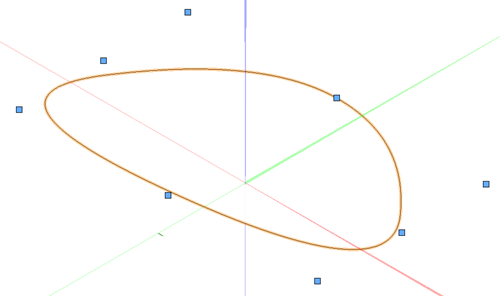
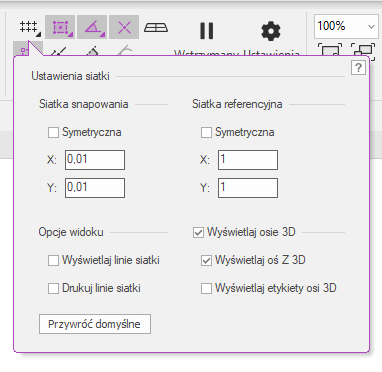
Widok osi 3D może rozpraszać. Ukryjmy je zatem. Kliknij dwukrotnie Snapuj do siatki w obszarze narzędzi snapowania na Pasku widoku. W wyskakującym oknie „Ustawienia siatki” odznacz opcję Wyświetlaj osie 3D.
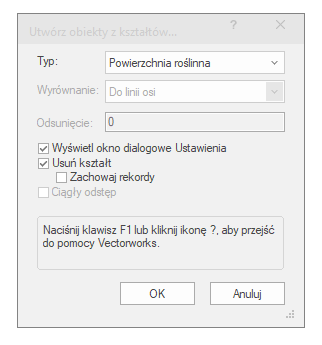
Zaznacz polilinię (jeśli nie jest zaznaczona). Wybierz polecenie Utwórz obiekty z kształtów. W oknie dialogowym „Utwórz obiekty z kształtów” jako Typ obiektu wybierz opcję Powierzchnia roślinna. Zaznacz Wyświetl okno dialogowe Ustawienia oraz Usuń kształt.
Na ekranie wyświetli się okno dialogowe „Ustawienia powierzchni roślinnej”.
Jako Styl powierzchni roślinnej wybierz Dach zielony intensywny.
W zakładce Symbole wybierz dla opcji Pokaż rośliny w 2D ustawienie Symbole rośliny, a dla Pokaż rośliny w 3D wybierz Poszczególne rośliny.
Kliknij OK.
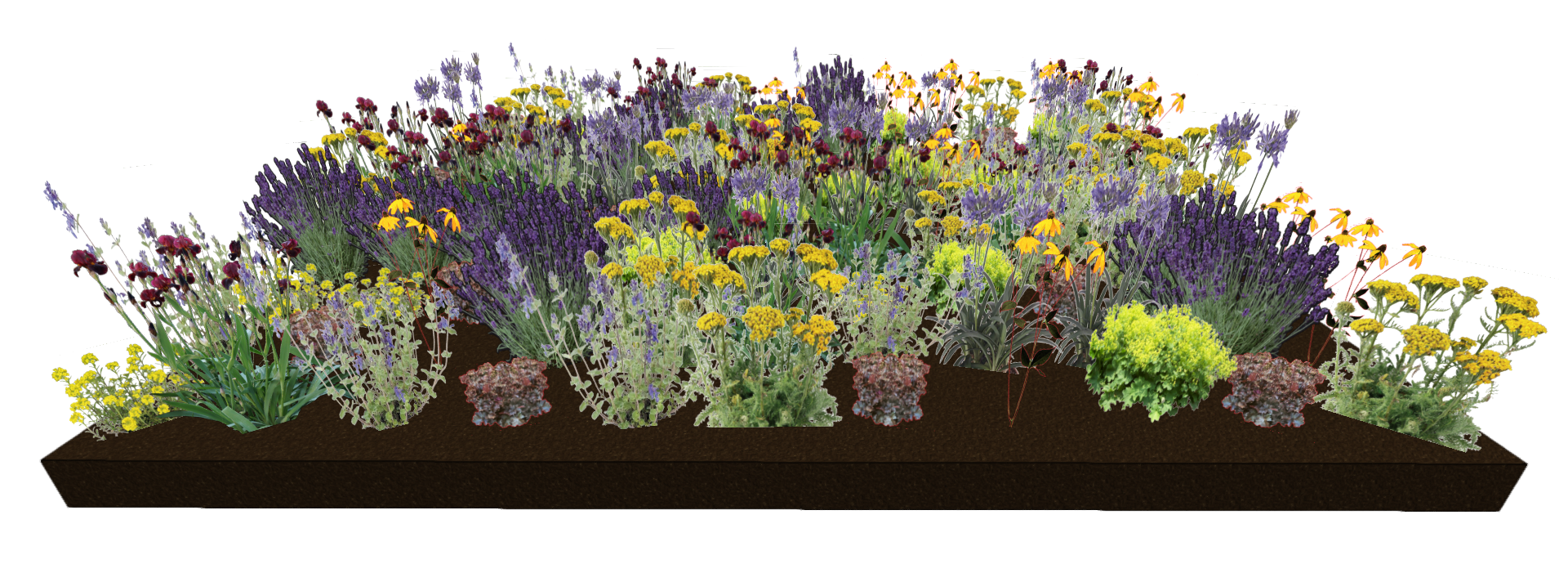
Mamy teraz powierzchnię dachu zielonego, na którą składa się gotowa mieszanka krzewów, bylin i traw ozdobnych.
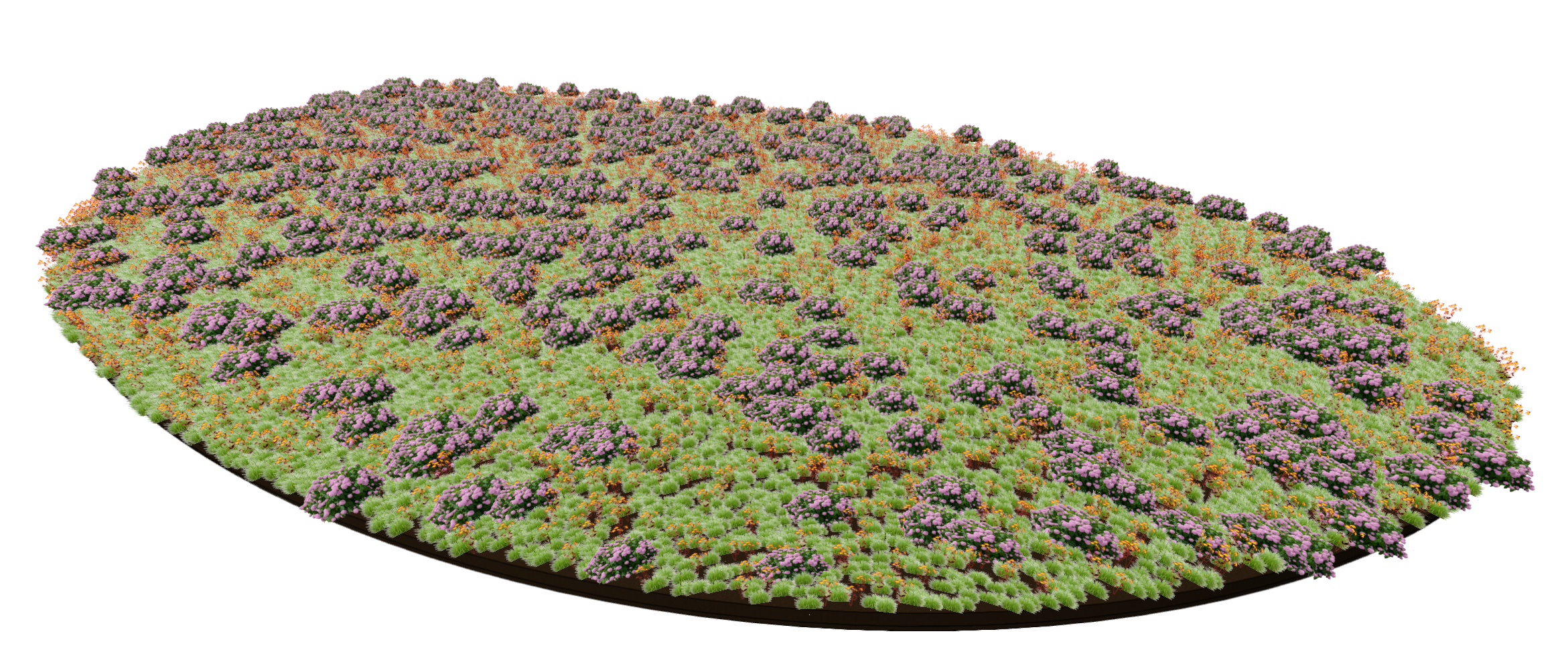
Czy to pszczoła tak brzęczy?
Dodawanie nasadzenia dachowego - trawnika
Teraz poznamy inną metodę tworzenia powierzchni roślinnej.
Przełącz się na „Rzut 2D/główny”, wybierając go z listy Aktywny widok/Widoki standardowe na Pasku widoku, naciskając „0” na klawiaturze numerycznej lub używając kostki nawigacyjnej.
Za pomocą narzędzia Rączka  przesuń obszar z dachem zielonym nieco w lewą stronę.
Kliknij narzędzie Prostokąt  i narysuj prostokąt po prawej stronie utworzonej powierzchni roślinnej. (Możesz też użyć narzędzia Polilinia , aby stworzyć bardziej płynny kształt).
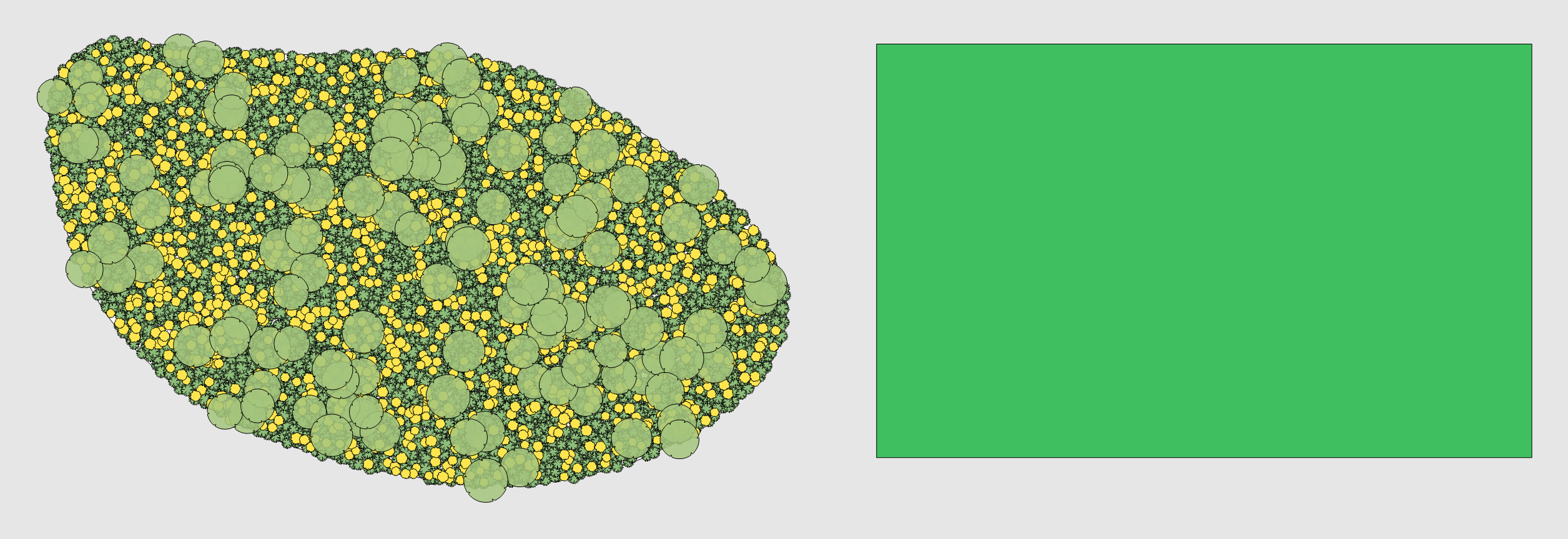
Nasadzenie dachowe (trawnik) umieszczone obok dachu zielonego intensywnego
Kliknij narzędzie Powierzchnia roślinna  . Z próbnika zasobów Styl powierzchni roślinnej na pasku trybów wybierz Nasadzenia dachowe - trawniki (zasób ten znajdziesz w folderze Powierzchnia roślinna - style).
Przekształcimy prostokąt w powierzchnię roślinną. Wybierz tryb Konwersja  na Pasku trybów, najedź na prostokąt, aż zostanie podświetlony, a następnie kliknij go. W ten sposób zastosowaliśmy styl powierzchni roślinnej do prostokąta, co w efekcie zmieniło go w powierzchnię roślinną. Przejdź do palety Info, znajdź opcję Pokaż rośliny w 2D i wybierz dla niej ustawienie Symbole rośliny.
Możesz również użyć trybów polilinii w narzędziu Powierzchnia roślinna (po wybraniu w nim trybu Powierzchnia roślinna  ), aby narysować taką powierzchnię o kształcie prostokąta.
„Nasadzenia dachowe - trawniki” wstawione do rysunku
Na Pasku widoku wybierz na liście Aktywny widok/Widoki standardowe opcję „Z prawej izometrycznie”, naciśnij „3” na klawiaturze numerycznej lub użyj kostki nawigacyjnej, aby przełączyć się na widok 3D.
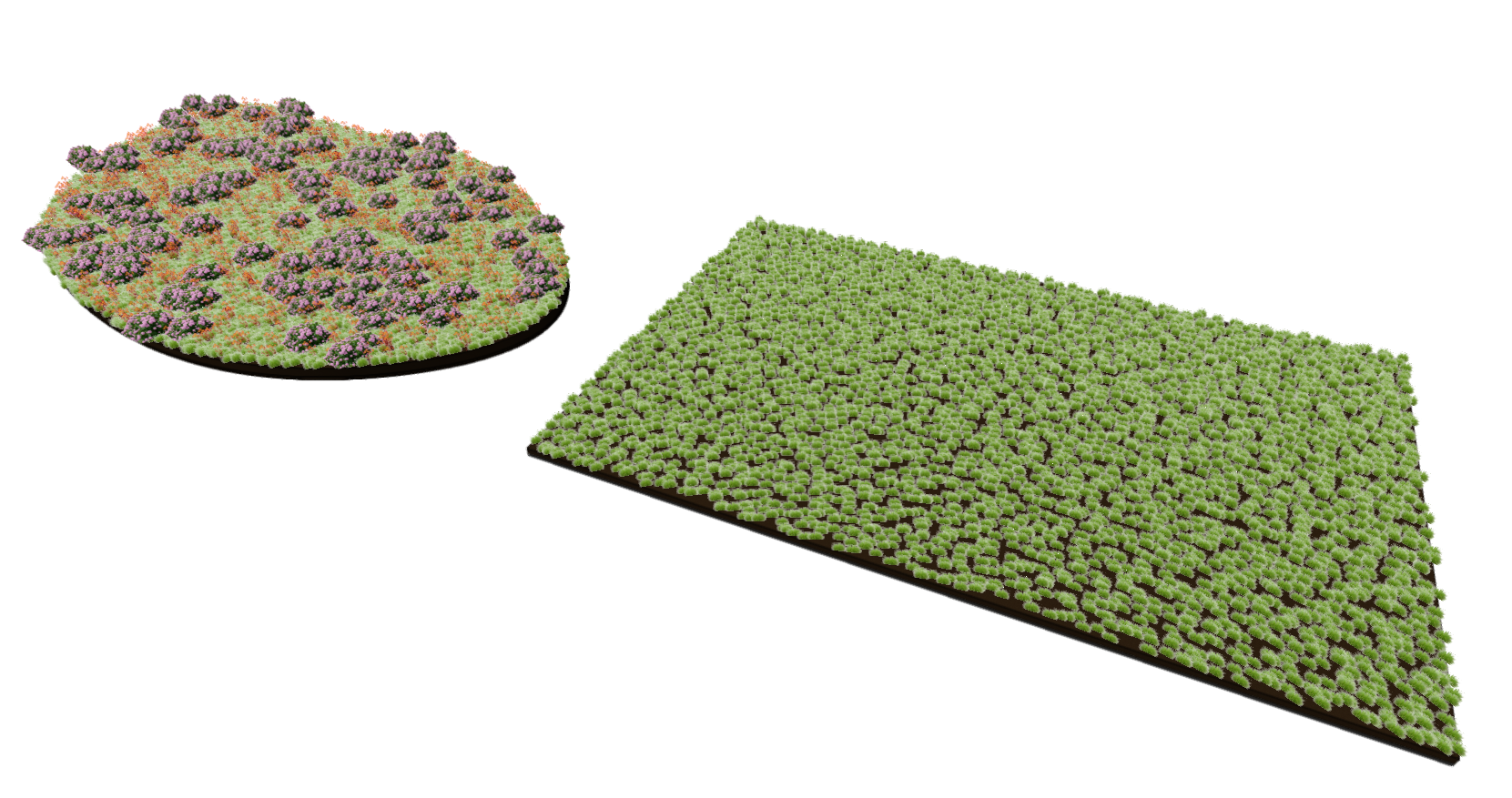
Porównanie „Dachu zielonego intensywnego” do powierzchni roślinnej o nazwie „Nasadzenia dachowe - trawniki”
Zmiana stylu powierzchni roślinnej
Zmieńmy zagęszczenie jednej z roślin tworzących powierzchnię roślinną poprzez edycję jej stylu w pliku.
W Menedżerze zasobów, przeglądając zasoby bieżącego pliku, znajdź styl, który chcesz zmodyfikować. Kliknij prawym przyciskiem myszy wybrany styl i wybierz Edytuj.
Na ekranie wyświetli się okno dialogowe „Styl powierzchni roślinnej”.
Kliknij zakładkę Rośliny.
Zaznacz Udział procent. (wielkość stała/udział procent. niestandard.) jako sposób wyznaczania ilości roślin. Zmień wartość Rozmieszczenia na 1.
Wybierz roślinę Carex elata 'Bowles Golden' ('Aurea'), kliknij Edytuj i zmień rozmieszczenie na 8 roślin/m2.
Możesz też modyfikować zagęszczenie roślin poprzez zmianę parametru udziału procentowego.
Chociaż dobra praktyka ogrodnicza wymaga, aby łączny procent wynosił 100%, w niektórych przypadkach, np. przy sadzeniu cebulek, zagęszczenie nasadzeń może być większe.
Jeśli chcesz, kliknij Dodaj roślinę, aby umieścić w powierzchni roślinnej nową roślinę. Wybierz ją z Próbnika zasobów.
Kliknij OK, aby zapisać modyfikację stylu. Wszystkie powierzchnie roślinne w pliku, do których zastosowano ten styl, automatycznie się zaktualizują. Jeśli nie chcesz zmieniać istniejącego stylu, zawsze możesz wcześniej wykonać jego kopię w Menedżerze Zasobów.
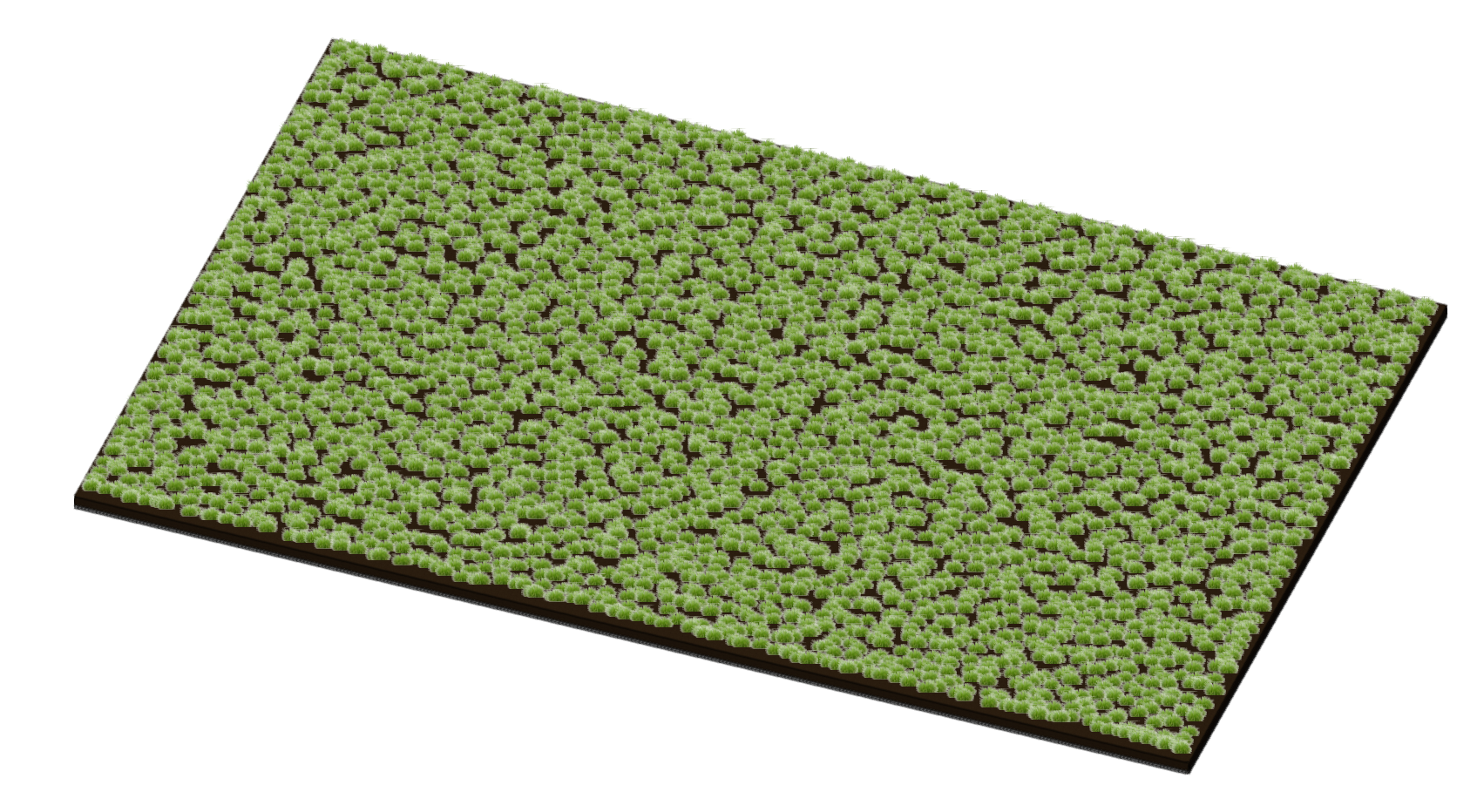
Zwiększamy zagęszczenie roślin
Mniej szczegółów, proszę
Twój klient nie jest jeszcze gotowy, by zaakceptować zaproponowane nasadzenia, i prosi o projekt o bardziej koncepcyjnym charakterze. Możesz łatwo przełączyć widok powierzchni roślinnej na bryłę roślin, zachowując jednocześnie wszystkie informacje o roślinach na przyszłość. Bryły roślin są również przydatne do określenia objętości w projekcie koncepcyjnym, bez zagłębiania się w szczegóły.
Zaznacz powierzchnię roślinną dachu zielonego i w palecie Info przejdź do obszaru Symbole.
Dla opcji Pokaż rośliny w 2D wybierz ustawienie Grupa roślin, a dla Pokaż rośliny w 3D – Bryła roślin/ekstruzja. Wprowadź Wysokość bryły wynoszącą 60 cm.
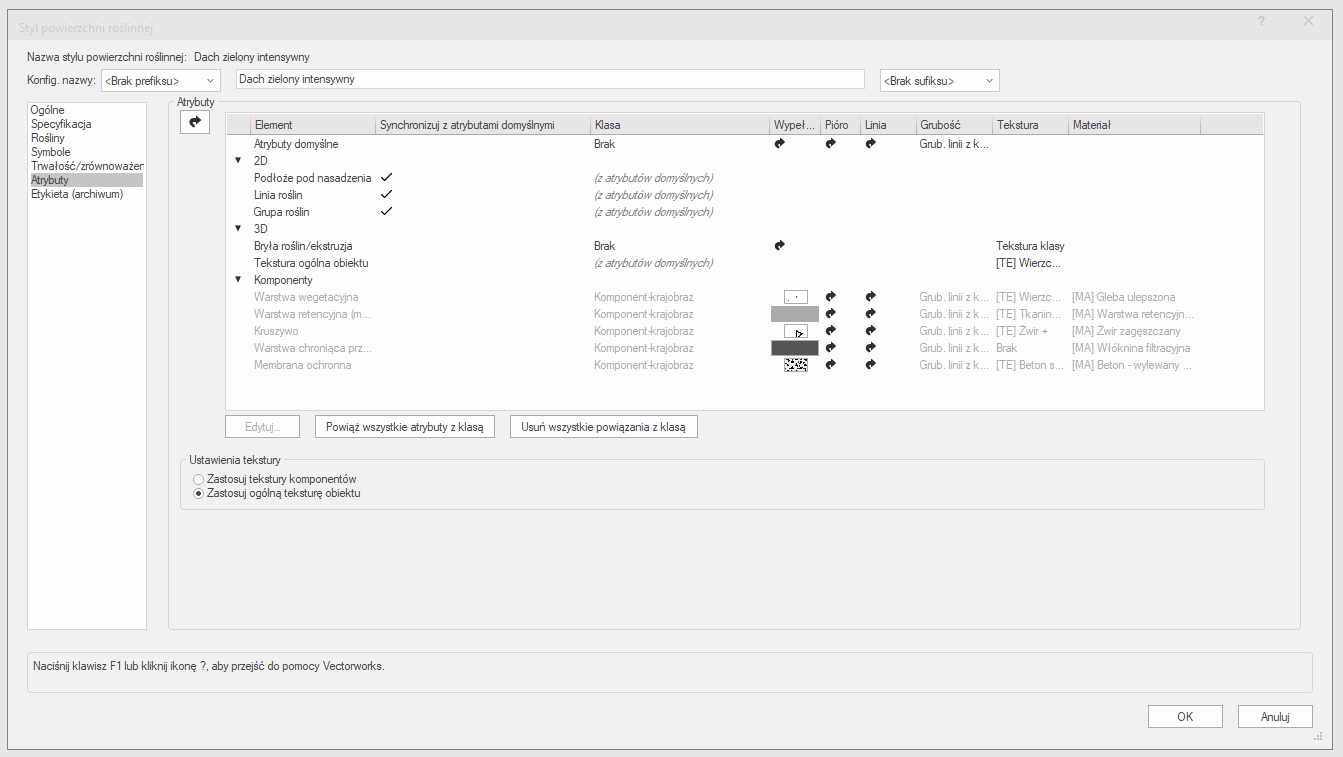
Ponownie edytuj styl powierzchni roślinnej w Menedżerze zasobów. W zakładce Atrybuty odznacz pole wyboru w kolumnie „Synchronizuj z atrybutami domyślnymi” zarówno dla Grupy roślin, jak i Bryły roślin/ekstruzji. Następnie wybierz fioletowe Wypełnienie (rodzaj wypełnienia: jednolity kolor) dla obu tych elementów, klikając pole koloru.
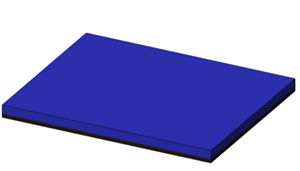
Jak widzisz, szczegóły zostały ukryte i mamy teraz na rysunku fioletową bryłę roślin.
Aby zobaczyć grupę roślin, przełącz się na „Rzut 2D/główny”, wybierając go z listy Aktywny widok/Widoki standardowe na Pasku widoku, naciskając „0” na klawiaturze numerycznej lub używając kostki nawigacyjnej.
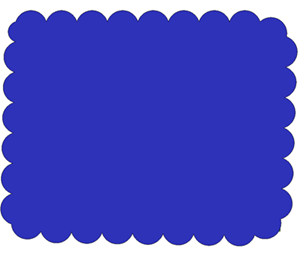
Potrzeby klienta są zawsze na pierwszym miejscu – ale zachowaliśmy też szczegóły na później.
Dodatkowe korzyści ze stosowania powierzchni roślinnych:
Możliwość powiązania krawężnika (narzędzie Krawężnik) z powierzchnią rośliną. Krawężnik pełni funkcję obrzeża i dostosowuje się do zmian w powierzchni roślinnej
Określenie poziomu różnorodności i szczegółowości roślin. Wysoce realistyczny widok 3D uzyskuje się poprzez pokazanie indywidualnych roślin za pomocą graficznych rekwizytów, podczas gdy widok koncepcyjny daje ogólne wyobrażenie o roślinach na danej powierzchni.
Powiązanie powierzchni roślinnej z modelem terenu. Powierzchnia roślinna dopasowuje się w formie drapowania do nierównego ukształtowania terenu, a narzędzie precyzyjnie oblicza ilość potrzebnych roślin. Możliwe jest również wydrążenie modelu terenu na potrzeby powierzchni roślinnej.
Określanie wskaźników zrównoważenia środowiskowego i przepuszczalności.
Dodawanie komponentów, aby zdefiniować nie tylko mieszankę roślin, ale także warstwy wypełnienia składające się na powierzchnię roślinną, takie jak żwir, ściółka itp.
Wyświetlanie powierzchni roślinnej jako teksturowalnej warstwy na powierzchni modelu terenu. Można wykazać się kreatywnością, tworząc niestandardową teksturę na podstawie obrazu.
Użyj narzędzia Powierzchnia roślinna w trybie Żywopłot wielogatunkowy, aby utworzyć żywopłot ze standardowych lub wybranych roślin.

Potrzebujesz więcej informacji? Poproś o pomoc naszego wirtualnego asystenta Dexa! 