Tworzenie stylów renderowania
Oprócz podstawowych stylów renderowania, które są dostępne w programie Vectorworks, istnieje możliwość tworzenia rozmaitych niestandardowych stylów renderowania. Niestandardowe style renderowania są w stanie odpowiednio zinterpretować tekstury, oświetlenie, efekty kamery itp. dla każdego konkretnego renderowania. Niestandardowy styl renderowania może mieć ustawienia zablokowane przez style (oznacza to, że będą one jednakowe dla wszystkich renderów korzystających z tego stylu). Inne parametry mogą być dostosowywane według wystąpienia w każdym renderze, do którego stosowany jest dany styl. Niektóre parametry (np. ogniskowa kamery czy ustawienia DMX w przypadku stylów renderowania Showcase) muszą być zawsze ustawione według wystąpienia. Zob. Edycja zastosowanych stylów renderowania, aby dowiedzieć się, jak modyfikować parametry definiowane według wystąpienia w oknach widoków i warstwach projektowych.
Omówienie trybów renderowania oraz sposobu definiowania, który typ jest najbardziej odpowiedni dla danego modelu, znajduje się w zagadnieniu: Style renderowania. Style renderowania są zapisywane jako zasoby. Więcej informacji na temat tworzenia zasobów można znaleźć w zagadnieniu Tworzenie nowych zasobów.
Bez względu na to, w jaki sposób utworzysz nowy styl renderowania (ręcznie czy za pośrednictwem istniejącego stylu), jeśli utworzysz go podczas renderowania aktywnej warstwy projektowej lub wybranego okna widoku, za jego podstawę posłużą bieżące ustawienia renderowania. Jest to wygodna metoda, aby szybko zapisać żądane wyniki.
Aby utworzyć zasób Styl renderowania, wykonaj następujące kroki:
W Menedżerze zasobów kliknij przycisk Nowy zasób. Zaznacz opcję Styl renderowania i kliknij Utwórz. Ewentualnie wybierz z listy dostępnych typów zasobów w Menedżerze zasobów opcję Style renderowania, a następnie kliknij Nowy styl renderowania.
Na ekranie wyświetli się okno dialogowe „Edytuj styl renderowania”.
Wprowadź nazwę zasobu i wybierz typ stylu. Aby uzyskać fotorealistyczny styl renderowania, zob. Wybór trybu renderowania. Z tego zagadnienia dowiesz się, jakich opcji użyć, aby uzyskać żądany efekt.
W zależności od wybranego typu dostępne są różne opcje definiowania stylu. Opisy parametrów znajdują się w zagadnieniach poniżej.
Określ, czy każdy z parametrów ma być definiowany według stylu czy według wystąpienia, i zdefiniuj ich ustawienia domyślne.
Nowy styl renderowania pojawi się w Menedżerze zasobów i zostanie zapisany wraz z dokumentem. Nowy styl zostanie dodany do listy dostępnych stylów w menu Widok > Styl renderowania oraz w menu Bieżący tryb renderowania na Pasku widoku.
Aby zmodyfikować istniejący styl renderowania, kliknij go w Menedżerze zasobów prawym przyciskiem myszy i wybierz w menu kontekstowym polecenie Edytuj. Zob. Menedżer zasobów: Lista zasobów. Edycja stylu spowoduje, że zostaną zmodyfikowane wszystkie okna widoku i warstwy projektowe używające tego stylu.
Artystyczny styl renderowania
Typ artystyczny jest stylem renderowania na bazie ustawień trybu artystycznego. Ustawienia zostały podzielone na kilka kart według rodzaju parametrów. Kliknij każdą kartę i zdefiniuj w niej parametry.
Kliknij, aby pokazać/ukryć parametry.Kliknij, aby pokazać/ukryć parametry.
|
Parametr |
Opis |
|
Styl |
Zaznacz wybrany styl artystyczny i zdefiniuj przynależne parametry i ustawienia. Zob. Renderworks - tryb artystyczny - ustawienia |
|
Zakładka Tło |
|
|
Tło Renderworks |
Wybierz tło Renderworks do zastosowania do warstwy lub okna widoku podczas korzystania z wybranego stylu renderowania. Zaznacz opcję Brak, aby nawet po zastosowaniu stylu renderowania pozostawić bieżące tło. |
|
Edytuj |
Jeśli wybrano tło Renderworks, kliknij tę opcję, aby otworzyć okno dialogowe „Tło Renderworks” i zdefiniować jego parametry; zob. Tworzenie tła Renderworks |
Realistyczny styl renderowania
Tryb realistyczny jest stylem renderowania na bazie ustawień trybu niestandardowego. Ustawienia zostały podzielone na kilka kart według rodzaju parametrów. Kliknij każdą kartę i zdefiniuj w niej parametry.
Kliknij, aby pokazać/ukryć parametry.Kliknij, aby pokazać/ukryć parametry.
|
Parametr |
Opis |
|
Wszystko wg stylu |
Można przełączyć wszystkie parametry w oknie dialogowym na status Według stylu lub Według wystąpienia. Ustawienia te można zmieniać dla poszczególnych opcji w razie potrzeby. |
|
Według stylu/Według wystąpienia |
Dla każdego parametru określ, czy ma być definiowany Wg stylu/Wg wystąpienia. W zależności od preferencji kliknij wybrany z dwóch przycisków. Parametry zdefiniowane przez wystąpienie wykorzystują podane ustawienia jako domyślne, gdy stosowany jest dany styl, ale można je edytować dla każdego renderu oddzielnie.
|
|
Zakładka Ustawienia |
|
|
Antyaliasing |
Zaznacz to pole, aby wygładzić krawędzie obiektów i tekstur. Nie zaznaczaj tego pola, aby przyspieszyć renderowanie, zachowując nieregularne krawędzie. |
|
Cień |
Zaznacz tę opcję, aby renderować z cieniami. Spowolni to renderowanie, ale zwiększy realizm. |
|
Tekstury |
Zaznacz tę opcję, aby na obiektach wyświetlić tekstury. Odznacz tę opcję, aby przyspieszyć renderowanie. |
|
Rozmycie |
Włącz tę opcję, aby zastosować efekt rozmycia tekstur (co znacznie wydłuży czas renderowania). |
|
Mapowanie przesunięć |
Zaznacz tę opcję, aby renderować mapowanie przesunięć dla reliefu, o ile ten parametr został zdefiniowany. Jakość mapowania przesunięć można określić w zakładce Jakość. Odznacz tę opcję, aby zredukować czas renderowania. |
|
Refrakcja |
Zaznacz tę opcję, aby uzyskać efekty refrakcji źródła światła. Refrakcja zależy od wybranej wartości dla Fotony - załamanie w palecie Info obiektu. Zob. Właściwości źródeł światła. |
|
Trawa |
Zaznacz tę opcję, aby źdźbło trawy renderować przy użyciu atrybutu cieniowania Trawa. Jeżeli odznaczysz tę opcję, trawa będzie renderowana przy użyciu pierwszego dostępnego koloru (lub obrazu), natomiast nie obejmie to źdźbeł trawy. Skraca to czas renderowania i jest przydatne w przypadku dużych lub gęsto porośniętych powierzchni. |
|
Kolory |
Zaznacz tę opcję, aby podczas renderowania stosować kolory (zarówno w przypadku jednolitych wypełnień, jak i tekstur). Odznacz tę opcję, aby renderować w kolorze białym. |
|
Podgląd pełnoekranowy |
Ta opcja generuje podgląd pełnoekranowy w bardzo niskiej rozdzielczości; jest to przydatne podczas interaktywnego testowania ustawień renderowania w warstwie projektowej. Odznacz tę opcję, aby skrócić czas renderowania, jeśli nie planujesz żadnych dodatkowych poprawek. Budowanie podglądu pełnoekranowego odbywa się przy użyciu bloków wyrenderowanych w trybie optymalnym, stopniowo wypełniających rysunek. |
|
Zakładka Jakość |
Zaznacz jakość, która zostanie zastosowana do wszystkich kategorii poniżej. Czym lepsza jakość, tym lepsza rozdzielczość wyrenderowanego obrazu. To gwarantuje więcej szczegółów oraz miękki cień, ale jednocześnie pochłania więcej czasu. |
|
Ogólnie |
Zaznacz żądaną jakość, aby zastosować tę wartość do wszystkich kategorii. Zaznacz opcję Niestandardowa, aby określić jakość dla każdej kategorii z osobna. |
|
Geometria krzywoliniowa |
Wybierz jakość widoku obiektów krzywoliniowych takich jak powierzchnie NURBS. |
|
Antyaliasing |
Wskaż jakość antyaliasingu (wygładzania) krawędzi obiektów i tekstur. |
|
Oświetlenie pośrednie |
Wybierz jakość oświetlenia pośredniego. |
|
Miękki cień |
Wybierz jakość miękkiego cienia. Wartość ta dotyczy wszystkich obiektów, dla których włączono opcję Miękki cień dostępną w palecie Info. W przypadku oświetlenia powierzchniowego oraz liniowego wskazana wartość wyznaczy jakość próbną. |
|
Rozmycie |
Zaznacz tę opcję, aby renderować tekstury Renderworks z rozmytą przezroczystością lub rozmytymi odbiciami. |
|
Światło kontrowe (tylne) |
Wybierz jakość światła kontrowego (tylnego) w tłach Renderworks, które używają obrazów panoramicznych. Ten parametr nie ma zastosowania, gdy oświetlenie pośrednie jest włączone w ustawieniach. |
|
Mapowanie przesunięć |
Zaznacz żądaną jakość mapowanie przesunięć. Zaznacz tę opcję, aby renderować mapowanie przesunięć dla reliefu, o ile ten parametr został zdefiniowany dla reliefu w ustawieniach. Wyższa jakość gwarantuje bardziej realistyczne odwzorowanie subtelnych nierówności, ale jednocześnie wydłuża renderowanie. Mapowanie przesunięć może znacząco spowolnić renderowanie. |
|
Maks. liczba odbić |
Wprowadź liczbę odbić między lustrzanymi powierzchniami. Im wyższa wartość, tym wolniejszy proces renderowania, ale większy realizm sceny. Wyższa wartość oznacza też większą liczbę lustrzanych obiektów. |
|
Zakładka Oświetlenie |
Zdefiniuj ustawienia oświetlenia; zob. Definiowanie opcji oświetlenia. |
|
Kamera |
Po wybraniu opcji Zastosuj efekty kamery możesz zdefiniować tu opcje kamery dla zastosowanego stylu. Zob. „Efekty kamery Renderworks” w zagadnieniu Wstawianie kamery Renderworks. Jeśli kamera Renderworks definiuje aktywny widok, efekty kamery zastąpią ustawienia stylu renderowania. |
|
Zakładka Linie |
|
|
Linie artystyczne |
Zaznacz tę opcję, aby nałożyć linie artystyczne na realistyczny rendering. |
|
Styl |
Zaznacz styl linii. |
|
Grubość (piksele) |
Wprowadź grubość linii. |
|
Kolor |
Zaznacz kolor linii. |
|
Zakładka Tło |
|
|
Tło Renderworks |
Wybierz tło Renderworks do zastosowania do warstwy lub okna widoku podczas korzystania z wybranego stylu renderowania. Zaznacz opcję Brak, aby nawet po zastosowaniu stylu renderowania pozostawić bieżące tło. |
|
Edytuj |
Jeśli wybrano tło Renderworks, kliknij tę opcję, aby otworzyć okno dialogowe „Tło Renderworks” i zdefiniować jego parametry; zob. Tworzenie tła Renderworks |
|
Odbicia z otoczenia |
Aby uzyskać odbicia z otoczenia dla powierzchni metalowych i szklanych, wybierz tło z realistycznym niebem lub obrazem panoramicznym. Ten zasób jest niezależny od tła Renderworks, na którego tle umieszczono obiekt. Zob. Tworzenie tła Renderworks. |
|
Edytuj |
Jeśli wybrano inne tło Renderworks, kliknij tę opcję, aby otworzyć okno dialogowe „Tło Renderworks” i zdefiniować jego parametry; zob. Tworzenie tła Renderworks |
Styl renderowania Realistyczny RS
Styl Realistyczny RS jest stylem renderowania opartym na technologii renderowania Realistic RS firmy Maxon, która śledzi promienie (ang. ray tracing) dla odbić, oświetlenia, efektów wolumetrycznych, efektów kamery i antyaliasingu. Styl ten nie ma zastosowania do obrazów, które nie korzystają z wymienionych efektów. Jeśli opcja ta jest włączona, renderowanie w warstwach projektowych może w interaktywny sposób wyświetlać zmiany w widokach, teksturach, oświetleniu i geometrii. Jeśli sprzęt komputerowy spełnia wymogi, renderowanie w trybie Realistycznym RS jest obsługiwane przez procesor graficzny GPU, co skraca znacznie czas renderowania w przypadku złożonych plików, w których stosuje się wiele z wymienionych efektów.
Sprawdź wymagania systemowe konieczne, aby móc korzystać z technologii Realistic RS w oparciu o procesor CPU lub GPU. Znajdziesz je na stronie Vectorworks: www.vectorworks.net/sysreq. Komputery, które nie obsługują tej technologii, będą domyślnie używały typu realistycznego. Gdy zaznaczysz opcję Realistyczny RS, nad zakładkami zostanie wyświetlony komunikat, który wyjaśni, czy urządzenie obsługuje technologię Realistic RS, czy też nie. Przetwarzanie renderów w stylu Realistycznym RS w chmurze Vectorworks dostępne jest jedynie dla posiadaczy subskrypcji i użytkowników z dostępem do usługi Vectorworks Service Select.
Ustawienia zostały podzielone na kilka kart według rodzaju parametrów. Kliknij każdą kartę i zdefiniuj w niej parametry.
Kliknij, aby pokazać/ukryć parametry.Kliknij, aby pokazać/ukryć parametry.
|
Parametr |
Opis |
|
Wszystko wg stylu |
Można przełączyć wszystkie parametry w oknie dialogowym na status Według stylu lub Według wystąpienia. Ustawienia te można zmieniać dla poszczególnych opcji w razie potrzeby. |
|
Według stylu/Według wystąpienia |
Dla każdego parametru określ, czy ma być definiowany Wg stylu/Wg wystąpienia. W zależności od preferencji kliknij wybrany z dwóch przycisków. Parametry zdefiniowane przez wystąpienie wykorzystują podane ustawienia jako domyślne, gdy stosowany jest dany styl, ale można je edytować dla każdego renderu oddzielnie.
|
|
Zakładka Ustawienia |
|
|
Tryb aktualizacji |
Wybierz tryb aktualizacji - kafelkowy lub progresywny: Tryb kafelkowy: aktualizuje obraz za pomocą kwadratowych kafelek. W tym trybie czas renderowania jest wydłużony, ale jakość renderowania ulega poprawie. Tryb progresywny: ta opcja generuje podgląd pełnoekranowy w bardzo niskiej rozdzielczości; jest to przydatne podczas interaktywnego testowania ustawień renderowania w warstwie projektowej. Ostateczna jakość renderowania zależy od liczby przejść. |
|
Przejścia |
Zdefiniuj liczbę przejść w trybie progresywnym. Więcej przejść skutkuje w wyższej jakości końcowej, ale sam proces trwa dłużej. |
|
Włącz interaktywne renderowanie IPR w warstwach projektowych |
Ta opcja aktywuje Tryb progresywny w celu interaktywnej pracy w warstwie projektowej podczas edycji rysunku w widoku 3D. Wstępne renderowanie IPR może zająć kilka sekund przed wygenerowaniem pierwszego obrazu, w zależności od złożoności modelu i możliwości sprzętowych komputera. Interaktywne renderowanie w trybie progresywnym staje się szybsze po zakończeniu wstępnego renderowania. Czynności takie jak zmiany widoku (przesuwanie, powiększanie, orbitowanie), jak również modyfikacje istniejącego oświetlenia bardzo szybko aktualizują się w podglądzie. Natomiast niektóre czynności, takie jak dodawanie lub usuwanie obiektów, zastosowanie nowego tła lub zmiana tekstur, spowalniają czas odświeżenia podglądu. Zmiana trybów renderowania, modyfikacje ustawień jakości geometrii oraz włączanie czy wyłączanie efektów kamery, wymagają od renderowania IPR powtórzenia etapu przygotowania przed ponownym renderowaniem. Ustawienia renderowania IPR, w tym rozdzielczość początkowa i końcowa, wpływają tylko na renderowanie w warstwie projektowej. Nie mają one wpływu na renderowanie arkusza prezentacji, okna widoku, wyeksportowanego obrazu, wydruku itp. |
|
Rozdzielczość początkowa |
To są ustawienia początkowej rozdzielczości renderowania dla IPR. Niższa rozdzielczość generuje szybszy podgląd wstępny przy użyciu niższej jakości, która ulega poprawie wraz z ukończeniem kolejnych przejść. |
|
Rozdzielczość końcowa |
Ustaw ostateczną rozdzielczość renderowania dla renderowania IPR w warstwie projektowej. Niższa rozdzielczość spowoduje przyspieszenie renderowania, ale w konsekwencji obniży jakość końcową. |
|
Włącz odszumianie |
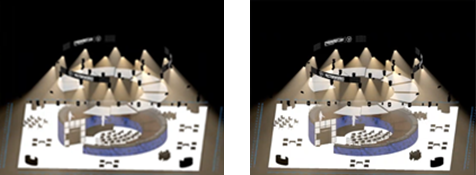
Ten efekt używa sztucznej inteligencji, aby zastąpić błędy, tj. nakrapiane artefakty (ang. compression arifacts) gładkim, ciągłym cieniowaniem. W przypadku niektórych scen ustawienie Próbkowania na poziomie niskim (w zakładce Jakość) i użycie funkcji odszumiania może skutkować podobną jakością końcową (przy krótszym czasie przetwarzania) jak zastosowanie wyższej jakości próbkowania bez efektu odszumiania. Wyłącz odszumianie, aby przyspieszyć renderowanie dużych modeli na wolniejszych komputerach, zwłaszcza podczas korzystania z interaktywnego renderowania IPR w warstwach projektowych.
Obraz po lewej stronie korzysta z najwyższej jakości próbkowania przy wyłączonej funkcji odszumiania. Czas renderowania wyniósł 6:01. Obraz po prawej stronie używa niskiej jakości próbkowania z włączoną opcją odszumiania. Czas renderowania wyniósł 1:31. |
|
Renderuj cienie |
Zaznacz tę opcję, aby renderować z cieniami. Spowolni to renderowanie, ale zwiększy realizm. |
|
Pokaż tekstury |
Zaznacz tę opcję, aby na obiektach wyświetlić tekstury. Odznacz tę opcję, aby przyspieszyć renderowanie. |
|
Pokaż kolory |
Zaznacz tę opcję, aby podczas renderowania stosować kolory (zarówno w przypadku jednolitych wypełnień, jak i tekstur). Odznacz tę opcję, aby renderować w kolorze białym. |
|
Zakładka Jakość |
|
|
Geometria krzywoliniowa |
Wybierz jakość widoku obiektów krzywoliniowych takich jak powierzchnie NURBS. |
|
Próbkowanie |
Wybierz jakość próbkowania, aby mieć wpływ na antyaliasing, rozmycie, odbicia, miękki cień i oświetlenie pośrednie. Wysoka jakość tworzy bardziej płynne renderowanie o wyższej jakości, zaś niska skutkuje szybszym renderowaniem. |
|
Zakładka Oświetlenie |
Zdefiniuj ustawienia oświetlenia; zob. Definiowanie opcji oświetlenia. Style renderowania „Realistyczny RS” korzystają tylko z niektórych dostępnych ogólnie ustawień oświetlenia, przy czym użytkownik musi wybrać pomiędzy oświetleniem otoczenia lub oświetleniem kontrowym (tylnym), pochodzącym z panoramicznego tła obrazu. |
|
Kamera Renderworks |
Po wybraniu opcji Zastosuj efekty kamery możesz zdefiniować tu opcje kamery dla zastosowanego stylu. Zob. „Efekty kamery Renderworks” w zagadnieniu Wstawianie kamery Renderworks. Jeśli kamera Renderworks definiuje aktywny widok, efekty kamery zastąpią ustawienia stylu renderowania. Efekty kamery są wyłączone, gdy zaznaczona jest opcja Włącz interaktywne renderowanie IPR w warstwach projektowych. |
|
Zakładka Tło |
|
|
Tło Renderworks |
Wybierz tło Renderworks do zastosowania do warstwy lub okna widoku podczas korzystania z wybranego stylu renderowania. Zaznacz opcję Brak, aby nawet po zastosowaniu stylu renderowania pozostawić bieżące tło. |
|
Edytuj |
Jeśli wybrano tło Renderworks, kliknij tę opcję, aby otworzyć okno dialogowe „Tło Renderworks” i zdefiniować jego parametry; zob. Tworzenie tła Renderworks Oddzielne zarządzanie odbiciami z otoczenia nie jest możliwe w przypadku renderowania typu Realistyczny RS. |
Styl renderowania Cieniowanie
Cieniowanie jest stylem renderowania na bazie ustawień Trybu cieniowania. Ustawienia zostały podzielone na kilka kart według rodzaju parametrów. Kliknij każdą kartę i zdefiniuj w niej parametry.
Kliknij, aby pokazać/ukryć parametry.Kliknij, aby pokazać/ukryć parametry.
|
Parametr |
Opis |
|
Wszystko wg stylu |
Można przełączyć wszystkie parametry w oknie dialogowym na status Według stylu lub Według wystąpienia. Ustawienia te można zmieniać dla poszczególnych opcji w razie potrzeby. |
|
Według stylu/Według wystąpienia |
Dla każdego parametru określ, czy ma być definiowany Wg stylu/Wg wystąpienia. W zależności od preferencji kliknij wybrany z dwóch przycisków. Parametry zdefiniowane przez wystąpienie wykorzystują podane ustawienia jako domyślne, gdy stosowany jest dany styl, ale można je edytować dla każdego renderu oddzielnie.
|
|
Zakładka Ogólne |
|
|
Tekstury |
Zaznacz tę opcję, aby w renderowaniu uwzględnić przypisane tekstury. Wynik będzie wprawdzie bardziej szczegółowy, ale tryb ten wymaga dłuższego czasu renderowania. Niektóre atrybuty cieniowania, tj. shaders, są przeznaczone do stosowania w trybach Renderworks. Podczas renderowania w Trybie cieniowania efekt tych atrybutów nie będzie dokładnie widoczny i będzie odbiegał od rezultatów renderowania w Renderworks. |
|
Kolory |
Zaznacz tę opcję, aby podczas renderowania stosować kolory (zarówno w przypadku jednolitych wypełnień, jak i tekstur). Odznacz tę opcję, aby renderować w kolorze białym. |
|
Antyaliasing |
Zaznacz tę opcję, aby zredukować pikselizację krawędzi. Uwaga! Jeśli karta wideo nie obsługuje techniki antyaliasingu, ta opcja nie będzie aktywna. |
|
Cień |
Obiekty na rysunku rzucają cienie na inne obiekty |
|
Tylko na podłożu |
Zaznacz tę opcję, aby obiekty rzucały cień wyłącznie na płaszczyznę rysunku (zwykle aktywną płaszczyznę warstwy projektowej). Cień nie pada na inne obiekty. |
|
Wyświetl krawędzie |
Zaznacz tę opcję, aby krawędzie obiektów wyświetlić jako linie o określonej grubości. Są one podobne do linii wyrenderowanych w trybie Nie pokazuj linii ukrytych. Linie obrazują krawędzie obiektu. Rozdziel obiekt na wiele obiektów, jeśli zamierzasz utworzyć więcej krawędzi. |
|
Grubość krawędzi (piksele) |
Wprowadź wartość w pikselach w przedziale od 1 do 16 dla grubości linii krawędzi. |
|
Wartość progowa |
Jeżeli zaznaczyłeś opcję Wyświetl krawędzie, zaznacz też parametr „Wartość progowa”, aby uwidocznić krawędzie powierzchni o kącie przekraczającym określony próg. Zdefiniuj próg, po przekroczeniu którego krawędzie zaczną być widoczne. |
|
Światło kontrowe (tylne) |
Oświetlenie kontrowe używa aktywnego tła Renderworks (jeśli takowe istnieje) jako źródła światła otoczenia podczas renderowania (zob. Zagadnienie: Tła Renderworks). Natężenie światła otoczenia można regulować w sekcji „Światło otoczenia - ustawienia” w zakładce „Oświetlenie”. |
|
Odbicia z otoczenia |
Ten parametr oznacza, że aktywny obraz panoramiczny lub realistyczne niebo, będące tłami Renderworks, stanowią źródło odbić od powierzchni (zob. Zagadnienie: Tła Renderworks). Jeśli aktywnym tłem nie jest obraz panoramiczny, ani realistyczne niebo, zostanie użyte domyślne szare tło Renderworks. |
|
Odbicia obiektu |
Ten parametr umożliwia obiektom „odbijanie” innych pobliskich obiektów. |
|
Zakładka Jakość |
|
|
Szczegółowość |
Zdefiniuj jakość widoku obiektów krzywoliniowych; czym niższa jakość, tym szybsze renderowanie. |
|
Cień (rozdzielczość) |
Zaznacz wybraną jakość krawędzi cienia (użyj niskiej jakości, aby zużyć mniej pamięci i przyspieszyć renderowanie). |
|
Oświetlenie |
Zdefiniuj ustawienia oświetlenia; zob. Definiowanie opcji oświetlenia |
|
Kamera |
Możesz tu zdefiniować opcje kamery. Zob. „Efekty kamery Renderworks” w zagadnieniu Wstawianie kamery Renderworks. Jeśli kamera Renderworks definiuje aktywny widok, efekty kamery zastąpią ustawienia stylu renderowania. |
|
Zakładka Tło |
|
|
Tło Renderworks |
Wybierz tło Renderworks do zastosowania do warstwy lub okna widoku podczas korzystania z wybranego stylu renderowania. Zaznacz opcję Brak, aby nawet po zastosowaniu stylu renderowania pozostawić bieżące tło. |
|
Edytuj |
Jeśli wybrano tło Renderworks, kliknij tę opcję, aby otworzyć okno dialogowe „Tło Renderworks” i zdefiniować jego parametry; zob. Tworzenie tła Renderworks |
 Styl renderowania Showcase
Showcase jest stylem renderowania na bazie ustawień trybu cieniowania wzbogaconym o dodatkowe parametry zgodne z działaniem funkcji Showcase. Styl renderowania Showcase wykorzystuje również inne mapowanie odcieni niż pozostałe style/tryby renderowania ze względu na specyficzne potrzeby funkcji Showcase w zakresie oświetlenia/jasności. Ustawienia zostały podzielone na kilka kart według rodzaju parametrów. Kliknij każdą kartę i zdefiniuj w niej parametry.
Podczas edycji stylu renderowania Showcase lub wystąpienia renderingu bez stylu z poziomu palety Showcase lub ustawień Showcase dostępne są te same parametry (choć ich nazwy mogą się nieznacznie różnić), które zostały zgrupowane w dwóch zakładkach, aby usprawnić edycję. Parametry wyświetlane w opisanych poniżej zakładkach „Ogólne” i „Jakość” zostały przeniesione do zakładki „Ogólne”, a parametry dostępne w zakładkach „Oświetlenie”, „Kamera” i „Tło” zostały przeniesione do zakładki „Środowisko i ustawienia”.
Kliknij, aby pokazać/ukryć parametry.Kliknij, aby pokazać/ukryć parametry.
|
Parametr |
Opis |
|
Wszystko wg stylu |
Można przełączyć wszystkie parametry w oknie dialogowym na status Według stylu lub Według wystąpienia. Ustawienia te można zmieniać dla poszczególnych opcji w razie potrzeby. |
|
Według stylu/Według wystąpienia |
Dla każdego parametru określ, czy ma być definiowany Wg stylu/Wg wystąpienia. W zależności od preferencji kliknij wybrany z dwóch przycisków. Parametry zdefiniowane przez wystąpienie wykorzystują podane ustawienia jako domyślne, gdy stosowany jest dany styl, ale można je edytować dla każdego renderu oddzielnie.
|
|
Nagranie |
Ta zakładka, która pozwala sterować nagraniem DMX odtwarzanym w wizualizacji Showcase, jest dostępna tylko wtedy, gdy edytujesz styl renderowania zastosowany do okna widoku, klikając Ustawienia w sekcji Renderowanie płaszczyzn w palecie Info. Dostępne tu parametry są zawsze definiowane przez wystąpienie. |
|
Nagranie |
Wybierz nagranie, które ma być odtwarzane w wizualizacji Showcase, gdy używany jest ten tryb renderowania. Plik DMX musi odpowiadać urządzeniom oświetleniowym w bieżącym pliku, aby odtwarzanie przebiegało poprawnie. Jeśli w pliku nie istnieje jeszcze nagranie, program poprosi o utworzenie migawki DMX podczas tworzenia okna widoku, które używa tego stylu renderowania dla trybu renderowania tła. |
|
Czas |
Przewiń oś czasu do żądanego punktu w filmie. |
|
Zakładka Ogólne |
|
|
Ukryj geometrię urządzeń oświetleniowych |
Ponieważ prewizualizacja zazwyczaj odbywa się w ciemnym wnętrzu, wyświetlanie geometrii każdego ruchomego urządzenia oświetleniowego nie jest zwykle konieczne. Ukrycie geometrii ruchomych urządzeń oświetleniowych jest zalecane w celu przyspieszenia renderowania. |
|
Włącz renderowanie w sztucznych kolorach |
Użyj tej opcji, aby włączyć renderowanie w sztucznych kolorach, co pozwala pozwala na wizualizację natężenia promieniowania na powierzchniach oraz we wnętrzu obiektu oraz rozwiązywać problemy związane z niedoświetleniem i prześwietleniem. Kliknij Opcje renderowania w sztucznych kolorach, aby zdefiniować parametry. |
|
Opcje renderowania w sztucznych kolorach |
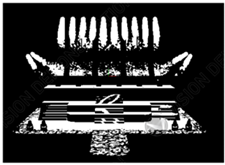
Użyj tej opcji, aby otworzyć okno dialogowe „Opcje renderowania w sztucznych kolorach”, w którym można ustawić tryb kolorów oraz minimalny i maksymalny próg natężenie światła. Wraz ze zmianą wartości w oknie dialogowym zmienia się na żywo podgląd renderowanej sceny. W przypadku trybu czarno-białego zdefiniuj Próg minimalny (lx). Obszary o natężeniu światła poniżej tego progu są renderowane na czarno; wszystkie pozostałe obszary są renderowane na biało.
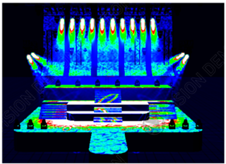
W przypadku trybu Gradient określ zarówno Próg minimalny (lx), jak i Próg maksymalny (lx) dla natężenia promieniowania. Obszary o natężeniu poniżej progu minimalnego są renderowane na czarno, a obszary powyżej progu maksymalnego – na biało. Obszary znajdujące się pomiędzy tymi progami wyświetlają gradient – od koloru niebieskiego dla niskich wartości do czerwonego dla wysokich wartości.
|
|
Tekstury |
Zaznacz tę opcję, aby w renderowaniu uwzględnić przypisane tekstury. Wynik będzie wprawdzie bardziej szczegółowy, ale tryb ten wymaga dłuższego czasu renderowania. Niektóre atrybuty cieniowania, tj. shaders, są przeznaczone do stosowania w trybach Renderworks. Podczas renderowania w Trybie cieniowania efekt tych atrybutów nie będzie dokładnie widoczny i będzie odbiegał od rezultatów renderowania w Renderworks. |
|
Kolory |
Zaznacz tę opcję, aby podczas renderowania stosować kolory (zarówno w przypadku jednolitych wypełnień, jak i tekstur). Odznacz tę opcję, aby renderować w kolorze białym. |
|
Antyaliasing |
Zaznacz tę opcję, aby zredukować pikselizację krawędzi. Uwaga! Jeśli karta wideo nie obsługuje techniki antyaliasingu, ta opcja nie będzie aktywna. |
|
Cień |
Zwykle cienie są wyłączone podczas prewizualizacji; w razie potrzeby można jednak włączyć tę opcję, aby obiekty na rysunku rzucały cienie na inne obiekty. |
|
Tylko na podłożu |
Zaznacz tę opcję, aby obiekty rzucały cień wyłącznie na płaszczyznę rysunku (zwykle aktywną płaszczyznę warstwy projektowej). Cień nie pada na inne obiekty. |
|
Wyświetl krawędzie |
Zaznacz tę opcję, aby krawędzie obiektów wyświetlić jako linie o określonej grubości. Są one podobne do linii wyrenderowanych w trybie Nie pokazuj linii ukrytych. Linie obrazują krawędzie obiektu. Rozdziel obiekt na wiele obiektów, jeśli zamierzasz utworzyć więcej krawędzi. |
|
Grubość krawędzi (piksele) |
Wprowadź wartość w pikselach w przedziale od 1 do 16 dla grubości linii krawędzi. |
|
Wartość progowa |
Jeżeli zaznaczyłeś opcję Wyświetl krawędzie, zaznacz też parametr „Wartość progowa”, aby uwidocznić krawędzie powierzchni o kącie przekraczającym określony próg. Zdefiniuj próg, po przekroczeniu którego krawędzie zaczną być widoczne. |
|
Światło kontrowe (tylne) |
Oświetlenie kontrowe używa aktywnego tła Renderworks (jeśli takowe istnieje) jako źródła światła otoczenia podczas renderowania (zob. Zagadnienie: Tła Renderworks). Natężenie światła otoczenia można regulować w sekcji „Światło otoczenia - ustawienia” w zakładce „Oświetlenie”. |
|
Odbicia z otoczenia |
Ten parametr oznacza, że aktywny obraz panoramiczny lub realistyczne niebo, będące tłami Renderworks, stanowią źródło odbić od powierzchni (zob. Zagadnienie: Tła Renderworks). Jeśli aktywnym tłem nie jest obraz panoramiczny, ani realistyczne niebo, zostanie użyte domyślne szare tło Renderworks. |
|
Odbicia obiektu |
Ten parametr umożliwia obiektom „odbijanie” innych pobliskich obiektów. |
|
Zakładka Jakość |
|
|
Szczegółowość |
Zdefiniuj jakość widoku obiektów krzywoliniowych; czym niższa jakość, tym szybsze renderowanie. |
|
Cień (rozdzielczość) |
Zaznacz wybraną jakość krawędzi cienia (użyj niskiej jakości, aby zużyć mniej pamięci i przyspieszyć renderowanie). |
|
Oświetlenie |
Zdefiniuj ustawienia oświetlenia; zob. Definiowanie opcji oświetlenia |
|
Kamera |
Możesz tu zdefiniować opcje kamery. Zob. „Efekty kamery Renderworks” w zagadnieniu Wstawianie kamery Renderworks. Jeśli kamera Renderworks definiuje aktywny widok, efekty kamery zastąpią ustawienia stylu renderowania. |
|
Zakładka Tło |
|
|
Tło Renderworks |
Wybierz tło Renderworks do zastosowania podczas renderowania w trybie Showcase (w szczególności dla efektów światła wolumetrycznego, tj. podświetlonej mgły). Zaznacz opcję Brak, aby nawet po zastosowaniu stylu renderowania pozostawić bieżące tło. |
|
Edytuj |
Jeśli wybrano tło Renderworks, kliknij tę opcję, aby otworzyć okno dialogowe „Tło Renderworks” i zdefiniować jego parametry; zob. Tworzenie tła Renderworks |
|
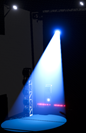
Efekt światła wolumetrycznego |
Włącz tę opcję, aby utworzyć wolumetryczne efekty, takie jak snop światła we mgle lub dymie.
|
|
Gęstość światła wolumetrycznego (%) |
Przeciągnij suwak w prawo, aby zwiększyć gęstość światła wolumetrycznego, lub wprowadź procentową wartość gęstości. |
|
Animowane światło wolumetryczne |
Użyj tej opcji, aby użyć efektu animowanej podświetlanej mgły (światła wolumetrycznego). Animowana podświetlana mgła jest widoczna tylko w obrębie snopa światła. Wraz ze zmianą wartości w oknie dialogowym zmienia się na żywo podgląd efektu. Gęstość w przejaśnieniach (%) określa gęstość światła wolumetrycznego w przejaśnieniach pomiędzy obszarami o maksymalnej gęstości; wprowadź wartość od 0 (brak mgły w przejaśnieniach) do 100 (jednolity wzór mgły). Turbulencja (%) określa, jak wzór mgły będzie się zmieniał w czasie; turbulencja jest niezależna od kierunku światła wolumetrycznego. Skala (%) określa wielkość chmur mgły i przejaśnień; większe wartości skutkują większymi chmurami i przejaśnieniami. Prędkość (%) wskazuje, z jaką prędkością mgła ma poruszać się wzdłuż osi X, Y i Z w czasie. Wartość 0% dla danej osi oznacza brak ruchu wzdłuż tej osi; wartość 100% oznacza maksymalną prędkość ruchu wzdłuż tej osi. Wartości dodatnie powodują przesuwanie się mgły z lewej do prawej, a wartości ujemne - z prawej do lewej. |

Potrzebujesz więcej informacji? Poproś o pomoc naszego wirtualnego asystenta Dexa! 