 Ustawienia nachylenia
Tych ustawień można użyć do zdefiniowania ogólnych i graficznych ustawień konkretnego nachylenia, a także preferencji dotyczących wskaźnika kierunku i analizy dla wszystkich obiektów nachylenia w pliku. Ustawienia te są dostępne w następujących oknach:
Okno dialogowe „Preferencje nachylenia” (dostępne podczas tworzenia nowego obiektu);
Okno dialogowe „Ustawienia nachylenia” (dostępne podczas edycji istniejącego obiektu);
Paleta Info (dostępna podczas edycji istniejącego obiektu).
Ustawienia nachylenia: zakładka Ogólne
Ustawienia w tym panelu dotyczą konkretnych obiektów nachylenia na rysunku.
Kliknij, aby pokazać/ukryć parametry.Kliknij, aby pokazać/ukryć parametry.
|
Parametr |
Opis |
|
Ogólne |
Zaznacz dwa parametry, na podstawie których chcesz obliczyć nachylenie. Wprowadź wartości dla dwóch zaznaczonych parametrów. Pozostałe parametry zostaną obliczone automatycznie. Początkową wysokość punktu pierwszego lub drugiego nachylenia wyznacza się w następujący sposób: Jeżeli punkt ten znajduje się na istniejącym nachyleniu, wysokość tego nachylenia zostanie użyta. Jeśli ten punkt znajduje się na punkcie wysokościowym, przejmie on wysokość tego punktu wysokościowego. Jeżeli punkt ten znajduje się w obrębie modelu terenu, zostanie użyta wysokość modelu. W przypadku gdy nie zaistnieje żadna z wymienionych opcji, zostanie zastosowana wartość Parametru 1 i Parametru 2. |
|
Parametr 1 |
Wybierz z listy parametry: Wysokość 1/2, Kąt nachylenia - spadek/wzniesienie, Procent - spadek/wzniesienie, Różnica wysokości, a następnie wprowadź wartość. |
|
Parametr 2 |
Wybierz drugi znany parametr (dostępne opcje zależą od pierwszego wybranego parametru; co najmniej jeden z dwóch znanych parametrów musi być wysokością) i wprowadź wartość powiązaną z tym parametrem. |
|
Widoczność parametrów |
Pozostałe parametry są obliczane i wyświetlane. |
|
Model terenu |
|
|
Tryb |
Użyj podanej wysokości: zaznacz tę opcję, aby zastosować wysokości wprowadzone w panelu Ogólne. Użyj wysokości modelu terenu zaznacz tę opcję, aby zastosować wysokość modelu terenu (istniejącego lub projektowanego). Opcje z sekcji Ogólne nie będą dostępne w tym przypadku. Nachylenie zostanie automatycznie dostosowane w czasie aktualizacji modelu terenu. Użyj jako modyfikatora terenu: zaznacz tę opcję, aby użyć nachylenia jako modyfikatora terenu. Wartości wprowadzone w sekcji Ogólne zostaną zastosowane do istniejącego lub projektowanego modelu. Zaktualizuj model terenu, aby wyświetlić zmiany (zaznacz model terenu i kliknij przycisk Aktualizuj w palecie Info). |
|
<Warstwa modelu terenu> |
Aby zmienić skojarzony model terenu (zob. Kojarzenie obiektów na rysunku z modelem terenu), wybierz inną warstwę projektową modelu terenu. Model terenu musi zostać zaktualizowany, aby nachylenie mogło go zmodyfikować. Jeśli chcesz, aby nachylenie zostało skojarzone z różnymi modelami terenu (w przypadku stosowania pomiarów aktualizowanych na kolejnych etapach projektu lub na potrzeby testowania różnych wariantów, bez konieczności samodzielnego łączenia nachylenia z każdym modelem terenu), umieść nachylenie na warstwie bezpośrednio ponad warstwami modelu terenu i wybierz w tym oknie opcję „Automatycznie”. Nachylenie automatycznie połączy się z widocznym modelem terenu znajdującym się bezpośrednio pod nim. |
|
Zastosuj do |
Wybierz, czy w przypadku wybrania opcji Użyj wysokości modelu terenu wartości mają zostać zaczerpnięte z istniejącego czy z projektowanego modelu terenu lub – jeśli wybrano opcję Użyj jako modyfikatora terenu – który model terenu zostać zmodyfikowany. |
|
Stopień generalizacji |
W przypadku zakrzywionego nachylenia służącego jako modyfikator terenu – wprowadź wartość dodatnią, aby wyznaczyć poziomą odległość pomiędzy najbliższymi punktami dwóch sąsiednich obszarów modyfikatora. Czym odległość jest większa, tym wielobok (modyfikator) będzie bardziej uproszczony. Liczba punktów źródłowych, którymi można edytować model, wzrasta wraz ze zmniejszaniem odległości. Jeśli wprowadzisz wartość 0, modyfikator nie zostanie uproszczony. |
Ustawienia nachylenia: zakładka Znaczniki
Ustawienia dostępne w tym paneli pozwalają zdefiniować właściwości wskaźnika nachylenia. Widok wskaźnika, definicja nachylenia i stopień dokładności dla wszystkich nachyleń w pliku są ustawiane w panelu „Wskaźnik kierunku”.
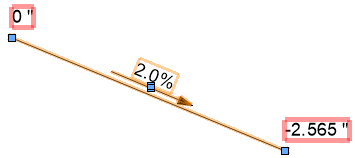
Po zatwierdzeniu ustawień każdy element graficzny nachylenia otrzyma własny punkt kontrolny. Przeciągnij punkty kontrolne, aby wskazać pozycję tekstu i wskaźnika.
Kliknij, aby pokazać/ukryć parametry.Kliknij, aby pokazać/ukryć parametry.
|
Parametr |
Opis |
|
Punkty wysokościowe |
|
|
Znaczniki |
Kliknij symbol, aby otworzyć Próbnik zasobów i wybrać inny symbol. Zaznacz symbol, który zostanie wyświetlony na końcu linii nachylenia. |
|
Skaluj |
Zaznacz tę opcję, aby na rysunku wyświetlić przeskalowany symbol. Wprowadź współczynnik skali w polu Wsp. skali. |
|
Etykiety danych punktów wysokościowych |
Wyświetla się tu lista etykiet danych przypisanych do punktów wysokościowych nachylenia, które są traktowane jako jego części składowe na potrzeby etykietowania i raportowania. Można wybrać wiele etykiet danych, które będą służyć jako oznaczenia punktów wysokościowych. Zob. Tworzenie stylów etykiet danych. Aby określić wygląd etykiet danych, edytuj styl etykiety danych. Ewentualnie użyj narzędzia Etykieta danych, aby dodać etykiety danych do punktów wysokościowych. W tym wypadku nie będą one wymienione na liście. |
|
Widoczna |
W tej kolumnie można określić, czy wybrana etykieta danych jest widoczna na rysunku, czy też nie. Możesz również usunąć etykietę z rysunku, aby stała się niewidoczna. Styl etykiety danych pozostaje wtedy na liście. Aby etykieta ponownie była widoczna, wybierz w tym miejscu odpowiednie ustawienie. |
|
Dodaj |
Kliknij ten przycisk, aby wyświetlić okno „Wybierz styl etykiety danych”, w którym należy wybrać styl etykiety dla danego punktu wysokościowego. |
|
Zastąp |
Kliknij ten przycisk, aby otworzyć okno dialogowe „Wybierz styl etykiety danych” i wskazać w Próbniku zasobów inny styl. |
|
Usuń |
Kliknij, aby usunąć etykietę danych z listy. |
|
Nachylenie i linia |
|
|
Pokaż procentowe nachylenie |
Zaznacz tę opcję, aby wyświetlić na rysunku procentowe nachylenie. Jeśli wartość nie jest widoczna, powiększ tekst używając polecenia w menu Tekst > Rozmiar czcionki. |
|
Pokaż długość w rzucie poziomym/Pokaż długość odcinka na powierzchni |
Zaznacz tę opcję, aby wyświetlić długość w rzucie poziomym lub długość odcinka na powierzchni, a także strzałkę nachylenia. Strzałka wskazuje zawsze spadek nachylenia. Jeśli to konieczne, wprowadź Prefiks. Długość w rzucie poziomym to odległość pomiędzy punktami mierzona w poziomie. Długość odcinka na powierzchni jest odległością pomiędzy punktami mierzoną wzdłuż tej powierzchni, co umożliwia bardziej precyzyjne obliczenie potrzebnego materiału. Jeśli obie opcje są zaznaczone (Pokaż długość w rzucie poziomym oraz Pokaż długość odcinka na powierzchni), obydwie wartości zostaną wyświetlone wzdłuż nachylenia, oddzielone ukośnikiem (/): prefiks + długość w rzucie poziomym / prefiks + długość odcinka na powierzchni. |
|
Pokaż długości poniżej strzałki |
Zaznacz tę opcję, aby wartość wyświetlić poniżej znacznika. W tym celu należy zaznaczyć najpierw opcję Pokaż długość w rzucie poziomym i/lub Pokaż długość odcinka na powierzchni. |
|
Narysuj linię |
Zaznacz tę opcję, aby wyświetlić linię łączącą najwyższy i najniższy punkt nachylenia. |
Ustawienia nachylenia: zakładka Wskaźnik kierunku
Ustawienia w tym panelu dotyczą wszystkich obiektów nachylenia w pliku.
Kliknij, aby pokazać/ukryć parametry.Kliknij, aby pokazać/ukryć parametry.
|
Parametr |
Opis |
|
Widok |
|
|
Długość strzałki |
Wprowadź długość strzałki (w jednostkach dokumentu). |
|
Odległość strzałki |
Wprowadź odległość między strzałką a linią (w jednostkach dokumentu). |
|
Narysuj strzałkę równoległą do zakrzywionego nachylenia |
Użyj tej opcji, aby rysować zakrzywione linie strzałek równolegle do krzywizn nachylenia; jeśli opcja jest odznaczona, wszystkie strzałki są rysowane jako proste. |
|
Wyświetlaj jako |
Wybierz tryb wyświetlania nachylenia: procenty, promile, stosunek długości do wysokości (iloraz), stosunek wysokości do długości (iloraz), stopnie. |
|
Dokładność |
Wybierz liczbę miejsc dziesiętnych dla wartości nachylenia. |
|
Atrybuty |
|
|
Pióro/Kolor/Styl |
Wybierz styl pióra, kolor i grubość linii dla strzałki kierunkowej nachylenia. Możesz też zaznaczyć opcję Styl z klasy na liście rozwijanej Pióro, ewentualnie opcję Grubość linii z klasy na liście Styl. To spowoduje, że atrybuty zostaną zdefiniowane klasą nachylenia. |
|
Znacznik |
Wskaż wybrany znacznik dla strzałki kierunkowej nachylenia. |
|
Krycie (%) |
Przesuń suwak w prawo, aby zwiększyć krycie lub wpisz w polu edycji wartość procentową krycia. |
|
Krycie na podstawie klasy |
Zaznacz tę opcję, aby użyć krycia zdefiniowanego dla aktywnej klasy. |
|
Powiąż wszystkie atrybuty z klasą |
Wszystkie ustawienia graficzne pióra zostaną pobrane z klasy. |
|
Usuń wszystkie powiązania z klasą |
Kliknij ten przycisk, aby usunąć wszystkie powiązania z klasą, a atrybuty pióra dostosować ręcznie. |
Ustawienia nachylenia: zakładka Analiza
Narzędzie Nachylenie może być wykorzystywane do analizy spadków terenu na rysunku. Nachylenia znajdujące się poza określonymi zakresami spadku lub wysokości są uważane za krytyczne i są podświetlane i/lub zaznaczane zgodnie z odpowiednimi ustawieniami. Te ustawienia mają zastosowanie do wszystkich nachyleń w pliku.
Kliknij, aby pokazać/ukryć parametry.Kliknij, aby pokazać/ukryć parametry.
|
Parametr |
Opis |
|
Wynik |
Wskaż sposób wyróżnienia rezultatów analizy. |
|
Zmień kolor |
Zaznacz tę opcję, aby nadać obiektom określony kolor. Zaznacz wybrany kolor. |
|
Wybierz |
Zaznacz tę opcję, aby zaznaczyć obiekty krytyczne. |
|
Zastosuj do |
Zaznacz elementy, które należy uwzględnić w analizie. |
|
Nachylenia poza zasięgiem (%) |
Zaznacz tę opcję, aby oznakować nachylenie niemieszczące się w danym przedziale. Wprowadź wartości dla tego przedziału. |
|
Wysokości poza zasięgiem |
Zaznacz tę opcję, aby oznakować wysokości niemieszczące się w danym przedziale. Wprowadź wartości dla tego przedziału. |
|
Krzyżujące się znaczniki wysokości |
Zaznacz tę opcję, aby oznaczać krzyżujące się obiekty. |
Ustawienia nachylenia: paleta Info
Po utworzeniu obiektu jego parametry można zmienić w palecie Info. Najważniejsze parametry można korygować bezpośrednio w palecie Info, pozostałe parametry zaznaczonych nachyleń lub wszystkich nachyleń w pliku znajdują się w oknie ustawień, które wywołuje się przyciskiem Ustawienia w palecie Info. Parametry dostępne w oknie dialogowym opisano w tabelach powyżej. W sekcji poniżej omówiliśmy tylko te parametry, które występują wyłącznie w palecie Info.
Kliknij, aby pokazać/ukryć parametry.Kliknij, aby pokazać/ukryć parametry.
|
Parametr |
Opis |
|
Styl tekstu |
Zdefiniuj styl tekstu wartości nachylenia. |
|
Wybierz wszystkie nachylenia z sieci |
Kliknij, aby zaznaczyć wszystkie nachylenia w tej samej sieci co zaznaczone nachylenie. |
|
Aktualizuj model terenu |
Kliknij ten przycisk, aby zaktualizować model terenu. Jeśli w pliku występuje kilka modeli terenu, zaktualizowany zostanie tylko ten model, na którym umieszczono nachylenie. |
|
Resetuj nachylenie |
Użyj tej opcji, aby zresetować nachylenie, co pozwoli prześledzić wszelkie zmiany w modelu terenu, na którym zostało ono umieszczone. |
|
Liczba punktów kontrolnych |
Wyświetla się tu liczba punktów kontrolnych utworzonych przez modyfikator terenu narzędzia Nachylenie. Aby zmniejszyć liczbę punktów kontrolnych zakrzywionego nachylenia, edytuj Stopień generalizacji w panelu „Ogólne” ustawień nachylenia lub w palecie Info, jeśli wybrany został Tryb nachylenia powodujący jego interakcję z modelem terenu. |
|
Etykiety danych punktów wysokościowych |
Otwórz okno dialogowe „Etykiety danych punktów wysokościowych”, aby zdefiniować etykiety dla wszystkich zaznaczonych nachyleń (zob. opis panelu „Ogólne”). |

Potrzebujesz więcej informacji? Poproś o pomoc naszego wirtualnego asystenta Dexa! 