 Wstawianie nachyleń
|
Narzędzie |
Wersja branżowa: Zestaw narzędzi |
|
Nachylenie
|
Vectorworks Design Suite, Vectorworks Architect Vectorworks Spotlight: Architektura Vectorworks Landmark: Krajobraz i Oznaczenia |

Narzędzie Nachylenie w trybie Punkt kontrolny pozwala wstawić serię połączonych ze sobą nachyleń prowadzonych wzdłuż linii prostej lub krzywej. W trybie Wzdłuż linii narzędzie Nachylenie umożliwia utworzenie pojedynczego nachylenia wzdłuż linii, które może stać się częścią sieci nachyleń, gdy zostanie z nimi połączone.
Obiekt nachylenia może posłużyć do pomiaru spadku modelu terenu lub zostać użyte jako modyfikator terenu na potrzeby niwelacji.
Opcjonalnie można narysować polilinię i użyć polecenia Utwórz obiekty z kształtów, aby przekształcić ją w nachylenie lub sieć nachyleń, korzystając z bieżących preferencji nachylenia (zob. Tworzenie obiektów z kształtów).
Wstawianie zakrzywionych nachyleń lub sieci połączonych nachyleń
|
Tryb |
Narzędzie |
Wersja branżowa: Zestaw narzędzi |
|
Punkt kontrolny
|
Nachylenie
|
Vectorworks Design Suite, Vectorworks Architect Vectorworks Spotlight: Architektura Vectorworks Landmark: Krajobraz i Oznaczenia |

Aby wstawić do rysunku pojedyncze zakrzywione nachylenie lub sieć połączonych nachyleń:
Kliknij narzędzie i wybrany tryb. Zdefiniuj dwa znane parametry.
Kliknij Preferencje, aby otworzyć okno dialogowe i zdefiniować ogólne preferencje oraz (opcjonalnie) ustawienia modelu terenu w panelu „Ogólne” w celu zapewnienia prawidłowej interakcji nachylenia z modelem terenu. Opcjonalnie określ sposób wyświetlania rysowanego nachylenia i/lub zdefiniuj ustawienia wskaźnika kierunku i analizy dla wszystkich nachyleń w pliku. Zob. Ustawienia nachylenia.
Nachylenia można później edytować w palecie Info.
Kliknij, aby wyznaczyć punkt początkowy; każde kolejne kliknięcie kończy tworzenie bieżącego nachylenia i rozpoczyna wyznaczanie następnego, zgodnie z wybranym trybem tworzenia (zob. Tworzenie polilinii). Zmieniaj typ punktu kontrolnego podczas rysowania, aby łączyć proste i zakrzywione nachylenia. Aby zakończyć obiekt, kliknij ponownie na początku ścieżki lub kliknij dwukrotnie.
Podczas rysowania nachyleń wszystkie znane i obliczone parametry są dostępne na ruchomym pasku współrzędnych. Dwa znane parametry pozostają bez zmian, a pozostałe wartości zmieniają się w miarę rysowania nachylenia. Mimo że znane parametry nie są modyfikowane przy wykonywaniu obliczeń, w razie potrzeby można je edytować. Zob. Rysowanie przy pomocy Paska współrzędnych.
Wstawianie nachylenia wzdłuż linii
|
Tryb |
Narzędzie |
Wersja branżowa: Zestaw narzędzi |
|
Wzdłuż linii
|
Nachylenie
|
Vectorworks Design Suite, Vectorworks Architect Vectorworks Spotlight: Architektura Vectorworks Landmark: Krajobraz i Oznaczenia |

Aby wstawić pojedyncze nachylenie wzdłuż linii:
Kliknij narzędzie i wybrany tryb. Zdefiniuj dwa znane parametry.
Kliknij Preferencje, aby otworzyć okno dialogowe i zdefiniować ogólne preferencje oraz (opcjonalnie) ustawienia modelu terenu w panelu „Ogólne” w celu zapewnienia prawidłowej interakcji nachylenia z modelem terenu. Opcjonalnie określ sposób wyświetlania rysowanego nachylenia i/lub zdefiniuj ustawienia wskaźnika kierunku i analizy dla wszystkich nachyleń w pliku. Zob. Ustawienia nachylenia.
Opcjonalnie kliknij tryb Przejrzyj i skoryguj, aby automatycznie otworzyć okno dialogowe, w którym dostosujesz ustawienia narysowanego nachylenia liniowego od razu po jego wstawieniu.
Nachylenia można później edytować w palecie Info.
Kliknij, aby wyznaczyć początek nachylenia. Przesuń kursor i kliknij ponownie, aby wyznaczyć punkt końcowy.
Podczas rysowania nachyleń wszystkie znane i obliczone parametry są dostępne na ruchomym pasku współrzędnych. Dwa znane parametry pozostają bez zmian, a pozostałe wartości zmieniają się w miarę rysowania nachylenia. Mimo że znane parametry nie są modyfikowane przy wykonywaniu obliczeń, w razie potrzeby można je edytować. Zob. Rysowanie przy pomocy Paska współrzędnych.
Jeśli chcesz połączyć nachylenie z innym nachyleniem, aby utworzyć sieć obiektów, istniejący obiekt zostanie podświetlony.
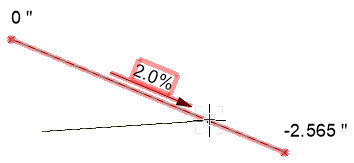
Sieci nachyleń
Jeśli nachylenia nie zostały połączone automatycznie podczas wstawiania, można je połączyć w sieć. Przesuń punkt nachylenia do punktu, znajdującego się na linii innego nachylenia. Istniejące nachylenie jest podświetlane, aby wskazać, że można utworzyć połączenie. Zostanie ono podzielone w tym punkcie na dwa nowe. W ten sposób można utworzyć sieć nachyleń. Wysokość punktu zostanie automatycznie pobrana z nachylenia istniejącego obiektu. Jeśli zmodyfikujesz wysokość jednego punktu, wszystkie punkty znajdujące się w obrębie sieci nachyleń zostaną automatycznie zaktualizowane. Kliknij Aktualizuj na Pasku trybów narzędzia Nachylenie, aby zaktualizować wszystkie nakładające się nachylenia.
Narzędzie Nachylenie pozwala połączyć łączy dwa obiekty tylko wtedy, gdy istniejące nachylenie jest dostępne do edycji. Jeśli znajduje się na warstwie lub w klasie, która nie jest obecnie modyfikowalna, można snapować do tego punktu i zastosować Wysokość istniejącego nachylenia do nowego lub zmienionego nachylenia, ale obiekty te nie zostaną połączone.
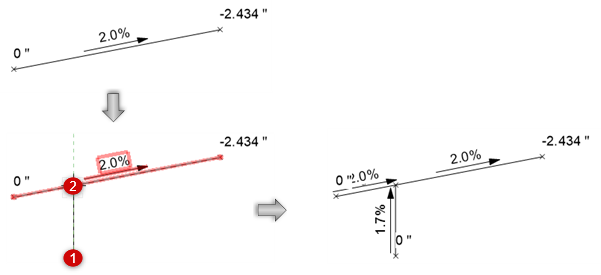
Nachylenia – połączone w sieć – zachowują się jak jeden obiekt, gdy je przesuwasz. W efekcie zostanie dostosowana również wysokość modelu terenu. Aby odłączyć nachylenie z sieci i ponownie uczynić z niego samodzielny obiekt, wybierz opcję Usuń z sieci w menu kontekstowym.
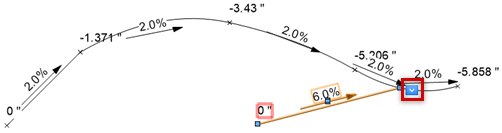

Potrzebujesz więcej informacji? Poproś o pomoc naszego wirtualnego asystenta Dexa! 