 Ustawienia istniejącego drzewa
Ustawienia te są dostępne w następujących oknach:
Okno dialogowe „Istniejące drzewo - preferencje” (dostępne podczas tworzenia obiektu lub importowania pliku pomiarowego drzew);
Okno dialogowe „Istniejące drzewo - ustawienia” (dostępne podczas edycji istniejącego obiektu);
Paleta Info (dostępna podczas edycji istniejącego obiektu);
Istniejące drzewo - ustawienia: zakładka „Ogólne”
Kliknij, aby pokazać/ukryć parametry.Kliknij, aby pokazać/ukryć parametry.
|
Parametr |
Opis |
|
Gatunek botaniczny (docelowo: Nazwa łacińska) / Polska nazwa |
Wprowadź nazwę gatunku botanicznego i nazwę polską drzewa. Możesz też kliknąć Pobierz definicję, aby skorzystać z bazy roślin (archiwum). |
|
Pobierz definicję |
Kliknij ten przycisk, aby otworzyć okno dialogowe „Definicja” i wybrać z listy gatunek drzewa; zob. Pobieranie danych |
|
Rodzina |
|
|
Pochodzenie |
Określ, czy drzewo jest gatunkiem endemicznym, krajowym, egzotycznym czy lokalnym, lub wybierz „Niestandardowy” i wprowadź Pochodzenie niestandardowe. |
|
Gatunek inwazyjny |
Zaznacz, że dany gatunek jest inwazyjny. |
|
Opcje numeracji |
|
|
Nr ID drzewa |
Wyświetla się tu przypisany automatycznie numer drzewa, gdy włączona jest automatyczna numeracja. W przypadku importowania danych z pliku pomiarowego drzew zmapuj ID drzewa na ten parametr. |
|
Automatyczna numeracja drzewa |
Za pomocą tej opcji możesz włączyć automatyczne numerowanie drzew. |
|
Nr drzewa |
Wskaż, czy chcesz samodzielnie wprowadzić nazwę tego obiektu, czy też użyć konfiguracji nazwy. Dla parametru Niestandardowawprowadź własną nazwę. W przypadku drzew, które zostały przesadzone, należy zastosować ten sam numer zarówno do pierwotnej, jak i nowej lokalizacji. Dla jednego egzemplarza wybierz numerację ręczną, a w polu ID wprowadź dokładnie ten sam numer. W przypadku opcji Konfiguracja nazwy wybierz właściwą z listy nazw, obecnych na rysunku. Wybierz opcję Zarządzaj niestandardowymi konfig. nazw, aby dodawać, edytować lub usuwać konfigurację z listy; zob. poniżej. Konfiguracje nazwy można stosować tylko przy automatycznym numerowaniu drzew przy wstawianiu, dlatego są one dostępne tylko w oknie dialogowym „Preferencje”. |
|
Etykieta (archiwum) |
Ustaw wewnętrzną etykietę dla istniejących drzew - zamiast tego zalecane jest jednak stosowanie etykiet danych. |
|
Opcje etykiet (archiwalne) |
Użyj tej opcji, aby otworzyć okno dialogowe „Opcje etykiet” (archiwalne), jeśli chcesz użyć archiwalnej etykiety rośliny. Użyj etykiety drzewa istniejącego: oznacz istniejące drzewa, stosując wskazane opcje. Snapuj linię wskaźnikową do krawędzi bocznej pnia: zaznacz tę opcję, aby linia wskaźnikowa snapowała do krawędzi bocznej pnia. Znacznik na końcu linii wskaźnikowej: zaznacz tę opcję, aby na końcu linii wskaźnikowej wstawić znacznik. Typ znacznika zależy od klasy wybranej dla etykiety Linia wskaźnikowa z ramieniem: zaznacz tę opcję, aby wstawić linię wskaźnikową z ramieniem. Obrót tekstu: wprowadź kąt obrotu tekstu identyfikatora. Widok: zaznacz tekst, który ma zostać wyświetlony. Dla każdej pozycji zostanie utworzony oddzielny wiersz. Uwagi można wprowadzić w palecie Info. Klasa: wybierz jedną z dostępnych klas, aby zdefiniować wygląd i widoczność etykiety. Zastosuj do: określ, jak ma być używana etykieta. |
Edycja konfiguracji nazwy obiektu
Aby utworzyć lub edytować konfigurację nazwy dla istniejącego drzewa, wykonaj następujące czynności:
W zakładce Ogólne okna „Istniejące drzewo - preferencje” zaznacz opcję Konfiguracja nazwy dla parametru Nazwa obiektu.
Na liście wybierz polecenie „Zarządzaj niestandardowymi konfig. nazw”.
W oknie „Zarządzaj niestandardowymi konfig.nazw” kliknij przycisk Dodaj lub zaznacz nazwę na liście i kliknij Edytuj.
Aby usunąć wskazaną nazwę, zaznacz ją na liście i kliknij Usuń.
Na ekranie zostanie wyświetlone okno „Dodaj/Edytuj niestandardową konfig. nazwy”.
Kliknij, aby pokazać/ukryć parametry.Kliknij, aby pokazać/ukryć parametry.
|
Parametr |
Opis |
|
Nazwa |
Wprowadź nazwę konfiguracji, która zostanie wyświetlona na liście. |
|
Definicja nazwy |
W tym polu pojawi się nazwa, składająca się z wybranych poniżej komponentów oraz ręcznie wprowadzonych znaków. |
|
Komponent |
Dodaj komponent do definicji nazwy, wybierając go z listy, a następnie kliknij przycisk Dodaj.. Element zostanie dodany na końcu definicji nazwy. |
|
Wartość początkowa / Przyrost / Zera z przodu |
Jeśli dla Komponentu wybrano „Wartość przyrostowa”, przed kliknięciem Dodaj wprowadź Wartość początkową, Przyrost i Zera z przodu. Zostaną one uwzględnione w definicji nazwy. |
Istniejące drzewo - ustawienia: zakładka „Rozmiar i system korzeniowy”
Kliknij, aby pokazać/ukryć parametry.Kliknij, aby pokazać/ukryć parametry.
|
Parametr |
Opis |
|
Rozmiar |
|
|
Wysokość |
Wprowadź wysokość drzewa. |
|
Średnica korony (regularna korona) |
Wprowadź średnicę korony drzewa dla korony o regularnym kształcie. |
|
Nieregularna korona |
Drzewa nie zawsze są idealnie symetryczne. Kliknij ten przycisk, aby zdefiniować ustawienia nieregularnej korony. Zaznacz opcję Odległość do środka pnia i zdefiniuj wymiary w kierunkach głównych, od środka pnia do krawędzi korony. Aby ustawić wymiary nieregularnej korony w ośmiu kierunkach, wybierz Dodaj kierunki pośrednie. |
|
Powierzchnia korony |
W tym polu znajduje się obliczona powierzchnia korony drzewa. |
|
Prześwit pod koroną |
Ten parametr wskazuje odległość od ziemi do początku korony, określając geometrię 3D korony i położenie jej dolnej krawędzi. |
|
Wysokość pierwszej gałęzi |
Wprowadź wysokość, na jakiej znajduje się pierwsza (najniższa) gałąź. |
|
Kierunek pierwszej gałęzi |
Określ kierunek (główny) pierwszej gałęzi. |
|
Pierśnica |
Wprowadź żądaną pierśnicę. To jest średnica pnia na wysokości 1,37 m. Wartość pierśnicy wyznacza również domyślne wartości dla obszaru krytycznego oraz głównego. Wartość pierśnicy (DBH) jest używana w obliczeniach Biodiversity Net Gain (BNG) w Panelu Zrównoważenie środowiskowe. Obwód pnia jest obliczany na podstawie pierśnicy. Obwód pnia = DBH X W przypadku drzewa posiadającego pnie składowe, liczba pni zostanie wyświetlona po wartości średnicy. To pole nie jest edytowalne. Pierśnicę dla pni składowych oblicza się sumując podniesione do kwadratu średnice poszczególnych pni, na następnie wyciągając z tej wartości pierwiastek kwadratowy. |
|
Kliknij ten przycisk, jeśli pień drzewa posiada pnie składowe. Zaznacz opcję Użyj pni składowych, a następnie wprowadź średnicę każdego pnia w celu kalkulacji pierśnicy. Wartość pierśnicy zostanie obliczona automatycznie, ale można ją w razie potrzeby dostosować. |
|
|
System korzeniowy |
|
|
Widok systemu korzeniowego |
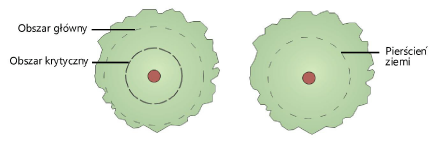
Wskaż, który obszar zostanie wyświetlony w widoku 2D. Dostosuj widok systemu korzeniowego (jego obszarów) w Ustawieniach 2D .
|
|
Średnica krytycznego systemu korzeniowego |
Ta wartość jest domyślnie 2,5 raza większa od pierśnicy, ale można ją zmienić. W przypadku wyłączenia opcji Widok systemu korzeniowego, nowa wartość zostanie zresetowana. Wprowadź zero, aby powrócić do współczynnika pierścienicy. |
|
Średnica głównego systemu korzeniowego |
Wartość ta jest domyślnie ustawiona jako pięciokrotność pierśnicy, ale można ją zmienić. W przypadku wyłączenia opcji Widok systemu korzeniowego, nowa wartość zostanie zresetowana. Wprowadź zero, aby powrócić do współczynnika pierścienicy. |
|
Średnica pierścienia ziemi |
Wprowadź średnicę bryły korzeniowej, jeśli jest wyświetlony. |
|
Strefa ochrony drzewa |
Jest to obszar wokół drzewa, który należy zachować lub odgrodzić w celu jego ochrony. Określ sposób jego wyświetlania: Wybierz strefę o kształcie okręgu i wprowadź Promień SOD. Wybierz opcję „12 x pierśnica”, aby utworzyć strefę ochrony drzewa będącą dwunastokrotnością pierśnicy. Wybierz opcję „Brak”, aby nie wyświetlać strefy ochrony drzewa. Można również utworzyć strefę ochrony drzewa 3D, która działa jak granica skarpy chroniąca drzewo przed zmianami modelu terenu; zob. Tworzenie strefy ochrony drzew 3D. |
|
Promień SOD (obszar kolisty) |
W przypadku strefy ochrony drzewa na planie koła wyświetla się tu jej promień. |
|
Pow. SOD |
W tym polu znajduje się obliczona powierzchnia strefy ochrony drzewa (SOD). Pierwotna wartość jest wyświetlana nawet po późniejszej edycji SOD. |
|
Edytuj strefę ochrony drzewa |
Dostosuj kształt SOD, zob. Definiowanie strefy ochrony drzewa |
|
Promień zaokrąglenia SOD |
Wprowadź promień kątowy dla strefy ochrony drzewa (SOD). Ustaw mniejszą wartość, aby uzyskać ostre kąty. |
|
Skorygowana powierzchnia SOD |
Jeśli strefa ochrony drzewa (SOD) została ręcznie dostosowana za pomocą opcji Edytuj strefę ochrony drzewa, wyświetla się tu jej skorygowana powierzchnia. |
|
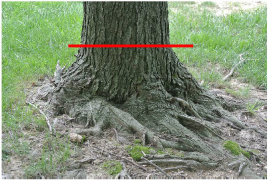
Pokaż pień u nasady i system korzeniowy (SK) |
Średnica pnia jest mierzona bezpośrednio powyżej podstawy drzewa (na obrazku oznaczona czerwoną linią).
System korzeniowy (SK) odnosi się do kolistego obszaru wokół podstawy drzewa, wymaganego ze względu na stabilność drzewa. Wygląd wskaźnika SK można ustawić w zakładce Atrybuty. |
|
Średnica pnia u nasady |
Wprowadź średnicę pnia u nasady. |
|
Min. promień syst. korzeniowego |
W tym polu znajduje się promień systemu korzeniowego (w metrach), obliczony na podstawie średnicy pnia (D) według następującego wzoru:
Jeśli obliczona wartość będzie mniejsza niż wskazany Min. promień syst. korzeniowego, wyświetlona zostanie wartość minimalna. |
|
Obliczony promień syst. korzeniowego |
W tym miejscu wyświetla się obliczony promień systemu korzeniowego. |


Istniejące drzewo - ustawienia: zakładka „Dane dodatkowe”
Kliknij, aby pokazać/ukryć parametry.Kliknij, aby pokazać/ukryć parametry.
|
Parametr |
Opis |
|
Nakaz ochrony istniejącego drzewa |
Zaznacz tę opcję, jeśli istniejące drzewo jest objęte nakazem ochrony. |
|
Kondycja |
Określ kondycję drzewa. Opcje do wyboru: Doskonała, Dobra, Średnia, Słaba. |
|
Kondycja niestandardowa |
Po zaznaczeniu opcji niestandardowej (Dostosuj) możesz samodzielnie wprowadzić wartość. |
|
Długość życia (SULE) |
Zaznacz żądany przedział wiekowy. Wybierz opcję Dostosuj, aby przejść do pola Długość życia niestandard. |
|
Długość życia niestandard. |
Po zaznaczeniu opcji niestandardowej (Dostosuj) możesz samodzielnie wprowadzić wartość. |
|
Kategoria |
Zaznacz żądaną kategorię drzewa. Wartości te są powiązane z kolorami zdefiniowanymi w Ustawieniach 2D. Możesz też zastosować kategorię niestandardową. |
|
Kategoria niestandardowa |
Po zaznaczeniu opcji „Kategoria niestandardowa” możesz samodzielnie wprowadzić wartość. Jeśli chcesz zachować możliwość automatycznego ustawiania kolorów kategorii (nawet w przypadku zastosowania kategorii niestandardowej), najpierw wybierz jedną z dostępnych kategorii i wybierz dla niej Czynność/Uwagi. Następnie wybierz „Dostosuj” dla parametru Kategoria. Zachowaj domyślną opcję kategorii, a następnie dodaj do niej nowe elementy. Przykładowo użyj kategorii Bezwartościowe, a następnie dodaj własny komentarz. W tym celu zaznacz tę opcję na liście rozwijanej, jako Czynność/Uwagi wybierz „Usuń”, a następnie wybierz „Dostosuj”. Możesz go uzupełnić o kolejną informację, np. „Bezwartościowe – natychmiast usunąć”. Poprzez zachowanie słowa Bezwartościowe na początku opisu, ta opcja będzie nadal skojarzona z wybranym kolorem kategorii. |
|
Czynność/Uwagi |
Zaznacz czynność, która ma zostać wykonana. Ta opcja jest ważna z uwagi na widok wybranego symbolu w ustawieniach 2D. Wybierz opcję Dostosuj, aby przejść do pola Czynność/Uwagi niestandardowe. Gdy przesadzasz drzewo, na liście Czynność/Uwagi zaznacz opcję Przesadź - pierwotna lokalizacja. Jeżeli powielasz drzewo, wyłącz automatyczną numerację i wprowadź samodzielnie ten sam Numer, który posiada oryginalne drzewo. Gdy przesadzasz duplikat drzewa do nowej lokalizacji, na liście Czynność/Uwagi zaznacz opcję Przesadź - nowa lokalizacja. |
|
Czynność/Uwagi niestandardowe: |
Po zaznaczeniu opcji niestandardowej (Dostosuj) możesz samodzielnie wprowadzić wartość. Jeśli chcesz zachować widok zdefiniowanego symbolu, najpierw wybierz jedną z dostępnych opcji na liście rozwijanej, zanim zaznaczysz opcję Dostosuj. Zachowaj domyślną opcję, a następnie dodaj do niej nowe elementy. Przykładowo użyj kategorii Usuń, a następnie dodaj własny komentarz. W tym celu zaznacz tę opcję na liście rozwijanej, a następnie kliknij Dostosuj. Możesz go uzupełnić o kolejną informację, np. „Usuń – zniszczone przez burzę”. Poprzez zachowanie słowa Usuń na początku opisu, ta opcja będzie nadal skojarzona z wybranym wcześniej symbolem. |
|
Obniżony poziom terenu\\Wiek\\Rok zasadzenia\\Data kontroli\\Położenie\\Uwagi\\Pole 7\\Pole 8\\Pole 9\\Pole 10\\ |
Pola te zawierają dodatkowe informacje o drzewie i mogą zostać uwzględnione w raportach i dowolnych etykietach danych. Notatki mogą być też wyświetlane w etykiecie drzewa (archiwalnej). Nazwy poszczególnych pól można edytować. Aby dodać nowe pola lub edytować istniejące, kliknij przycisk Dodatkowe pola. |
|
Drzewo wiekowe / Drzewo-weteran |
Oznacz drzewo jako wyjątkowe ze względu na jego wiek. |
|
Kształt |
Ta opcja opisuje kształt drzewa (wybór od doskonałego po słaby). |
|
Struktura |
Ta opcja opisuje strukturą drzewa (wybór od słabej po doskonałą). |
|
Żywotność |
Ta opcja opisuje żywotność drzewa (wybór od słabej po doskonałą). |
|
Kliknij ten przycisk, aby dodać dodatkowe pola do palety Info oraz do raportu. Użytkownik może zmienić nazwy pierwszych sześciu standardowych pól w palecie Info. Poza tym może wyznaczyć i nazwać cztery dodatkowe pola. Można dodać wartości domyślne. Aby edytować etykietę pola lub wartość, kliknij nazwę i wpisz nową wartość. Wybierz, na ile obiektów ma wpłynąć zmiana, wybierając opcję z menu rozwijanego Zastosuj powyższe nazwy pól do. Określ, ile pól ma być wyświetlanych w palecie Info. Nawet jeśli niektóre pola nie są wyświetlane, parametry te nadal mogą być używane w arkuszach (w tym celu użyj formuły =(“Existing Tree”.“Fieldx”), gdzie X to numer pola). |
Istniejące drzewo - ustawienia: zakładka „Trwałość/zrównoważenie środowiskowe”
Zakładka „Trwałość/zrównoważenie środowiskowe” pozwala dołączyć do obiektu jedną lub więcej konwencji ramowych dotyczących trwałości/zrównoważenia środowiskowego. Można dołączyć i określić konwencje ramowe, a następnie zapisać obiekt jako korzystający ze stylu, co pozwala zaoszczędzić czas. Parametry właściwe dla każdego obiektu można później edytować w panelu Dane palety Info.
Więcej informacji na temat konwencji ramowych dot. trwałości/zrównoważenia środowiskowego i powiązanych parametrów znajduje się w zagadnieniu Panel Zrównoważenie środowiskowe.
Aby dołączyć i wskazać konwencję ramową:
Kliknij <Nowa konwencja ramowa>, aby wybrać z listy Wybrana konwencja ramowa konwencję do dołączenia.
Kliknij Edytuj konwencję ramową, aby określić parametry zrównoważenia środowiskowego dla tej konwencji.
Dostępne opcje zależą od wybranej konwencji ramowej. Opcje, które nie są zawarte w Panelu Zrównoważenie środowiskowe, zostały opisane w tabeli poniżej.
Parametry konwencji ramowej wpływają na powiązane obliczenia (w stosownych przypadkach), w miarę umieszczania obiektów na rysunku. Wyniki są prezentowane w Panelu Zrównoważenie środowiskowe.
Kliknij, aby pokazać/ukryć parametry.Kliknij, aby pokazać/ukryć parametry.
|
Parametr |
Opis |
|
Lista konwencji ramowych |
W tym miejscu wyszczególnione są konwencje ramowe dołączone do obiektu. Kliknij <Nowa konwencja ramowa>, aby dodać konwencję. |
|
Wybrana konwencja ramowa |
|
|
Konwencja ramowa |
Wyświetla dostępne konwencje ramowe i wskaźniki. Wiele z tych konwencji jest powiązanych ze wskaźnikami w Panelu Zrównoważenie środowiskowe; pozostałe są opisane poniżej. |
|
Edytuj konwencję ramową |
Otwórz okno dialogowe edycji w celu określenia parametrów zrównoważenia środowiskowego dla obiektu. |
|
Usuń konwencję ramową |
Użyj tej opcji, aby usunąć wybraną konwencję ramową z obiektu. |
|
Konwencje ramowe nieuwzględnione obecnie w Panelu Zrównoważenie środowiskowe |
|
|
Permeable Surface |
|
|
Permeable Surface |
Wskaż, czy obiekt ma być przepuszczalny czy nieprzepuszczalny. W przypadku obiektu przepuszczalnego w polu Rate wprowadź współczynnik wodoprzepuszczalności i wybierz jednostki. |
|
Runoff Coeff |
Zdefiniuj współczynnik spływu. |
|
Solar Reflectance Index (SRI) |
Wprowadź współczynnik odbicia promieniowania słonecznego (SRI). |
Istniejące drzewo - ustawienia: zakładka „Ustawienia 2D”
Zakładka ustawień 2D pozwala kontrolować symbol drzewa i pnia, a także zdefiniować wygląd drzew zachowanych, usuniętych lub przesadzonych, jak również kolory kategorii wskazujące względną wartość drzewa.
Wygląd drzewa zależy od tego, czy używane są atrybuty oparte na czynnościach; niektóre ustawienia 2D są wyznaczane w palecie Info dla danego istniejącego drzewa i w związku z tym nie można ich od razu zastosować. Przykładowo symbol, który zaznaczono dla opcji Usuń zostanie wyświetlony pod warunkiem, że dla opcji Czynność/Uwagi zaznaczono Usuń.
Atrybuty korony 2D i linia pnia są definiowane w palecie Atrybuty, o ile ustawienia oparte na czynnościach są wyłączone. Nawet jeśli nie używasz atrybutów opartych na czynnościach, symbol pnia zmienia się w zależności od ustawionej czynności. Ustawienie atrybutów opartych na czynnościach powoduje nadpisanie wszelkich atrybutów opartych na klasie, a paleta Atrybuty nie ma już wpływu na wygląd drzewa.
Hierarchia stosowania atrybutów i ostateczny wygląd drzewa w 2D zależą od dokonanych wyborów:
Brak symboli 2D opartych na czynnościach: atrybuty istniejącego drzewa są definiowane przez paletę Atrybuty i/lub atrybuty klasy.
Określone symbole 2D oparte na czynnościach: wygląd drzewa zależny od czynności nadpisuje paletę Atrybuty i/lub atrybuty klasy.
Zastosowana kategoria i wypełnienie korony: koloru wypełnienia zależy od kategorii – jej ustawienie nadpisuje paletę Atrybuty, atrybuty klasy oraz symbol 2D oparty na czynności.
Symbole drzew zachowanych oraz usuniętych zostaną przeskalowane względem wysokości i średnicy korony, określonych w palecie Info. Natomiast symbole nowej i pierwotnej lokalizacji dla drzew przesadzonych użyją Pierśnicy podanej w palecie Info. Jeśli drzewo ma nieregularną koronę, nie wszystkie symbole są dostępne.
Kliknij, aby pokazać/ukryć parametry.Kliknij, aby pokazać/ukryć parametry.
|
Parametr |
Opis |
|
Użyj symboli 2D opartych na czynnościach |
Zaznacz tę opcję, aby w widoku drzewa użyć symboli 2D. Te symbole są wyświetlane tylko wtedy, gdy zdefiniowano odpowiednią opcję Czynność/Uwagi w palecie Info. |
|
Zachowaj |
Wskaż symbol, który chcesz zastosować do zachowanych drzew (ten symbol koresponduje z opcją Zachowaj na liście Czynność/Uwagi w palecie Info). |
|
Usuń |
Wskaż symbol, który chcesz zastosować do usuwanych drzew (ten symbol koresponduje z opcją Usuń na liście Czynność/Uwagi w palecie Info). |
|
Czynność/Uwagi niestandardowe |
Wskaż symbol, który chcesz zastosować do drzewa z czynnością niestandardową (ten symbol koresponduje z opcją „Dostosuj” na liście Czynność/Uwagi w palecie Info). |
|
Pień |
Wskaż symbol, którego należy użyć do pnia (zarówno dla drzewa przeznaczonego do usunięcia, jak i dla obiektu z opcją Zachowaj). |
|
Oznacz drzewa do usunięcia znakiem X |
Oprócz wybranego symbolu dla usuniętych drzew możesz użyć tej opcji, aby oznaczyć znakiem X drzewa do usunięcia. |
|
Przesadź |
Jeśli drzewo ma być przeniesione, wskaż symbol, który chcesz zastosować do pierwotnej lokalizacji drzewa przeznaczonego do przesadzenia (ten symbol koresponduje z opcją Przesadź - pierwotna lokalizacja na liście Czynność/Uwagi w palecie Info). Zaznacz symbol, który chcesz zastosować do nowej lokalizacji drzewa przeznaczonego do przesadzenia (ten symbol koresponduje z opcją Przesadź - nowa lokalizacja na liście Czynność/Uwagi w palecie Info). Wskaż symbol, którego należy użyć do pnia (zarówno dla pierwotnej, jak i nowej lokalizacji). |
|
Użyj kolorów kategorii |
Zaznacz tę opcję, aby skojarzyć kolory z kategoriami, które obrazują wartość różnych drzew położonych na nieruchomości. Typ koloru zależy od opcji przypisanej do Kategorii w palecie Info. |
|
Widok |
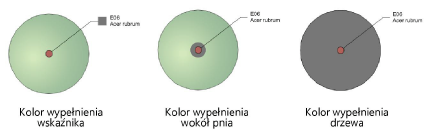
Wybierz sposób wyświetlania kolorów przypisanych do kategorii. Ustawienie Kolor wypełnienia drzewa nadpisuje wszelkie atrybuty oparte na klasie.
Zastosuj kolor kategorii do wypełnienia drzewa w przypadku złożonych planów z wieloma obiektami. Pomaga to zróżnicować kategorie na gęsto zalesionych obszarach. |
|
Użyj jako domyślnych ustawień dokumentu |
Ustawienia będą stosowane do aktualnie zaznaczonego istniejącego drzewa oraz wykorzystywane jako domyślne ustawienia dla narzędzia Istniejące drzewo. Po kliknięciu OK nowo utworzone istniejące drzewa będą definiowane za pomocą tych ustawień. |
Istniejące drzewo - ustawienia: zakładka „Ustawienia 3D”
Ustawienia 3D definiują symbole 3D użyte do korony i pnia.
Kliknij, aby pokazać/ukryć parametry.Kliknij, aby pokazać/ukryć parametry.
|
Parametr |
Opis |
|
Użyj symbolu 3D |
Zaznacz tę opcję, aby użyć symboli 3D w widoku istniejącego drzewa. |
|
Typ geometrii 3D |
Wskaż typ geometrii do zastosowania w widoku 3D drzewa. Trzy opcje pozwalają wybrać najlepszą reprezentację drzewa z punktu widzenia etapu i potrzeb projektu. |
|
Wygenerowana grafika |
Widok 3D symbolu będzie odpowiadał wartościom wprowadzonym w palecie Info dla: Wysokości, Średnicy, Nieregularnej korony, Prześwitu pod koroną i Pierśnicy. Jest to najlepszy wybór w przypadku drzew z nieregularną koroną. Tekstury dla wygenerowanej grafiki korony 3D i pnia są definiowane w panelu Atrybuty. |
|
Korona - kształt |
Zaznacz symbol, który ma odwzorować kształt korony. |
|
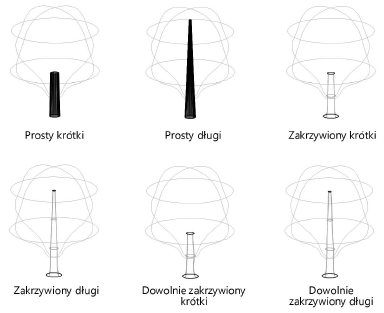
Pień - kształt |
Zaznacz żądany kształt pnia. Krótki pień sięga do początku korony (odpowiada to wartości Prześwitu pod koroną). Natomiast długi pień sięga do środka korony. Jeśli nadasz koronie półprzezroczystą teksturę, wybierz raczej długi pień, co zagwarantuje bardziej realistyczny efekt. Wygięty pień charakteryzuje się lekkim pogrubieniem pośrodku. Dowolnie wygięty pień ma nieco swobodniejszy kształt.
|
|
Roślina Maxon |
|
|
Wybierz obiekt reprezentujący drzewo z biblioteki roślin Maxon. |
Kliknij Katalog zasobów Maxon, aby wybrać drzewo z katalogu Maxon do zastosowania jako geometria 3D; zob. Dodawanie roślin Maxon (3D) |
|
Rekwizyt / symbol 3D |
|
|
Utwórz na podstawie zasobu |
Wybierz zasób obrazu (w przypadku rekwizytu) lub symbol 3D z Próbnika zasobów. Ogólna szerokość i wysokość drzewa zdefiniowana w ustawieniach wpływa na wygląd obrazu, ale obraz nie może odzwierciedlać specyficznych parametrów, takich jak nieregularna korona czy prześwit pod koroną. Rekwizyty mogą być stosowane jako geometria 3D drzewa. Te obiekty jednak nie dostosowują się podczas zmiany wysokości i średnicy korony. |
|
Użyj jako domyślnych ustawień dokumentu |
Ustawienia będą stosowane do aktualnie zaznaczonego istniejącego drzewa oraz wykorzystywane jako domyślne ustawienia dla narzędzia Istniejące drzewo. Po kliknięciu OK nowo utworzone istniejące drzewa będą definiowane za pomocą tych ustawień. |
Istniejące drzewo - ustawienia: zakładka „Atrybuty”
Kliknij, aby pokazać/ukryć parametry.Kliknij, aby pokazać/ukryć parametry.
|
Parametr |
Opis |
|
[Lista atrybutów] |
Lista wszystkich elementów geometrycznych, których atrybuty można dostosować. Tutaj wyświetlają się klasa i atrybuty graficzne każdej części obiektu. W zależności od ustawień opartych na czynnościach niektóre atrybuty mogą być nadpisywane. Zaznacz wiersz na liście i kliknij w komórce, aby wykonać jedną z następujących czynności: Nadaj klasę etykiecie, aby zdefiniować jej atrybuty i widoczność. Wybierz klasę z listy klas dostępnych na rysunku lub utwórz nową klasę. Wybierz <Istniejące drzewo - klasa> (lub <Istniejące drzewo-korona 3D> bądź <Istniejące drzewo-pień 3D>), aby przypisać do do danej części tę samą klasę, co do obiektu. Zdefiniuj atrybuty. W tym celu, zob. Paleta Atrybuty. Aby nadać elementowi 3D teksturę, wybierz teksturę z Próbnika zasobów lub kliknij jeden z przycisków, aby nie użyć żadnej tekstury lub użyć tekstury klasy. W razie potrzeby ustaw jej typ odwzorowania i obrót; zob. Zagadnienie: Odwzorowanie i kierunek tekstur. |
|
Powiąż wszystkie atrybuty z klasą |
Kliknij ten przycisk, aby wszystkie atrybuty wypełnienia, pióra, linii i tekstury powiązać z klasą. Opcja nie jest dostępna w ustawieniach, gdy dla aktywnej klasy włączono Nadawanie automatyczne. |
|
Usuń wszystkie powiązania z klasą |
Kliknij ten przycisk, aby usunąć powiązania wszystkich atrybutów wypełnienia, pióra, linii i tekstury z klasą. Opcja nie jest dostępna w ustawieniach, gdy dla aktywnej klasy włączono Nadawanie automatyczne. |
Paleta Info
Większość parametrów rośliny została przedstawiona w opisach zakładek powyżej. Poniżej omówiono tylko te parametry, które różnią się w palecie Info.
Kliknij, aby pokazać/ukryć parametry.Kliknij, aby pokazać/ukryć parametry.
|
Parametry |
Opis |
|
Z |
Ten parametr określa wysokość nad powierzchnią modelu terenu. |
|
Istniejące drzewo - ustawienia |
Kliknij, aby otworzyć okno „Istniejące drzewo - ustawienia”. |
|
Poziom wstawienia |
Ten parametr określa wysokość warstwy. |

Potrzebujesz więcej informacji? Poproś o pomoc naszego wirtualnego asystenta Dexa! 